
Registrar um atendimento
Como abrir o prontuário, criar um registro a partir de um modelo, preencher os campos e entender o sigilo do conteúdo.
Última atualização em 13/11/2026
O prontuário é onde o profissional anota o que foi feito em cada atendimento. Cada anotação é um registro, criado a partir de um modelo (uma ficha com os campos certos para aquele tipo de atendimento).
Atenção: quem registra precisa ter um perfil de profissional na clínica (veja Profissionais, serviços, salas e horários) e permissão no papel. Sem isso, a tela avisa Você precisa de um perfil de profissional para registrar. Um administrador sem perfil de profissional consegue ver o prontuário, mas não criar registros.
Abrir o prontuário
- Abra a ficha do paciente (menu Pacientes).
- Clique na aba Prontuário.
Você vê a Linha do tempo: os registros do mais recente para o mais antigo, cada um com o tipo (Evolução, Anamnese, Ficha, Termo), o profissional, a data e a situação (Rascunho ou Assinado). No seu próprio rascunho aparece também a marca Rascunho: falta assinar. Os adendos aparecem embaixo do registro a que pertencem.
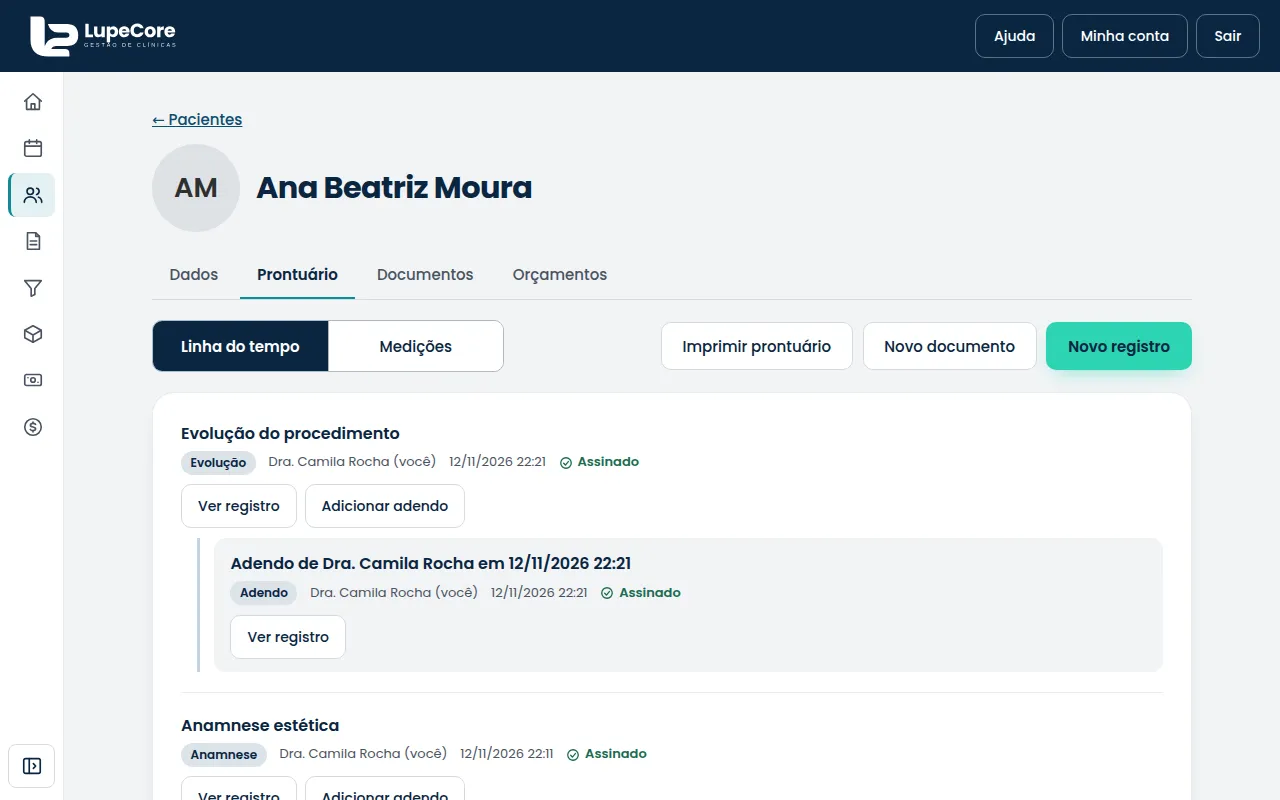
Perto da linha do tempo ficam os botões Imprimir prontuário, Novo documento e Novo registro (conforme o caso: Novo documento só aparece quando a clínica tem uma especialidade escolhida, e Imprimir prontuário quando há registro assinado que você pode ler). A opção Medições mostra a evolução dos números que a clínica acompanha, como notas e medidas, quando o modelo marca esses campos.
Dica: pela Agenda, abra o atendimento e clique em Registrar atendimento. O prontuário já abre na criação do registro, ligado àquele atendimento.
Criar um registro
- Clique em Novo registro.
- Escolha o modelo. Evolução livre é um campo de texto sem modelo; os outros são fichas prontas da clínica, como Evolução do procedimento ou Sinais vitais.
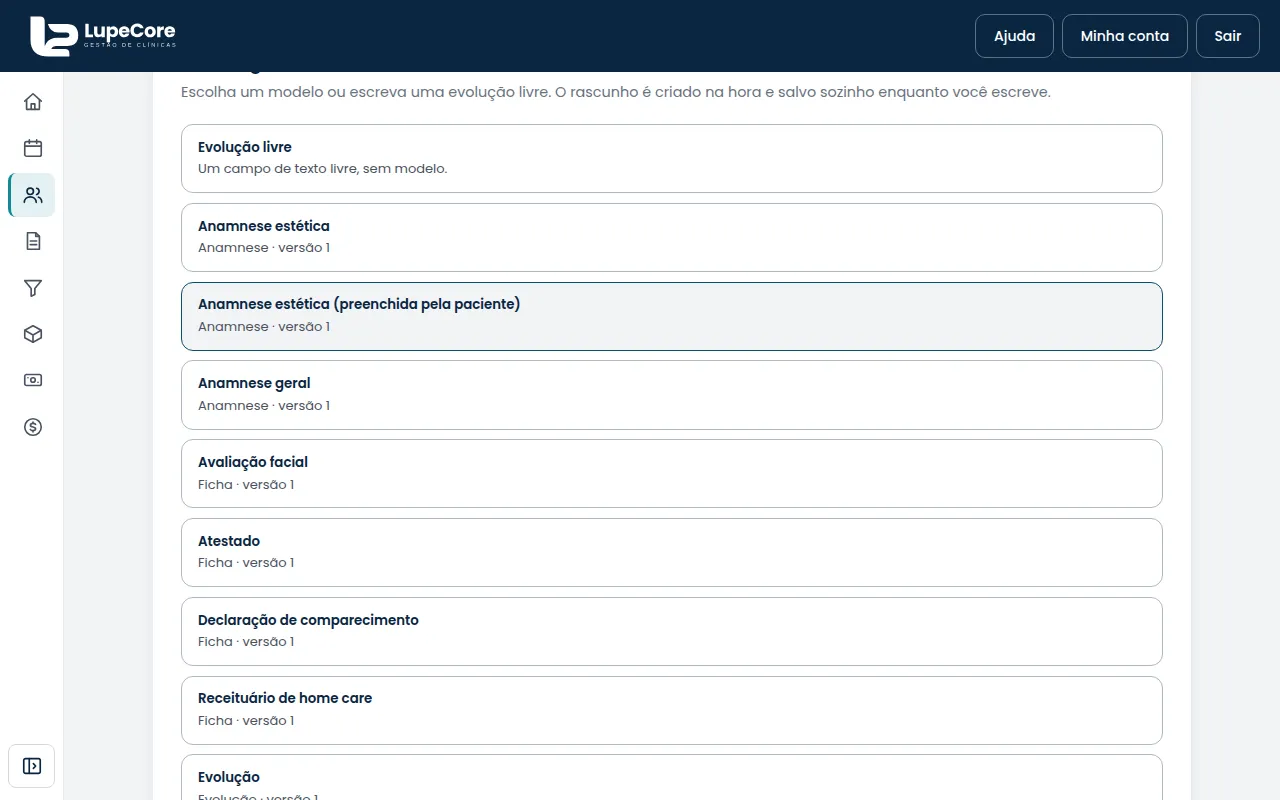
- O registro nasce como rascunho, na hora, e a tela de edição abre.
Preencher os campos
Preencha as perguntas do modelo. Os campos com asterisco vermelho (*) são obrigatórios para assinar. Alguns campos só aparecem conforme a resposta anterior, por exemplo, ao marcar Sim em uma pergunta.
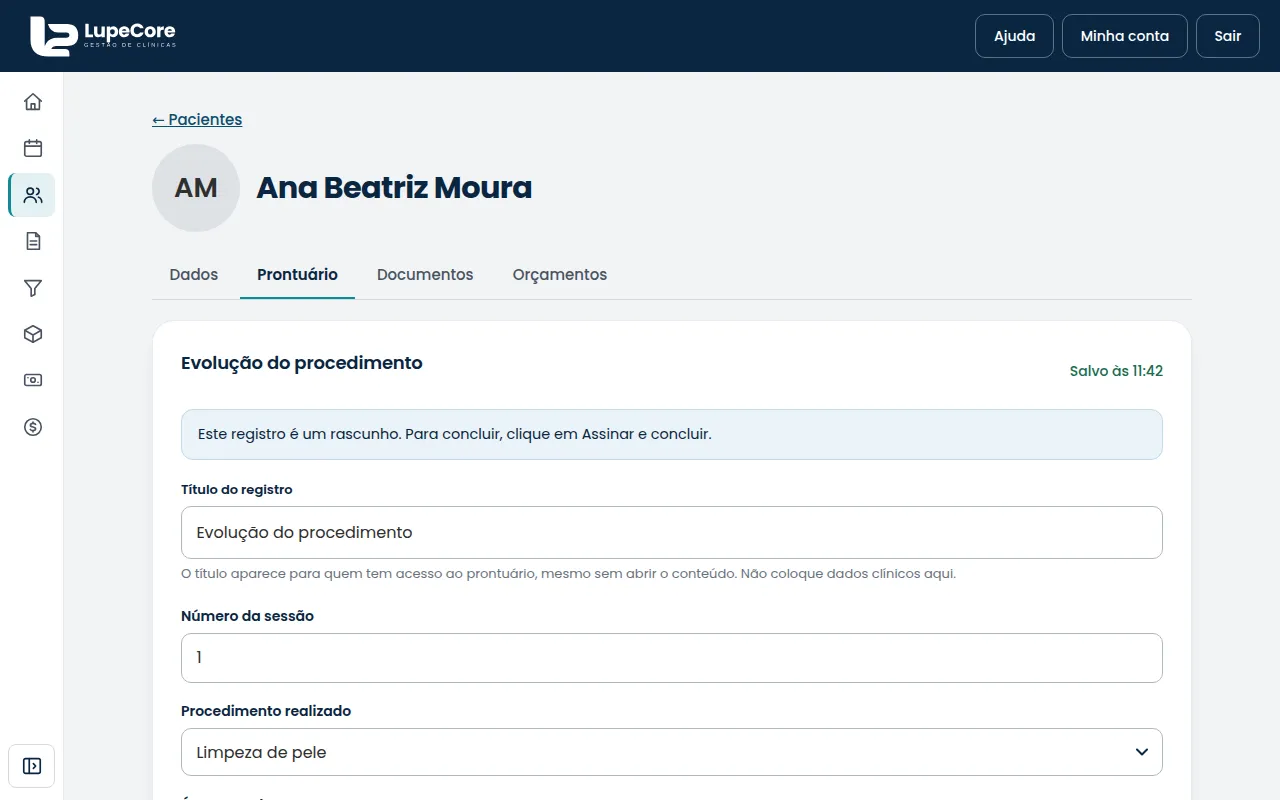
- No alto da ficha, um aviso azul lembra: Este registro é um rascunho. Para concluir, clique em Assinar e concluir.
- O Título do registro aparece para quem tem acesso ao prontuário, mesmo sem abrir o conteúdo. Não coloque dados clínicos no título.
- O texto é salvo sozinho poucos segundos depois que você para de digitar. No canto, a tela mostra Há alterações não salvas, Salvando… e depois Salvo às e a hora. Se falhar, aparece Não foi possível salvar — tentar de novo; clique para tentar de novo, seu texto continua na tela.
- Para sair e continuar depois, clique em Salvar rascunho e voltar. A tela volta para a linha do tempo com a mensagem Rascunho salvo. Ele só vale como prontuário depois de assinado. O registro fica lá com a marca Rascunho: falta assinar e o botão Continuar e assinar (só quem criou pode continuar).
- Se você tentar sair da tela com algo por salvar, a tela pergunta o que fazer.
- Fotos, quando o modelo tem o campo, são enviadas na própria ficha; espere o envio terminar antes de assinar. Veja Odontograma e fotos no prontuário.
Importante: um rascunho não é prontuário até ser assinado. Salvar rascunho e voltar guarda o texto, mas não conclui o registro. Para concluir, clique em Assinar e concluir. Veja Assinar e corrigir um registro.
Quem pode ler o conteúdo
O prontuário tem sigilo profissional. O profissional que escreveu o registro lê sempre. Para o conteúdo de registros de outras pessoas, a linha do tempo mostra apenas o título e a frase Conteúdo protegido pelo sigilo profissional.
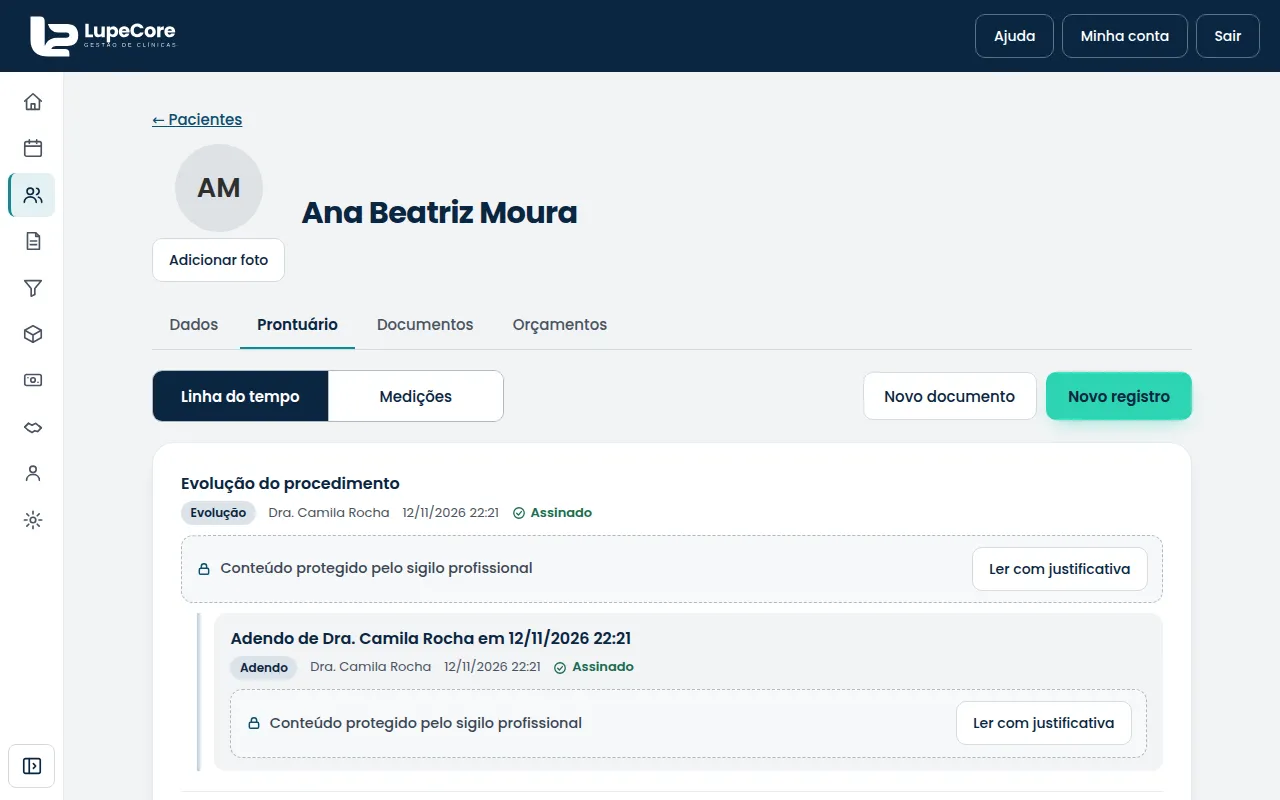
Quem tem permissão pode clicar em Ler com justificativa, escrever o motivo (de 10 a 500 caracteres) e clicar em Abrir registro.
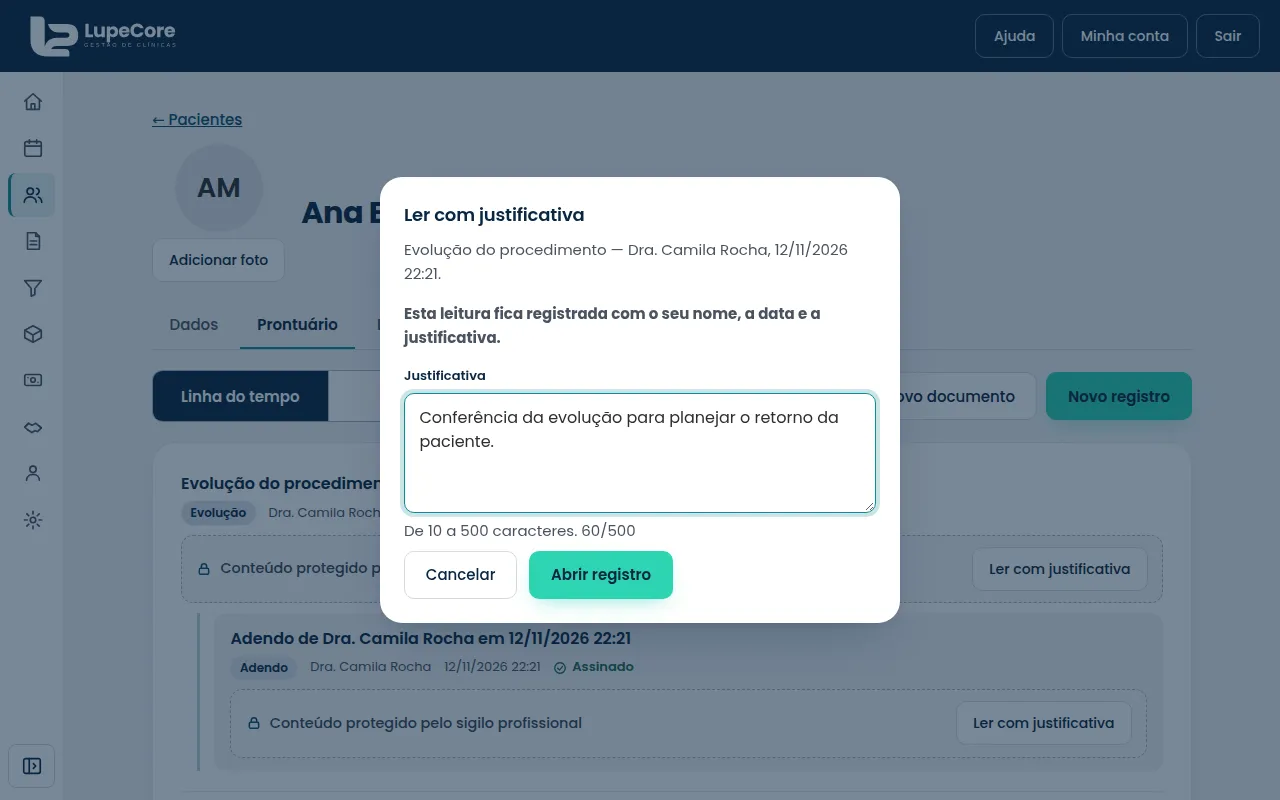
Atenção: a leitura fica registrada com o seu nome, a data e a justificativa. Use só quando precisar de verdade. O registro de acessos pode ser consultado pela clínica (veja Quem acessou os dados).
Não resolveu? Fale com a gente.