
Odontograma e fotos no prontuário
Marque os dentes no odontograma, acompanhe os procedimentos, gere orçamento e imprima; guarde fotos de evolução no prontuário.
Última atualização em 13/11/2026
O odontograma é o mapa dos dentes do paciente. Nele você marca o que já existe, o que precisa ser feito e o que já foi feito, dente por dente. As fotos de evolução ficam no prontuário, junto dos registros.
Atenção: a aba Odontograma só aparece em clínicas que atendem Odontologia e para quem lê o prontuário. Para ligar a especialidade, veja Configurar a sua clínica.
Antes de começar: os procedimentos
A lista de procedimentos do odontograma vem dos serviços da clínica. Se o seu consultório ainda não tem serviços, vá em Configurações, Serviços, Sugestões da minha área e marque os de Odontologia (restauração, extração, canal e outros). Veja Profissionais, serviços, salas e horários.
Conhecer o mapa
Abra a ficha do paciente e clique na aba Odontograma.
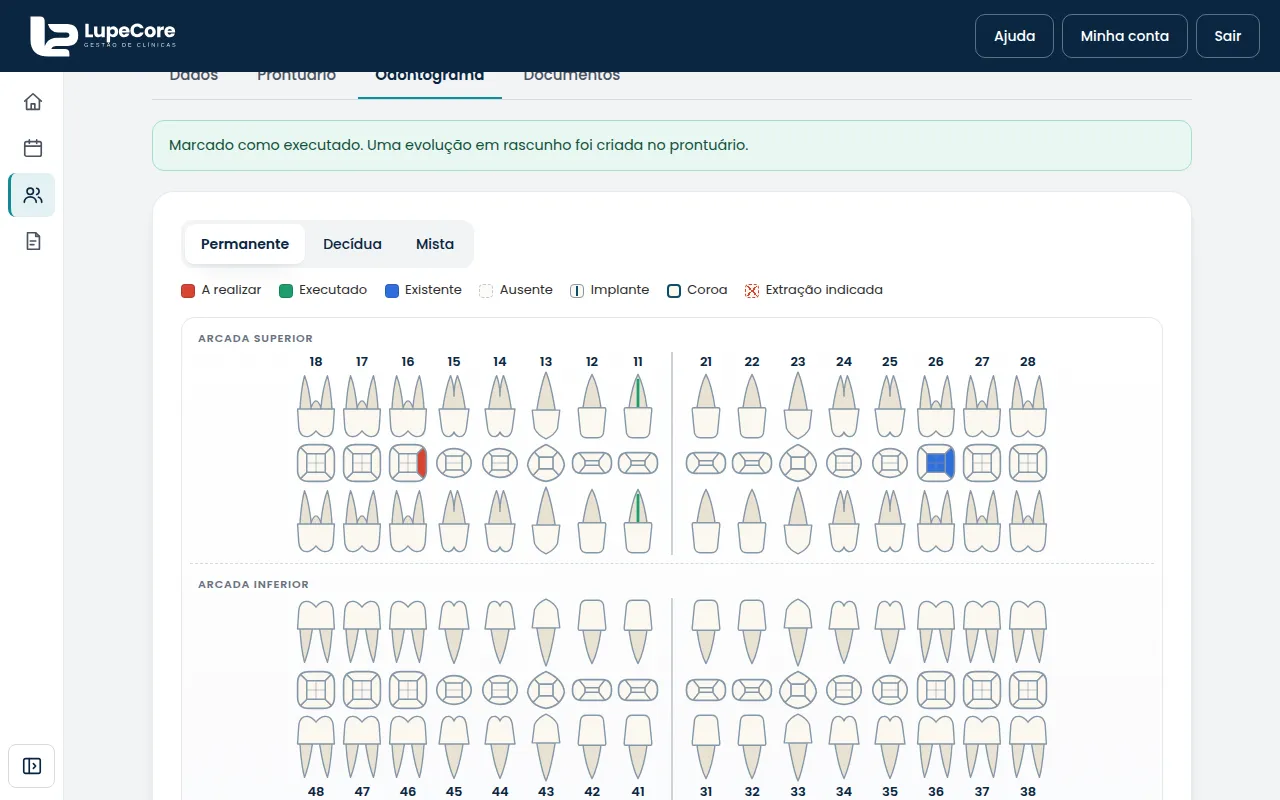
- Permanente, Decídua e Mista escolhem a dentição mostrada (dentes de adulto, de leite ou os dois).
- A legenda explica as cores: A realizar (vermelho), Executado (verde), Existente (azul), Ausente, Implante, Coroa e Extração indicada.
- Cada dente aparece em três vistas: a de cima (oclusal, com as faces) e as laterais.
Marcar um dente
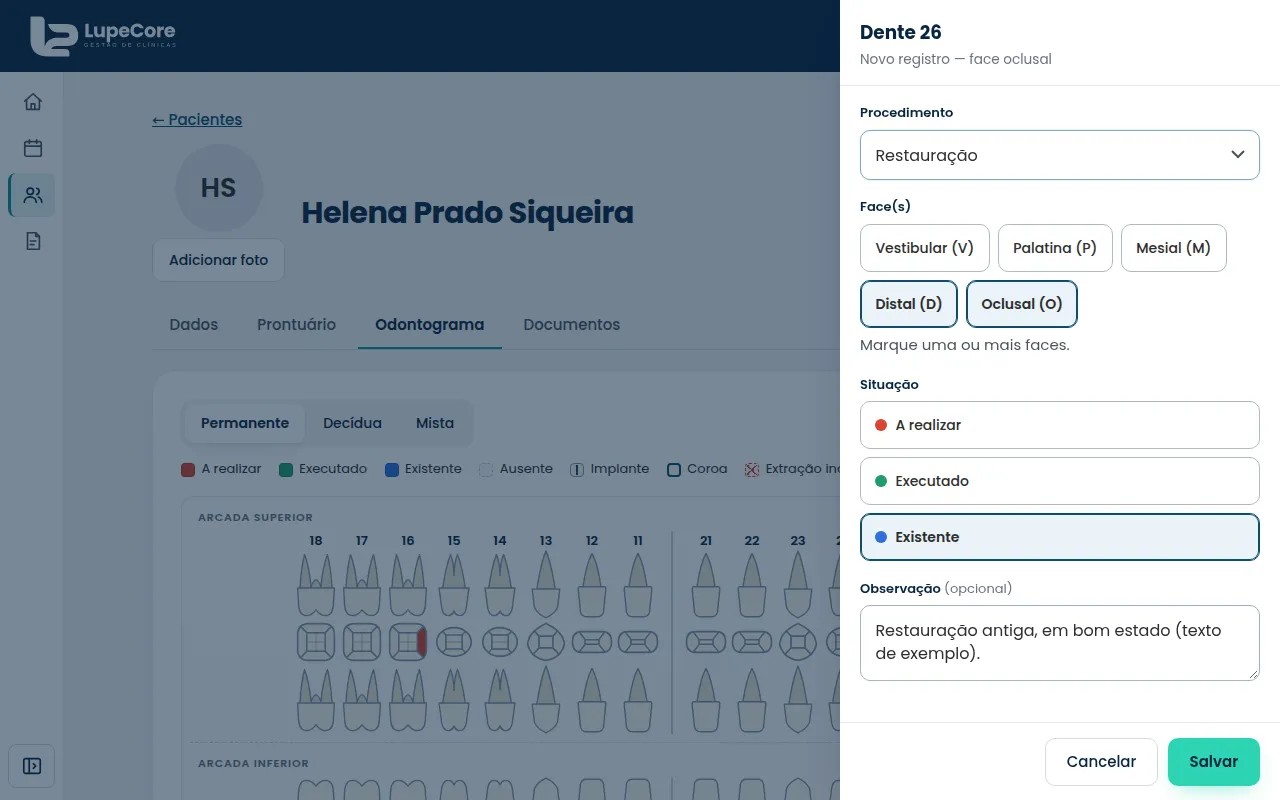
- Clique no dente (na vista de cima, clique na face em que quer marcar).
- No painel que abre à direita, escolha o Procedimento. Para marcar que o dente não existe, escolha Dente ausente.
- Se o procedimento é por face, marque as Face(s): Vestibular, Mesial, Distal, Palatina (nos dentes de cima) ou Lingual (nos de baixo) e Oclusal (nos dentes da frente, a face aparece como Incisal). Procedimentos do dente inteiro (como canal ou extração) não pedem face.
- Escolha a Situação: A realizar, Executado ou Existente.
- Se quiser, escreva uma Observação.
- Clique em Salvar. A tela confirma com Registro salvo.
Dica: pelo teclado, use Tab para entrar no mapa, as setas para trocar de dente e Enter para abrir o registro.
Acompanhar os procedimentos
Abaixo do mapa, a lista Procedimentos mostra a data, o dente, a face, o procedimento e a situação de cada marcação.
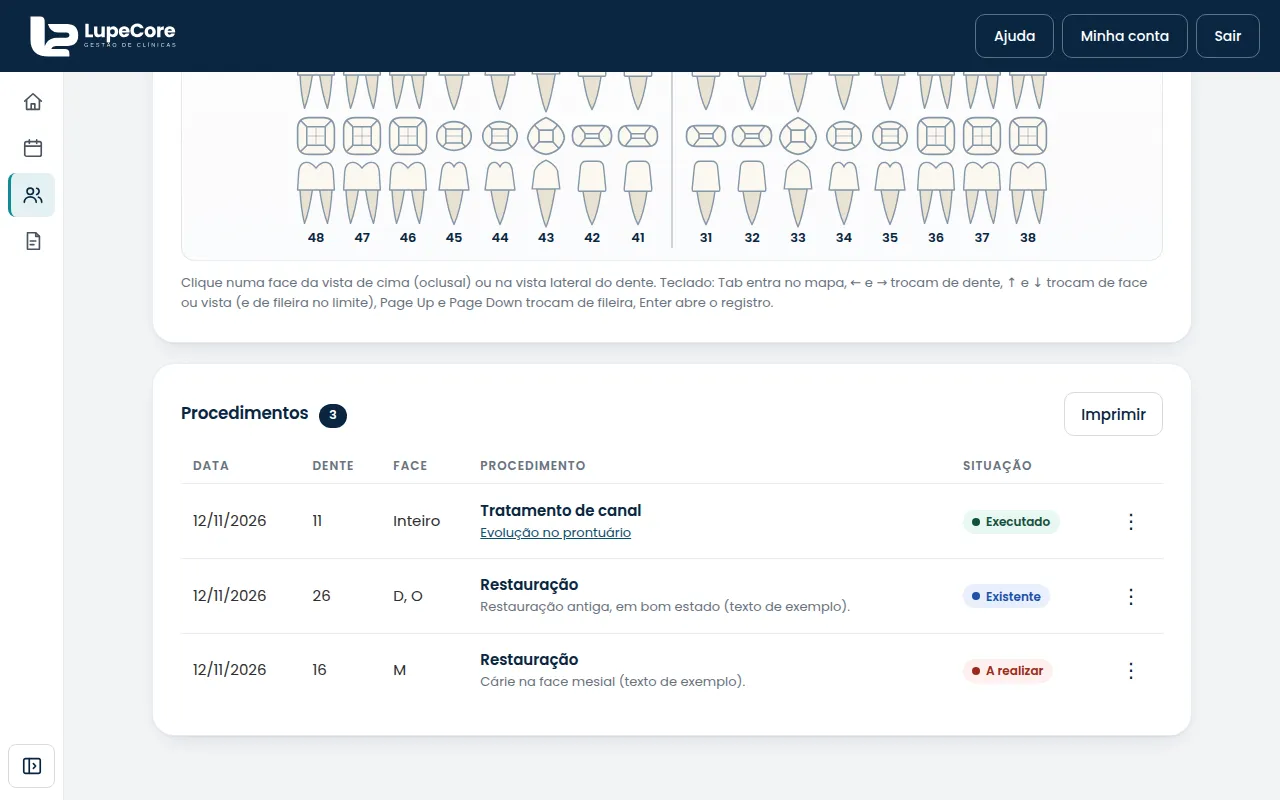
No menu de três pontinhos (⋮) de cada linha você pode Editar, mudar a situação ou Excluir.
- Executado: ao marcar um procedimento como executado, o sistema cria uma evolução em rascunho no prontuário (com um texto como "Dente 11: Tratamento de canal (executado em…)"). Abra a aba Prontuário, revise e assine. A linha ganha o link Evolução no prontuário.
- Excluir: o procedimento sai do mapa e da lista, mas o histórico fica guardado. Se ele já consta em uma evolução assinada por outro profissional, a tela pede uma justificativa de pelo menos 10 caracteres.
- Gerar orçamento: disponível quando há procedimentos A realizar que ainda não estão em orçamento. Clique em Gerar orçamento: abre uma janela com esses procedimentos já marcados. Desmarque o que não quiser. Se algum serviço não tem preço cadastrado, digite o valor ao lado dele (sem isso a tela avisa Informe o valor de…). Clique em Gerar rascunho e, depois, em Abrir o orçamento. Nada é enviado nem cobrado: você revisa e envia como de costume (veja Fazer um orçamento).
Imprimir o odontograma
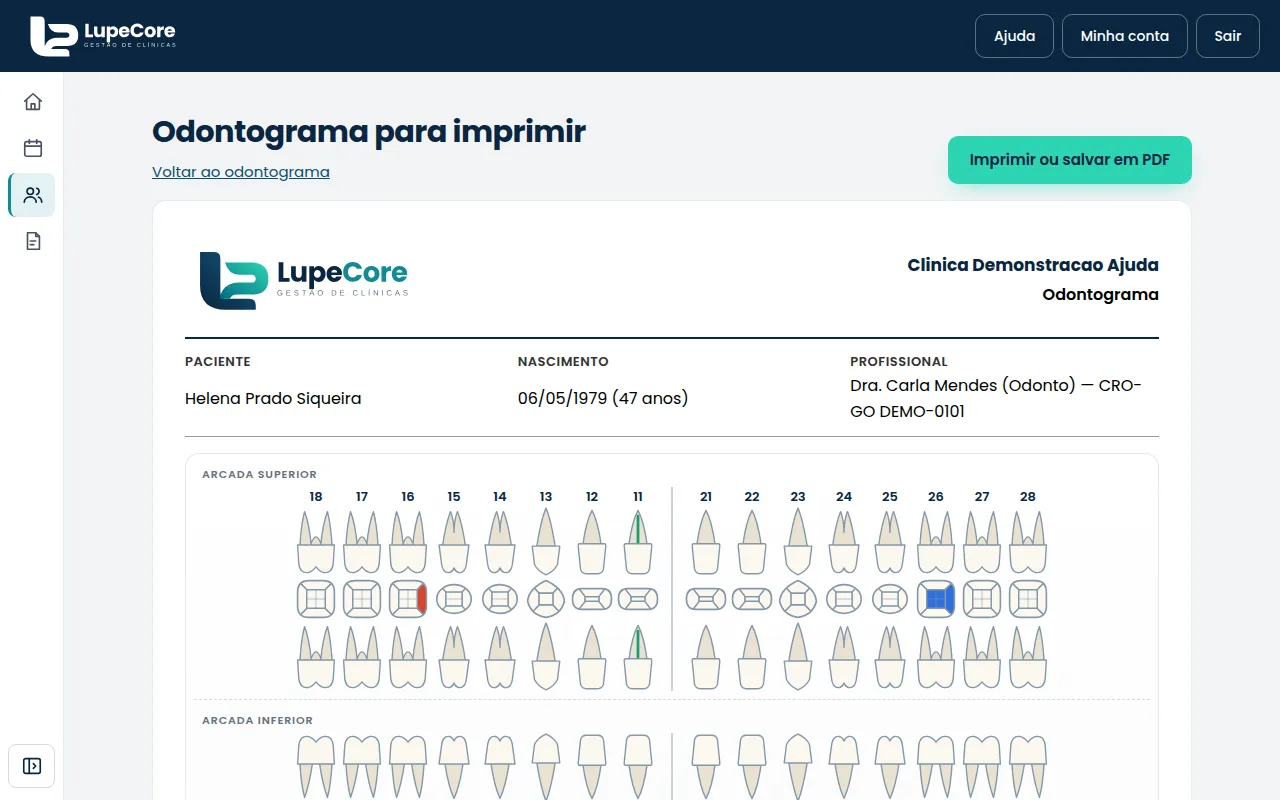
Clique em Imprimir, acima da lista. Abre a tela Odontograma para imprimir, com o cabeçalho da clínica, os dados do paciente, o mapa e a lista. Clique em Imprimir ou salvar em PDF.
Fotos de evolução
As fotos de acompanhamento (antes, durante e depois) ficam no prontuário, dentro de um registro, e têm o mesmo sigilo do texto.
- Na aba Prontuário, no registro já assinado ao qual a foto pertence, clique em Adicionar adendo (ou use um modelo com campo de foto, veja abaixo).
- No campo Fotos, clique em Tirar foto (no celular, abre a câmera) ou Escolher da galeria. Dá para escolher várias de uma vez.
- Aguarde as miniaturas aparecerem. Em geral, cada registro aceita até 5 fotos, JPEG, PNG ou WebP, de até 10 MB cada (a tela mostra o limite, por exemplo, 2 de 5 fotos). Para remover uma foto que foi por engano, clique no × sobre a miniatura e confirme.
- Escreva o texto do adendo e assine.
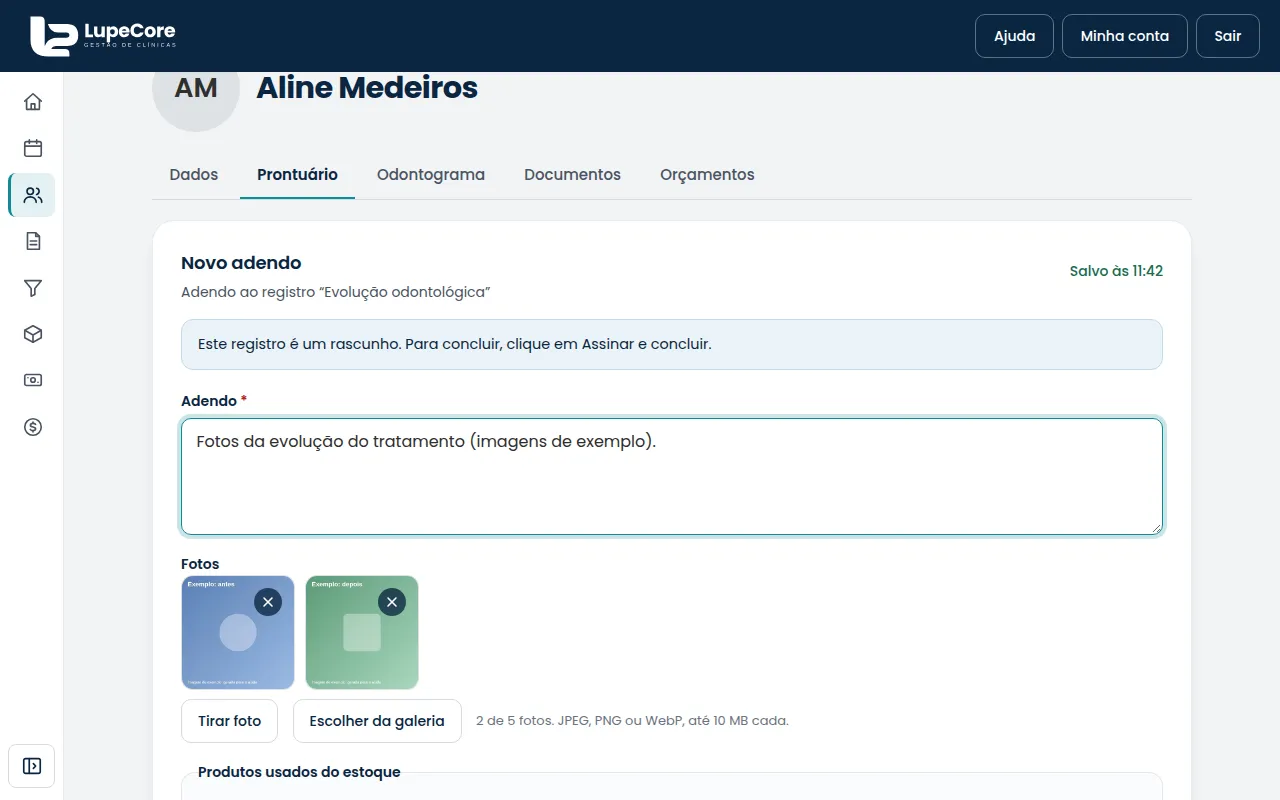
Atenção: enquanto as fotos estão sendo enviadas, o botão Assinar e concluir espera. Não saia da tela antes do envio terminar.
Para ter o campo de foto direto na ficha de evolução, a clínica pode criar ou ajustar um modelo com o campo Foto. Veja Personalizar as fichas do prontuário.
Ao imprimir o prontuário, as fotos só saem se você marcar Incluir fotos. Veja Imprimir prontuário, receitas e declarações.
Dica: use fotos que mostrem só o necessário para o acompanhamento, e só com a autorização do paciente.
Não resolveu? Fale com a gente.