
Imprimir prontuário, receitas e declarações
Escolha os registros assinados para imprimir ou salvar em PDF, emita receituário, atestado e declaração e saiba o que fazer se uma foto não carregar.
Última atualização em 13/11/2026
Você pode imprimir ou salvar em PDF o prontuário do paciente e os documentos da clínica, como receituário, atestado e declaração de comparecimento. Só entram registros assinados e que você tem permissão de ler.
Emitir um documento (receita, atestado, declaração)
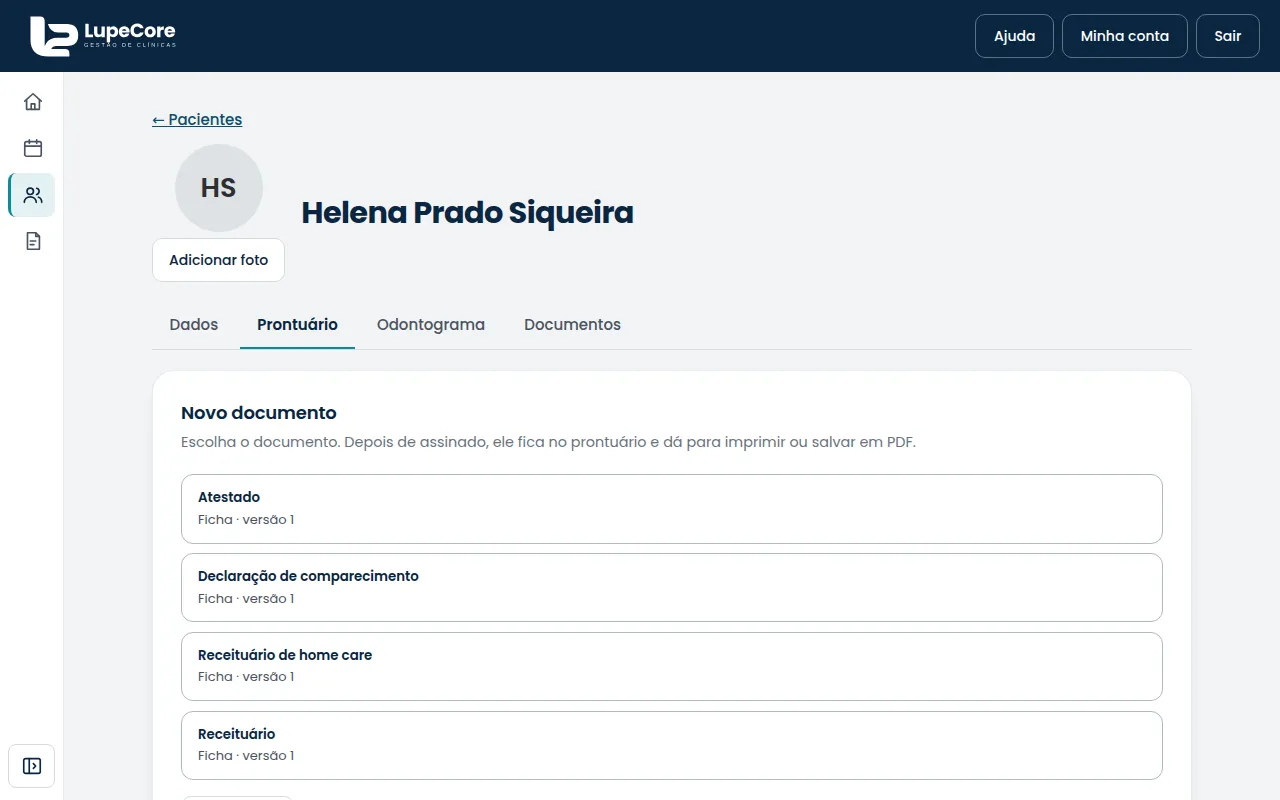
- Na aba Prontuário do paciente, clique em Novo documento.
- Escolha o documento. A lista depende da especialidade da clínica: por exemplo, Atestado, Declaração de comparecimento, Receituário (em clínicas de odontologia) e Receituário de home care (em clínicas de estética, para cuidados em casa).
- Preencha os campos. No Receituário, clique em Adicionar linha para cada item e informe o medicamento, a dose, a posologia (como usar) e a quantidade. No Receituário de home care (estética), os campos são Produto, Modo de uso, Frequência e Período. A Declaração de comparecimento pede os horários de chegada e de saída.
- Clique em Assinar e concluir e confirme. Documento só pode ser impresso depois de assinado (veja Assinar e corrigir um registro).
- Na linha do tempo, no documento assinado, clique em Imprimir.
A tela com o nome do documento (por exemplo, Receituário) mostra o documento como sairá no papel: cabeçalho da clínica, o texto, a data, o nome e o registro do profissional e um rodapé com o código do documento.
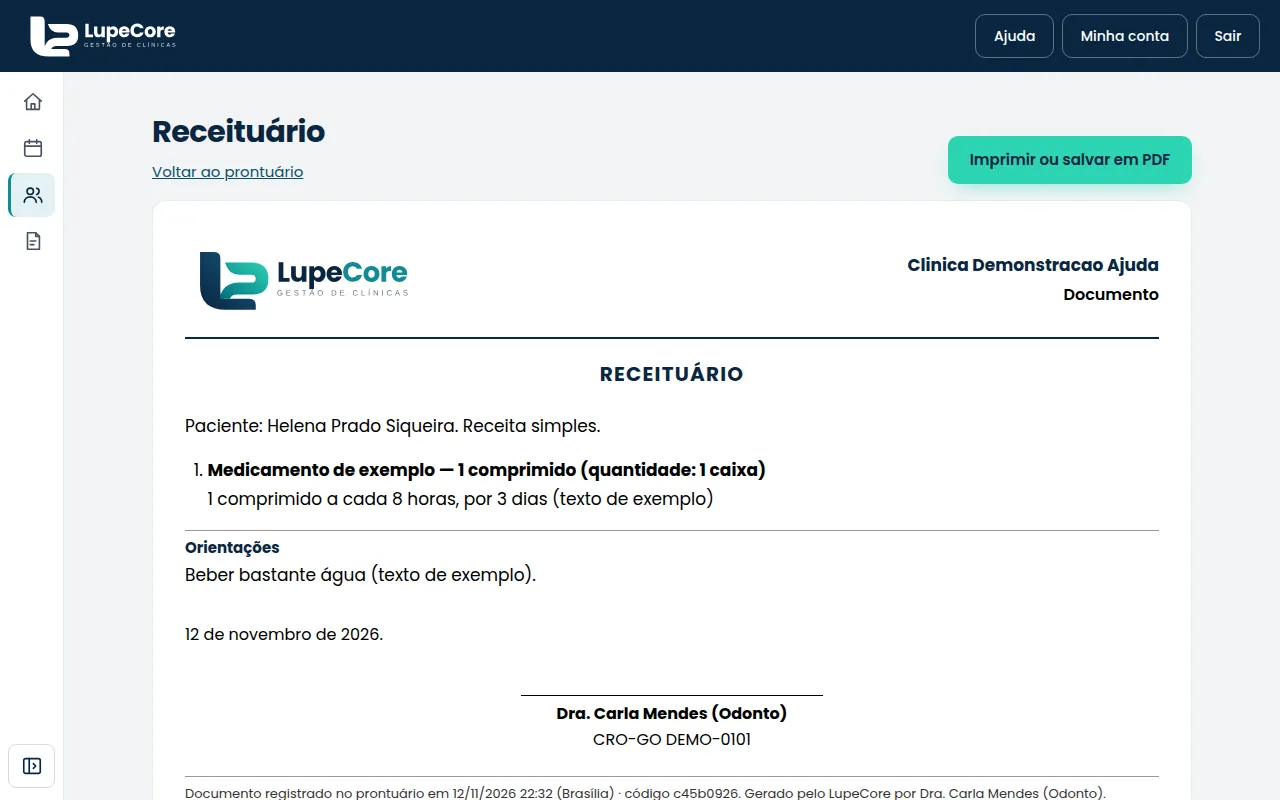
- Clique em Imprimir ou salvar em PDF. Abre a janela de impressão do navegador. Escolha a impressora, ou Salvar como PDF para guardar o arquivo.
Atenção: o receituário do LupeCore é para receita simples. Medicamentos controlados exigem receituário próprio, fora do sistema.
Se o documento tiver um adendo, a impressão avisa que ele existe no prontuário.
Imprimir o prontuário
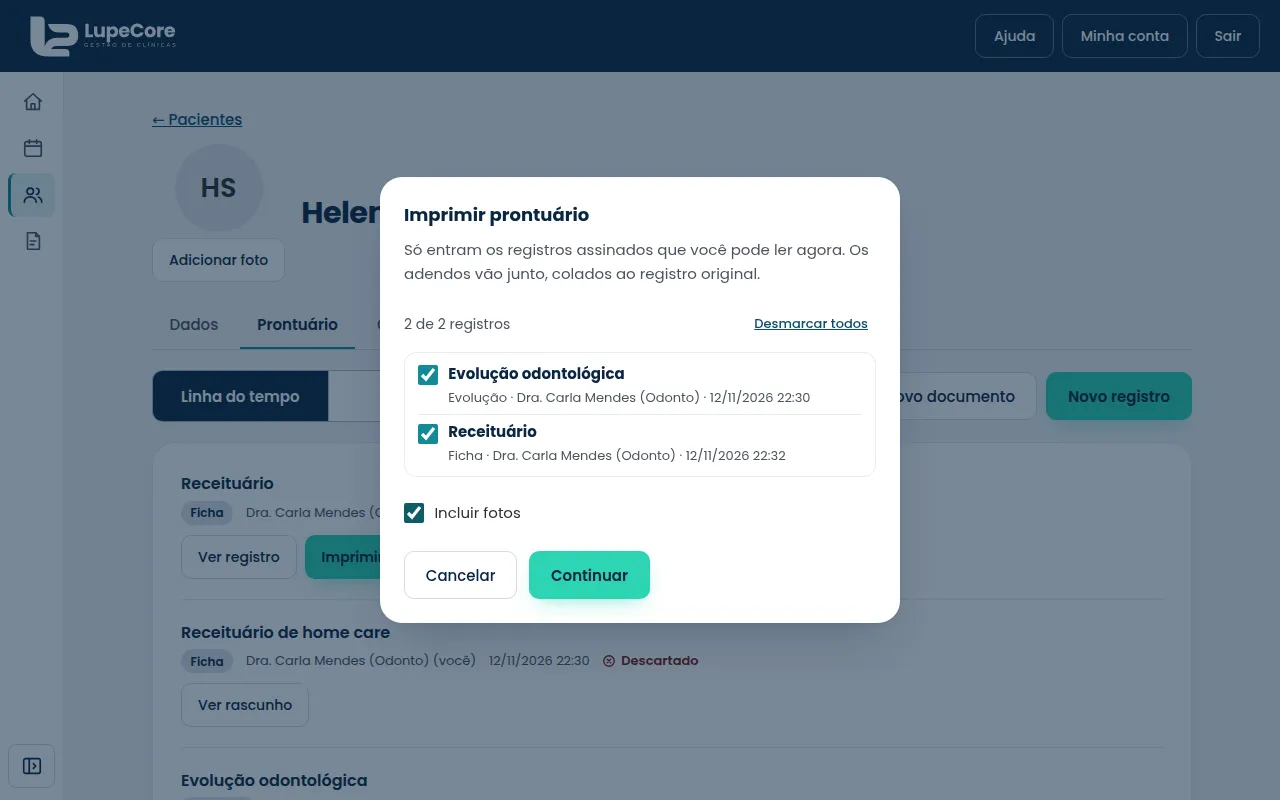
- Na aba Prontuário, clique em Imprimir prontuário. O botão só aparece quando há ao menos um registro assinado que você possa ler.
- Na janela, todos os registros vêm marcados. Desmarque os que não quiser, ou use Desmarcar todos e marque um a um. O limite é de 200 registros por impressão.
- Marque Incluir fotos se quiser as fotos no papel. Por padrão, elas ficam de fora, porque deixam o arquivo grande.
- Clique em Continuar.
A tela Prontuário para imprimir mostra os dados do paciente e cada registro, do mais antigo ao mais novo, com a data da assinatura, o profissional e o código. Os adendos saem colados ao registro original, e as fotos aparecem quando você pediu.
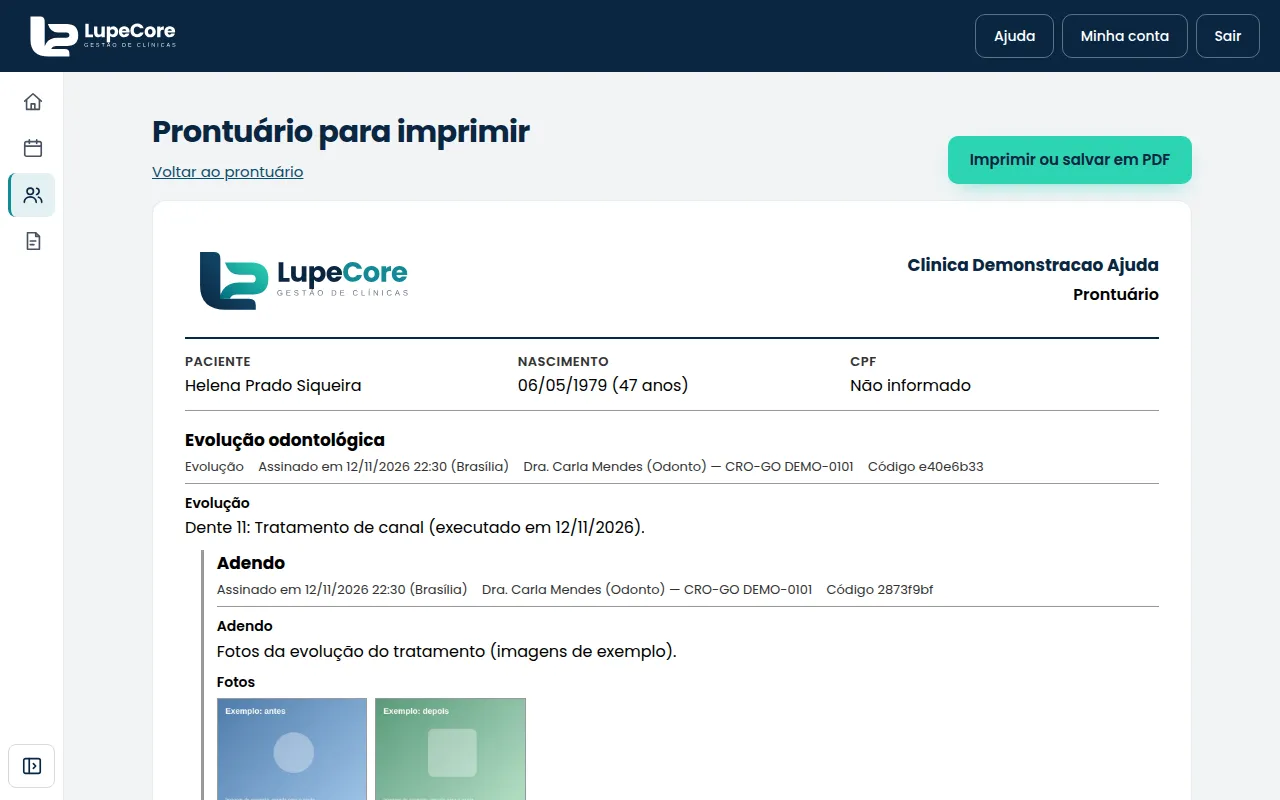
- Clique em Imprimir ou salvar em PDF. Se houver fotos, o botão mostra Carregando fotos… até todas chegarem.
No fim do papel há uma linha dizendo que o documento foi gerado pelo LupeCore, quando e por quem. Se algum registro pedido não estava liberado para você, a impressão avisa quantos ficaram de fora.
Se uma foto não carregar
Se alguma foto não carregar, a tela mostra, por exemplo, 2 fotos não carregaram e vai faltar no papel (com uma só: 1 foto não carregou), com o botão Tentar de novo. Se você imprimir mesmo assim, a janela Imprimir com fotos faltando? pergunta antes: as fotos que faltam saem como Foto indisponível.
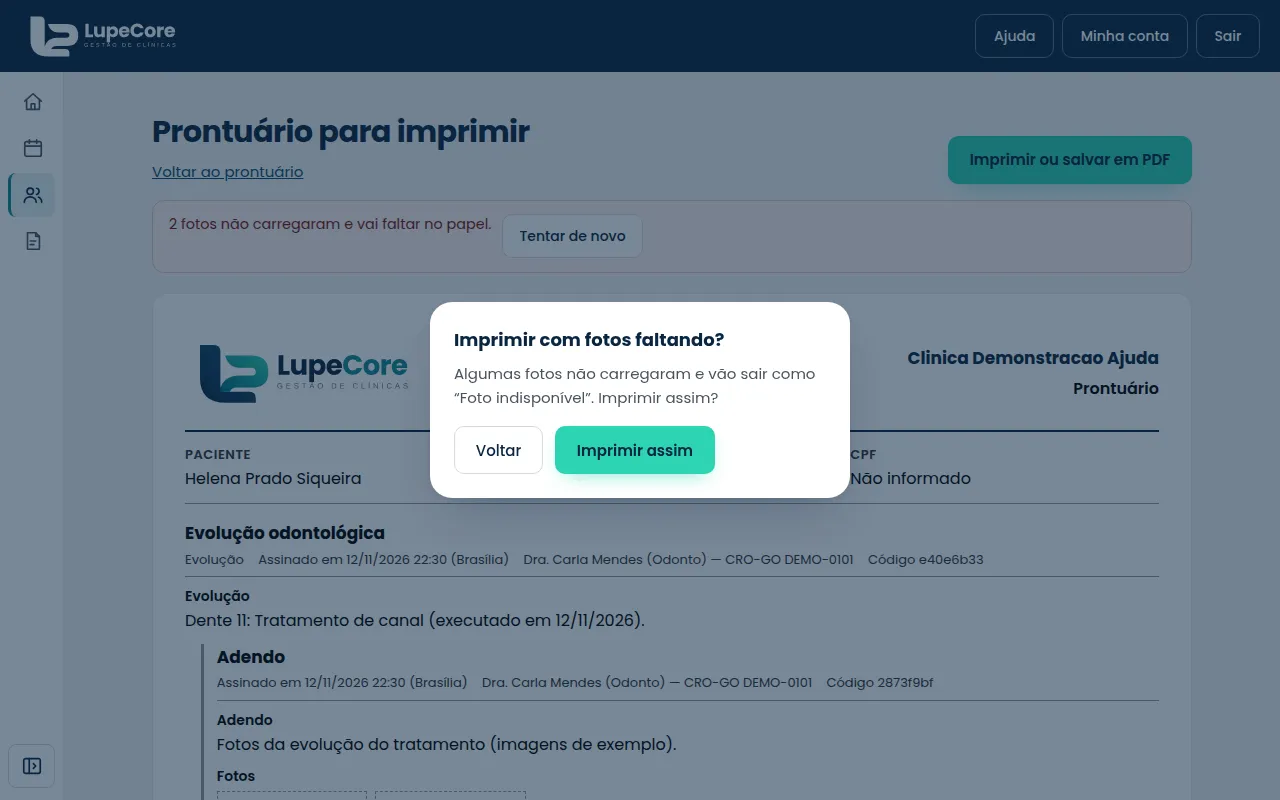
Clique em Voltar e tente de novo (confira sua internet) ou em Imprimir assim.
Imprimir o odontograma
Em clínicas de odontologia, a aba Odontograma tem o botão Imprimir, que abre o mapa dos dentes e a lista de procedimentos para imprimir. Veja Odontograma e fotos no prontuário.
Dica: para mandar o prontuário ao paciente, use Salvar como PDF na janela de impressão e envie o arquivo. Lembre que ele contém dados de saúde: mande só para o próprio paciente.
Não resolveu? Fale com a gente.