
Assinar e corrigir um registro
Como assinar um registro do prontuário, descartar um rascunho e corrigir um registro já assinado com um adendo.
Última atualização em 13/11/2026
Um registro em rascunho ainda pode ser alterado e só vale como prontuário depois de assinado: Salvar rascunho e voltar guarda o texto, mas só Assinar e concluir conclui o registro. Ao assinar, ele vira parte definitiva do prontuário e não pode mais ser mudado. Se algo estiver errado depois, você corrige com um adendo.
Assinar um registro
- Termine de preencher o registro (veja Registrar um atendimento).
- Clique em Assinar e concluir, no fim da ficha.
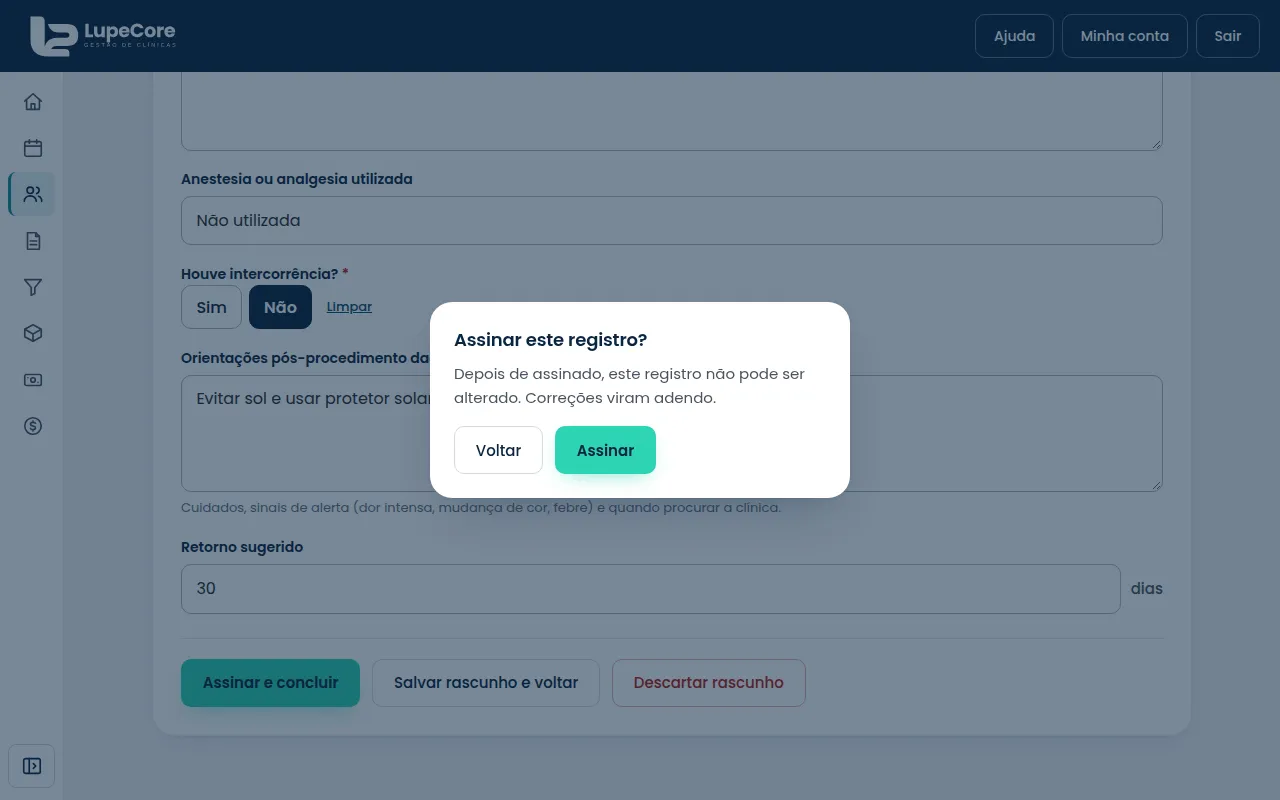
- Leia o aviso e confirme em Assinar. Para voltar e revisar, clique em Voltar.
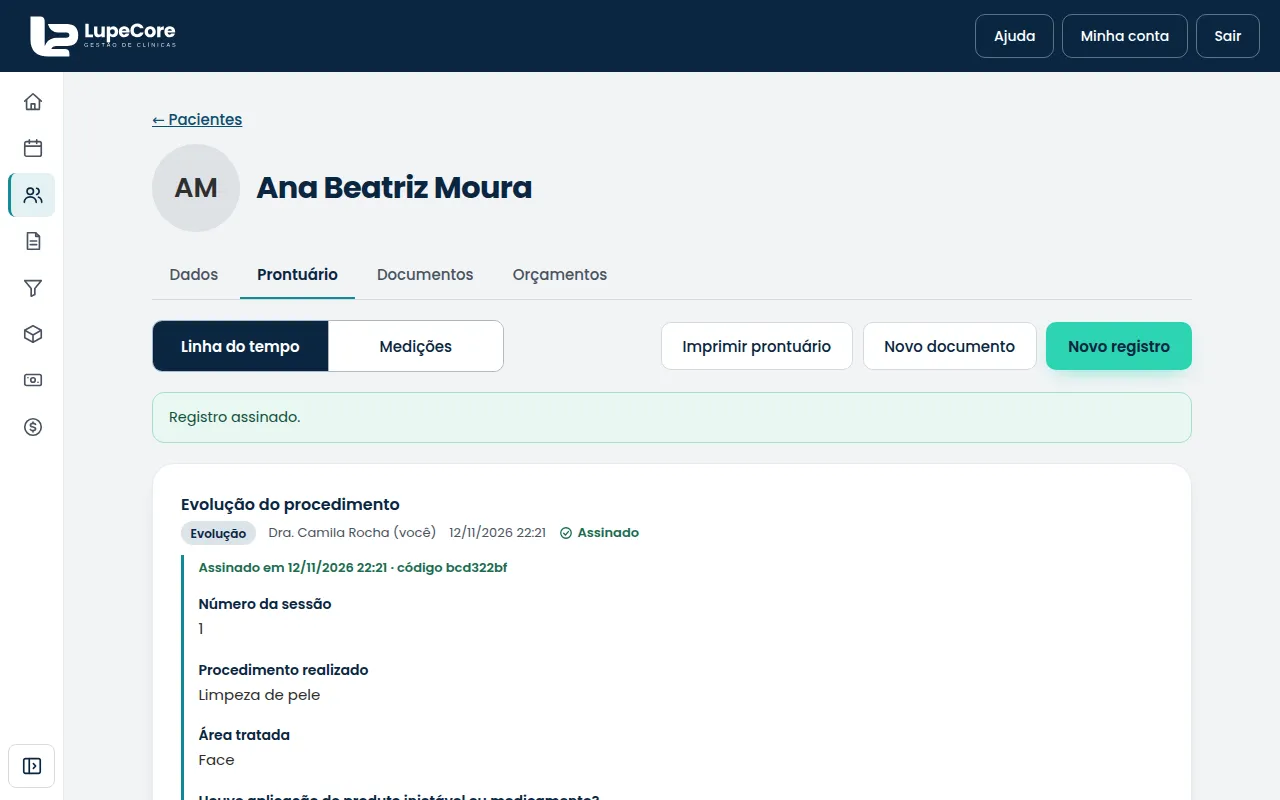
A tela volta para a linha do tempo com a mensagem Registro assinado. O registro passa a mostrar a situação Assinado, e ao abri-lo você vê a data e hora da assinatura e um código curto. O código identifica aquele conteúdo: se alguém mudasse uma letra, ele não bateria mais.
Se faltar algo, a tela não assina e diz o que corrigir, por exemplo Não foi possível assinar: há 1 campo para corrigir. O campo com problema fica marcado. Corrija e clique em Assinar e concluir de novo.
Atenção: assinar não tem volta. Confira o texto, principalmente datas, quantidades e nomes, antes de confirmar.
Descartar um rascunho
Criou um registro por engano? Enquanto ele é rascunho, clique em Descartar rascunho e confirme em Descartar. O rascunho deixa de poder ser editado e fica marcado como Descartado na linha do tempo. Isso não pode ser desfeito.
Corrigir um registro já assinado: adendo
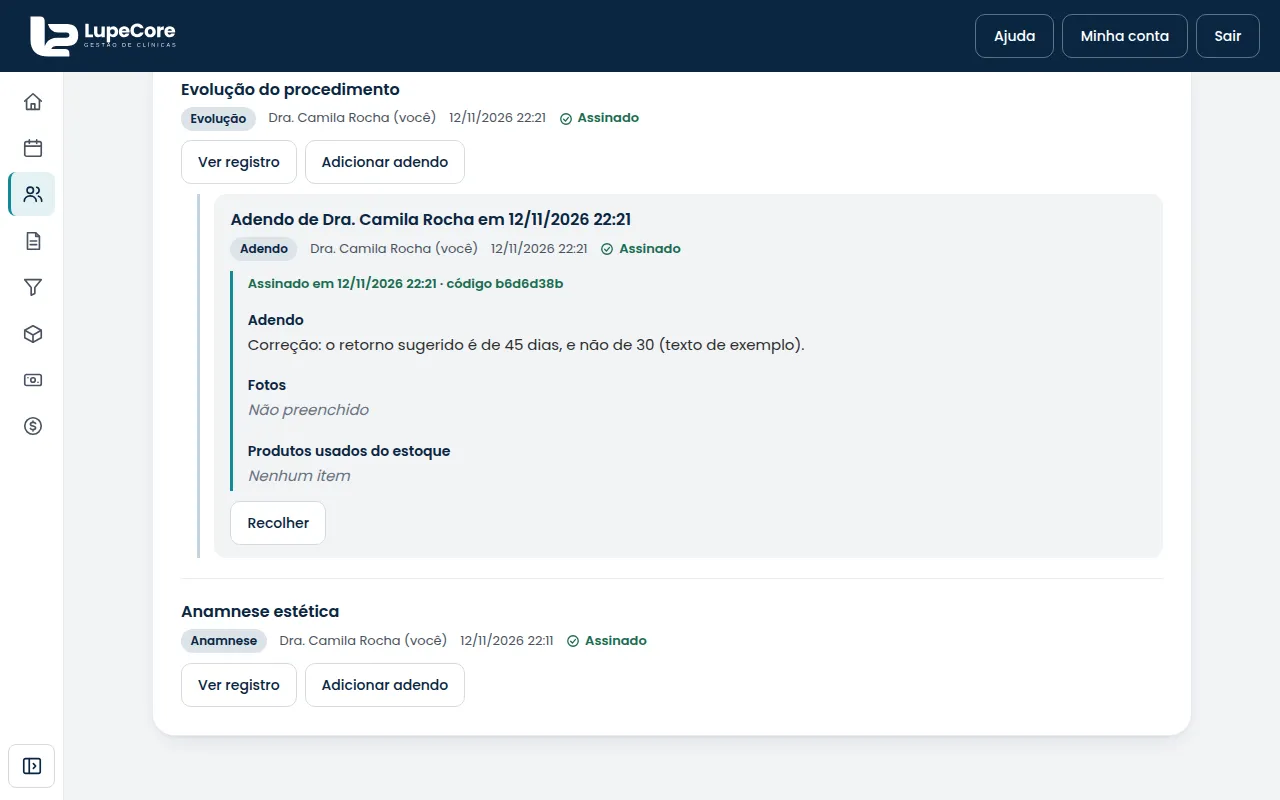
O adendo é uma anotação nova, ligada ao registro original. O original não muda: o adendo aparece embaixo dele, com data, autor e o próprio código.
- Na linha do tempo, no registro assinado, clique em Adicionar adendo.
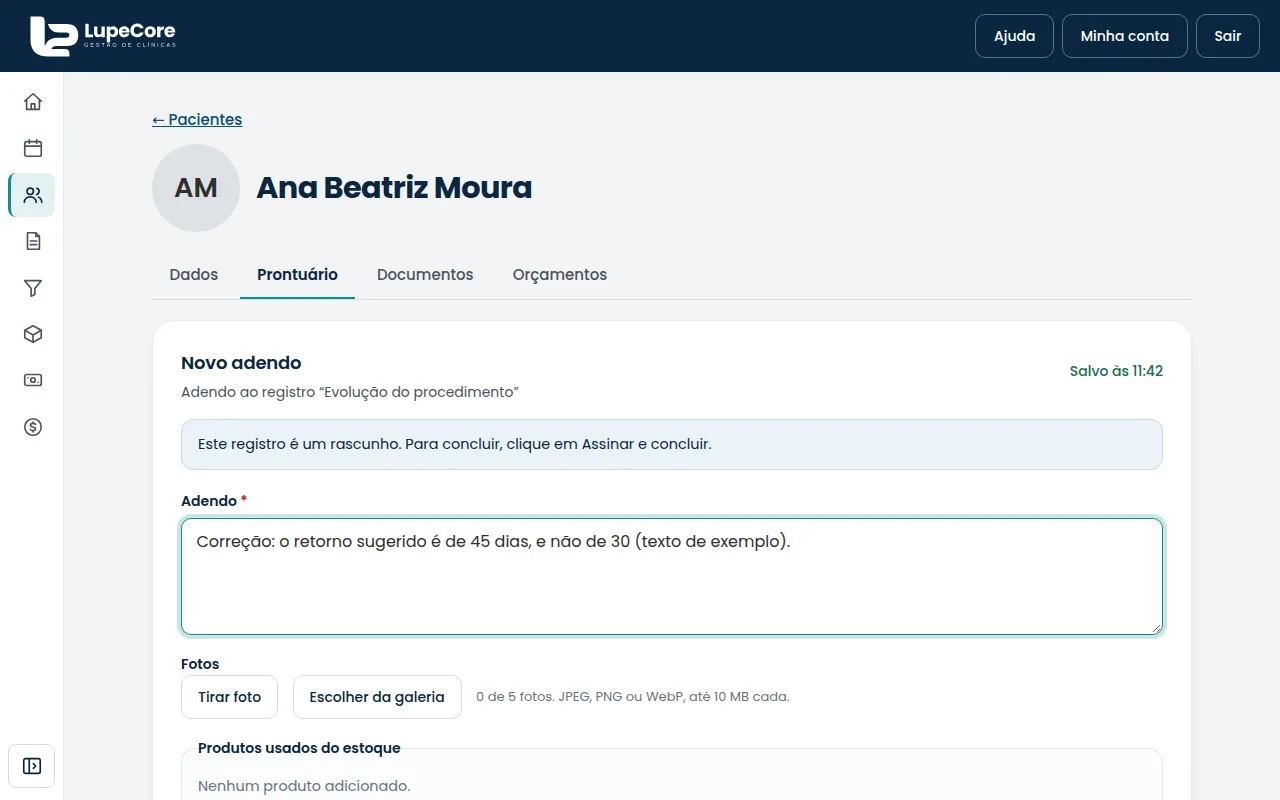
- Escreva a correção no campo Adendo (obrigatório). Se precisar, anexe fotos ou produtos do estoque.
- Clique em Assinar e concluir e confirme. O adendo também é assinado e não pode ser alterado.
A tela mostra Adendo assinado. Para ver o adendo, clique em Ver registro dentro dele.
Algumas regras:
- Só registros assinados (ou importados de outro sistema) recebem adendo (um adendo não recebe outro adendo; faça um novo adendo no registro original).
- Para adicionar um adendo você precisa ter permissão de registrar no prontuário e conseguir ler o registro (veja Registrar um atendimento). O adendo mostra quem o escreveu.
- Na impressão do prontuário, os adendos saem colados ao registro original (veja Imprimir prontuário, receitas e declarações).
Dica: escreva no adendo o que mudou e por quê, por exemplo "Correção: o retorno sugerido é de 45 dias". Quem ler o prontuário daqui a um ano vai entender.
Não resolveu? Fale com a gente.