
Personalizar as fichas do prontuário
Crie e ajuste os modelos de ficha do prontuário: campos, obrigatoriedade, pré-visualização, publicação e versões.
Última atualização em 13/11/2026
As fichas que os profissionais preenchem (anamnese, evolução, termos, documentos) são modelos. A clínica já recebe modelos prontos para a sua especialidade, e você pode criar modelos novos ou ajustar os existentes, sem precisar de ajuda técnica.
Atenção: esta área é só para quem pode configurar a clínica. Quem não tem permissão vê Você não tem acesso a esta área. Veja Papéis e permissões.
Ver os modelos da clínica
- No menu lateral, clique em Configurações e, em Atendimento, em Prontuário. Se o menu mostra só ícones, passe o mouse sobre eles ou clique em Expandir menu; no celular, toque no botão de menu do cabeçalho.
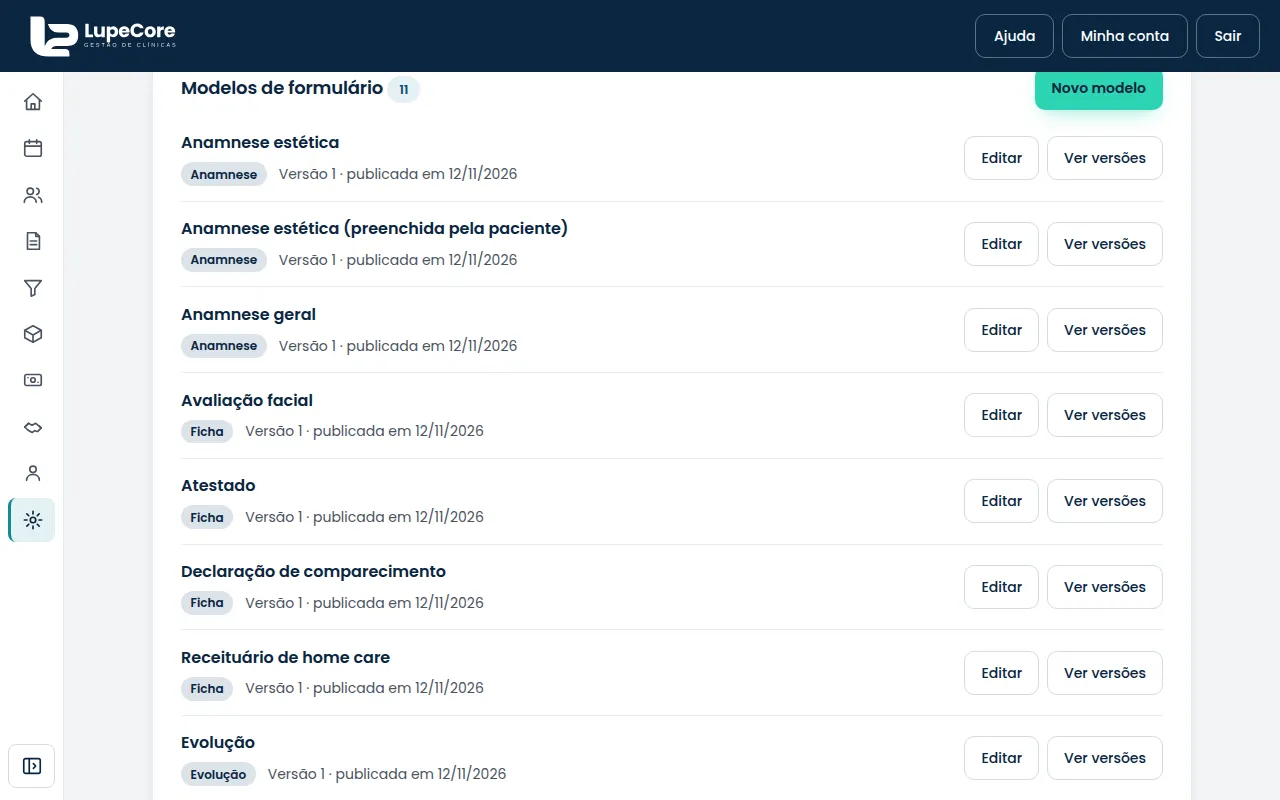
- A lista Modelos de formulário mostra cada modelo com o tipo (Anamnese, Evolução, Ficha ou Termo), a versão em uso e a data de publicação.
Criar um modelo novo
- Clique em Novo modelo.
- Dê um Nome do modelo e escolha o Tipo. O tipo não muda depois.
- Clique em um botão da linha Adicionar campo para colocar cada pergunta: Texto curto, Texto longo, Número, Data, Seleção (uma opção), Múltipla escolha, Sim ou não, Escala de 0 a 10, Seção (título), Foto, Produtos do estoque ou Lista de linhas.
- Em cada campo, escreva o Rótulo (pergunta), que é o que o profissional vai ler. Os campos Chave do modelo e Chave (identificadores internos, em letras minúsculas) são preenchidos sozinhos a partir do nome e do rótulo: podem ficar como estão. A Chave do modelo não muda depois de publicado.
- Use as opções do campo conforme precisar:
- Obrigatório: o registro só pode ser assinado com esse campo preenchido.
- Precisa ser Sim para assinar (em campos de sim ou não): bloqueia a assinatura se a resposta não for Sim, útil para confirmações.
- Guardar como medição clínica (em número e escala): o valor entra na visão Medições do prontuário, para acompanhar a evolução.
- Mostrar este campo somente se…: o campo só aparece quando uma resposta anterior (de seleção ou de sim ou não) tiver um valor que você escolher.
- Texto de ajuda: uma frase de orientação embaixo da pergunta.
- Para mudar a ordem, use Subir e Descer. Para tirar um campo, Remover.
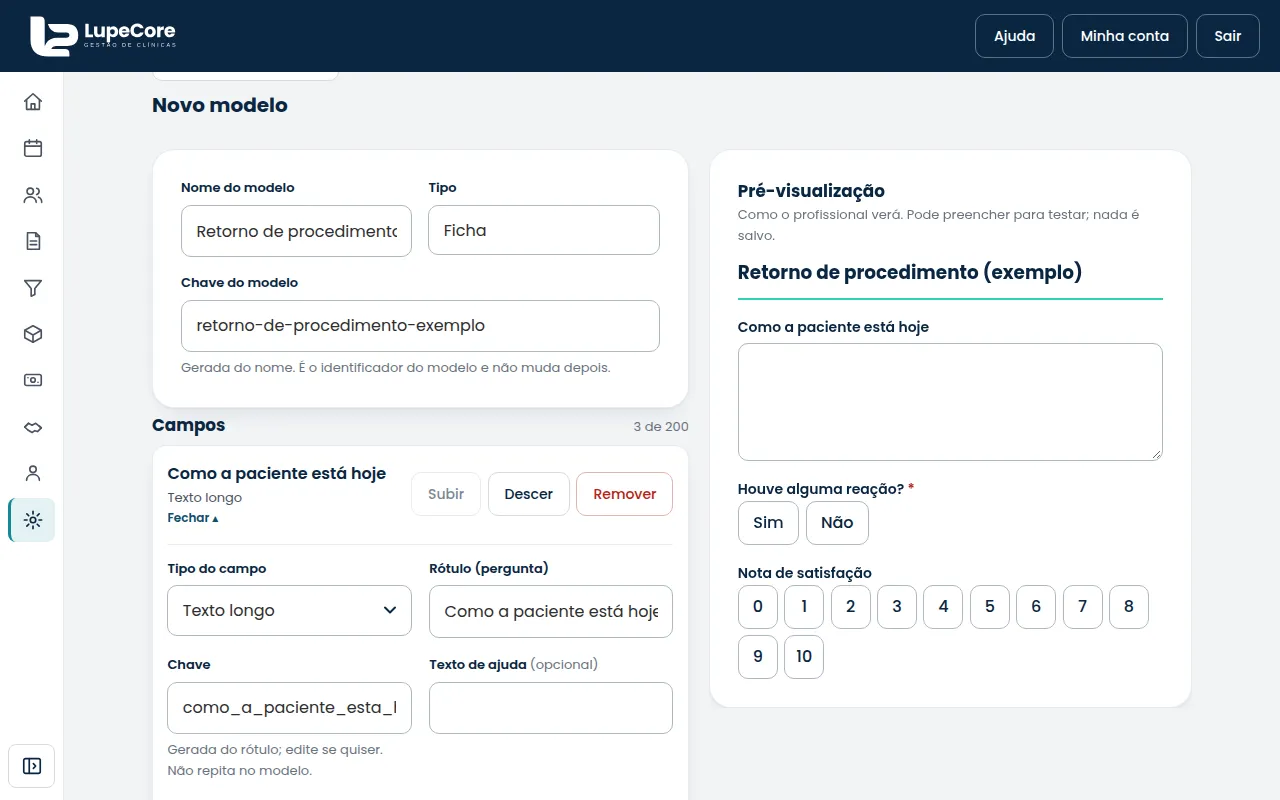
A Pré-visualização mostra, ao lado, como o profissional vai ver a ficha. Pode preencher para testar: nada é salvo. No celular, ela fica na aba Pré-visualização.
Publicar
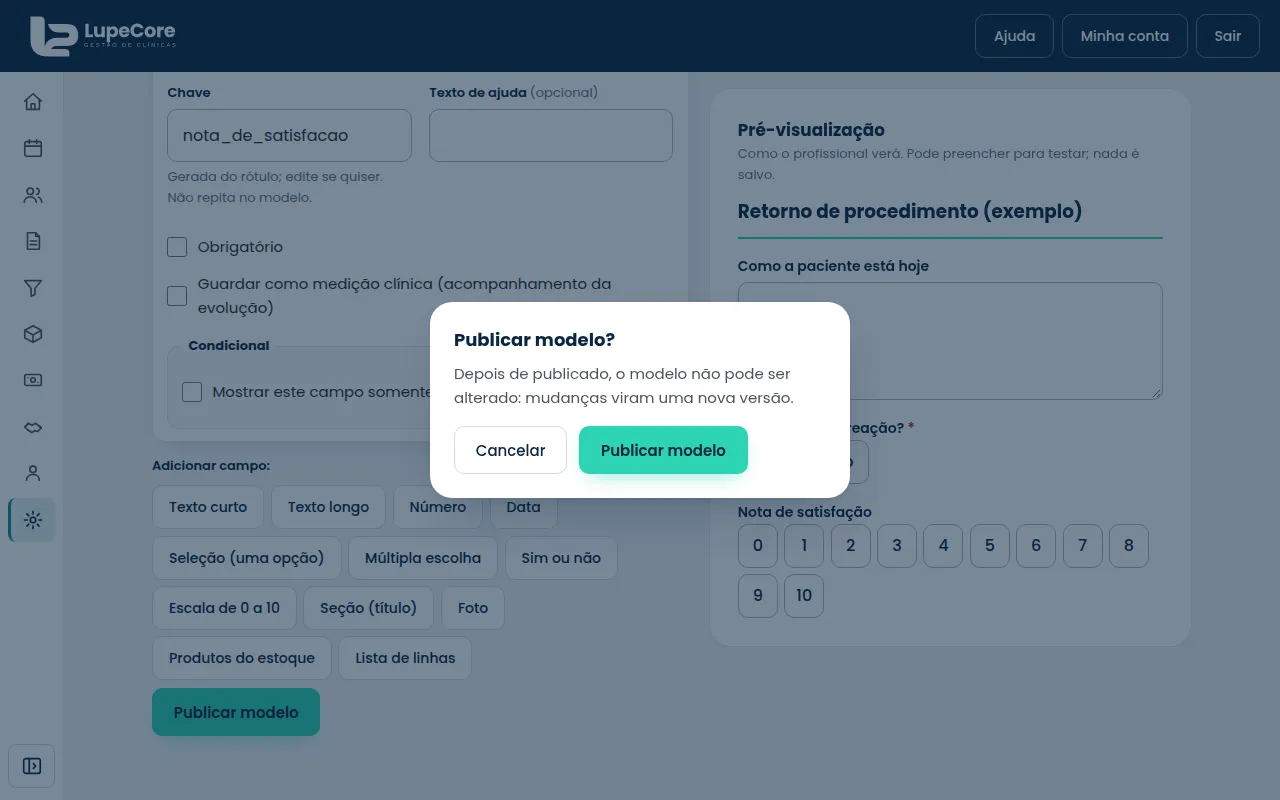
- Clique em Publicar modelo, no fim da página. Se algo estiver errado (modelo sem nome, sem campos, pergunta sem texto), a tela lista o que corrigir.
- Leia o aviso e confirme em Publicar modelo.
O modelo passa a aparecer em Novo registro no prontuário de todos os profissionais.
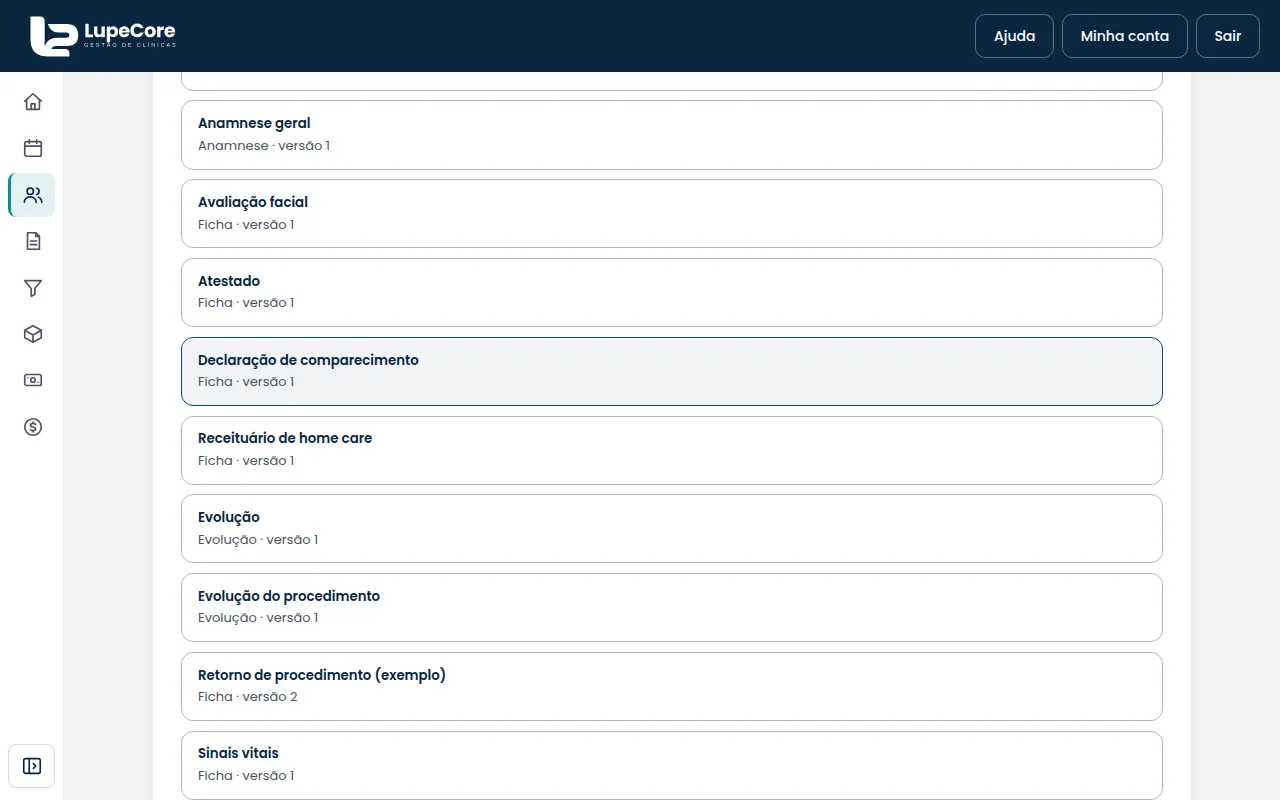
Atenção: modelos publicados não podem ser editados. Quando você quiser mudar algo, o sistema cria uma nova versão. Os registros que já foram feitos continuam com a versão em que foram feitos, então nada do que já está no prontuário muda.
Ajustar um modelo que já existe
- Na lista, clique em Editar, na linha do modelo.
- Faça as mudanças. A tela avisa qual é a versão atual e que, ao publicar, nasce a próxima.
- Clique em Publicar nova versão e confirme.
O botão fica desligado enquanto você não mudar nada.
Ver as versões de um modelo
Clique em Ver versões, na linha do modelo. A lista mostra cada versão, com a data, e marca a mais nova como Atual.
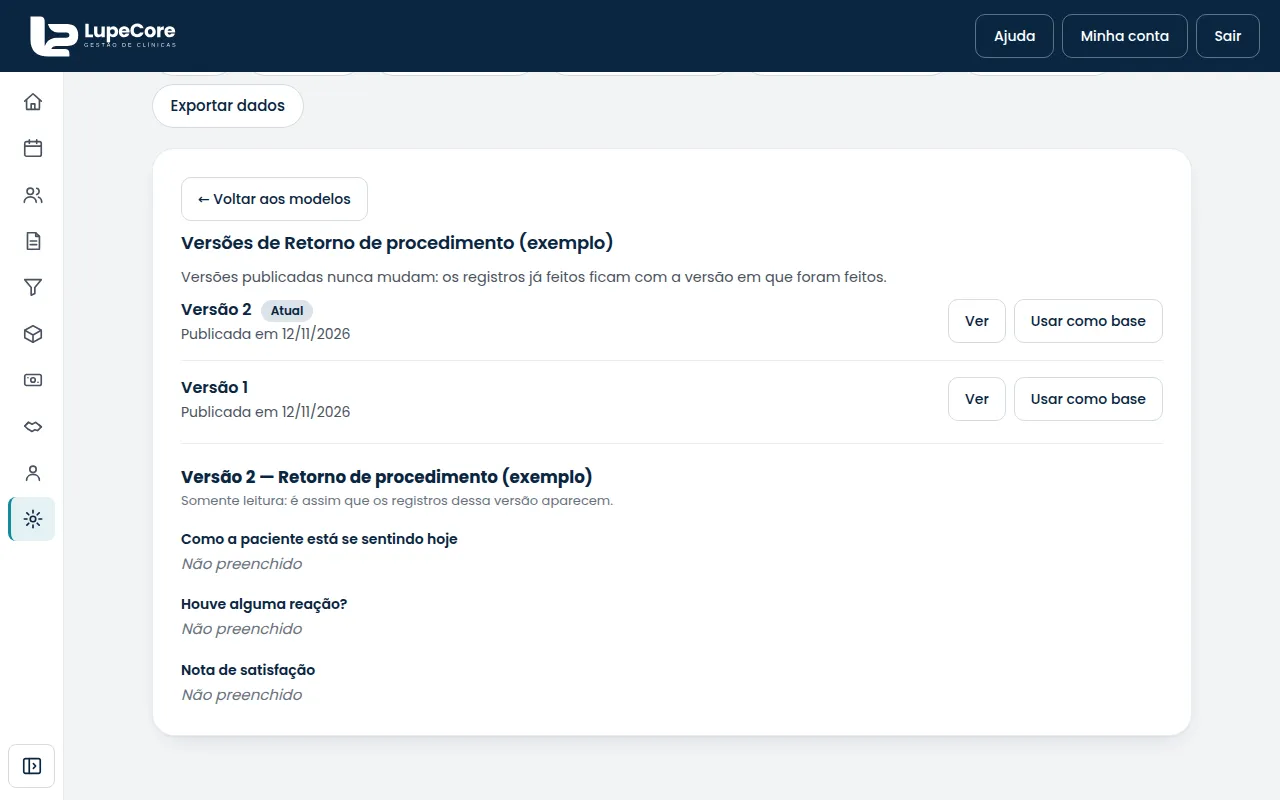
- Ver: abre a versão em somente leitura, como os registros daquela versão aparecem.
- Usar como base: abre o editor com aquela versão como ponto de partida. Ao publicar, nasce uma versão nova (a versão antiga não volta a ser a atual).
Dica: antes de mudar um modelo muito usado, teste na Pré-visualização e peça para um profissional dar uma olhada. Evite campos que peçam dado que a clínica não precisa: quanto menos dado pessoal, melhor.
Não resolveu? Fale com a gente.