
Importar seus dados de outro sistema
Envie as planilhas e os arquivos do seu sistema anterior e acompanhe a importação feita pela equipe do LupeCore.
Última atualização em 13/11/2026
Se a clínica já usava outro sistema ou planilhas, você não precisa digitar tudo de novo. Você envia os arquivos por esta tela, e a equipe do LupeCore faz a importação para dentro do LupeCore. Só quem administra a clínica acessa esta tela.
O que você pode enviar
Planilhas (xls, xlsx, ods, csv), arquivos ZIP, PDF, imagens e backups (.sql, .dump, .bak), com até 2 GB por envio. Os arquivos ficam em uma área privada e separada e não contam no espaço de armazenamento do seu plano.
Dica: não precisa arrumar nada antes. Mande o que você tem do jeito que está: lista de pacientes, agenda, financeiro, o backup do sistema antigo. A equipe cuida do resto e, se faltar alguma informação, pergunta a você pela própria tela.
Enviar os arquivos
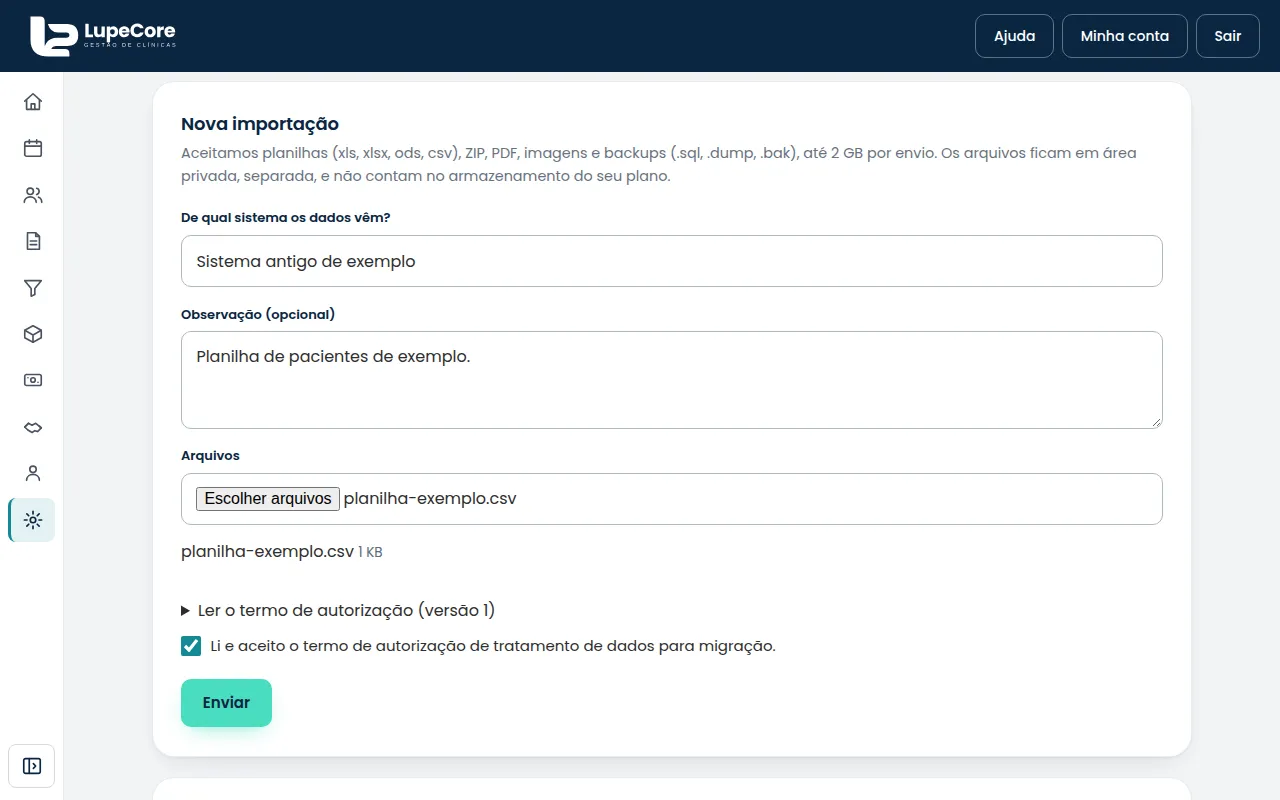
- No menu lateral, clique em Configurações e, no grupo Conta, dados e segurança, em Importar dados. Se o menu mostra só ícones, passe o mouse sobre eles ou clique em Expandir menu; no celular, toque no botão de menu do cabeçalho.
- Em Nova importação, escreva em De qual sistema os dados vêm? o nome do sistema ou da planilha de origem.
- Se quiser, use Observação (opcional) para avisar algo importante, por exemplo "a planilha tem duas abas: pacientes e financeiro".
- Em Arquivos, clique no campo e escolha um ou mais arquivos do seu computador.
- Clique em Ler o termo de autorização para abrir o texto. Depois marque Li e aceito o termo de autorização de tratamento de dados para migração.
- Clique em Enviar e espere os arquivos terminarem de subir. Se algum falhar, a tela avisa; corrija e clique em Enviar de novo: os que já subiram ficam guardados. Depois do envio, a tela abre os detalhes da importação; para voltar à lista, clique em Voltar.
Atenção: os arquivos têm dados de pacientes. Envie apenas por esta tela, nunca por e-mail ou aplicativo de mensagem. O termo que você aceita autoriza o tratamento desses dados só para a migração.
Acompanhar a importação
Cada envio aparece na lista Histórico, mais abaixo na mesma tela, com o nome do sistema, a data e a situação:
| Situação | O que significa |
|---|---|
| Recebido | Os arquivos chegaram e aguardam a equipe. |
| Em análise | A equipe está conferindo o que você mandou. |
| Importando | Os dados estão sendo trazidos para o LupeCore. |
| Precisamos de uma informação | A equipe tem uma dúvida para você responder. |
| Concluído | Os dados já estão no LupeCore. |
| Cancelado | A importação foi cancelada. |
Para ver os detalhes, clique no nome do sistema na lista. Lá você encontra os arquivos enviados e a Conversa com a equipe.
Quando a equipe pedir uma informação
- Abra a importação pela lista do Histórico.
- Leia a mensagem da Equipe LupeCore.
- Escreva em Sua resposta e, se a equipe pediu, anexe mais arquivos em Mais arquivos (opcional).
- Clique em Enviar resposta.
Mudou de ideia?
Se a situação ainda for Recebido ou Precisamos de uma informação, você pode remover um arquivo enviado por engano (botão Remover ao lado do arquivo). Enquanto a importação não estiver em andamento nem encerrada, o botão Cancelar importação também fica disponível.
Depois que a importação termina
Confira os pacientes, a agenda e o financeiro no LupeCore. Os arquivos originais são apagados automaticamente 30 dias depois de a importação ser concluída ou cancelada. Se preferir apagar antes, abra a importação e clique em Apagar os originais agora. Os dados que já entraram no LupeCore não são afetados.
Não resolveu? Fale com a gente.