
Criar sua conta e entrar pela primeira vez
Como cadastrar a clínica pelo site, confirmar o e-mail, concluir o pagamento e entrar no LupeCore.
Última atualização em 13/11/2026
O cadastro da clínica é feito pelo site do LupeCore, em passos curtos: escolher o plano, preencher os seus dados, confirmar o e-mail e concluir o pagamento. Depois disso você entra no sistema com o e-mail e a senha que criou.
Criar a conta
- No site do LupeCore, clique em Começar agora. Para conhecer as opções antes, veja os planos em https://lupecore.com.br/#planos.
- Na página Comece agora, em Seu plano, escolha o plano da sua clínica.
- Preencha os campos:
- Seu nome.
- E-mail: é com ele que você entra depois e é para ele que vai o código do próximo passo.
- Celular (WhatsApp), com DDD.
- Crie uma senha, com pelo menos 8 caracteres.
- Nome da clínica.
- Especialidade principal: estética, odontologia, fisioterapia, psicologia, nutrição, comunidade terapêutica ou outra.
- Marque as três caixas de Antes de continuar (Termos de Uso, Acordo de Tratamento de Dados e Política de Privacidade). Os textos abrem para leitura.
- Clique em Receber o código por e-mail.
Dica: o plano pode ser trocado depois. Na página de pagamento você também escolhe se paga por mês ou por ano.
Confirmar o e-mail
- Abra o e-mail que você acabou de receber e copie o código de 6 números.
- Volte à página, digite o código em Código de 6 números e clique em Confirmar e continuar.
Atenção: o código vale por 15 minutos. Se o e-mail não chegar, olhe a caixa de spam ou o lixo eletrônico. Depois de alguns instantes, o botão para pedir um novo código fica disponível; o código novo cancela o anterior. Se digitou algum dado errado, use Voltar e corrigir meus dados.
Concluir o pagamento
- Em Como você quer pagar?, escolha uma das três opções: Mensal no cartão, Anual no Pix ou Anual no cartão. Só no Anual no cartão aparece Em quantas parcelas?, para você escolher o número de parcelas.
- Em Dados para a cobrança, informe o nome completo ou a razão social e o CPF ou CNPJ de quem vai pagar.
- No cartão, o LupeCore abre a página segura do banco de pagamentos em uma nova aba: você digita o cartão lá, e o LupeCore não recebe nem guarda esses dados. No Pix, o QR Code aparece na própria tela, com a opção Copiar código do Pix.
- Depois de pagar, a tela confere sozinha. Quando aparecer Pagamento confirmado!, clique em Abrir o sistema agora.
Dica: se mudar de ideia antes de pagar, a mesma tela tem o botão Desistir e apagar meu cadastro, que apaga a conta e a clínica que você acabou de criar. Por segurança, a tela pede a sua senha (e o código do aplicativo, se você usa a verificação em duas etapas) antes de apagar. Você pode se cadastrar de novo quando quiser.
Entrar no sistema
Nas próximas vezes, você entra direto pela tela de entrada.
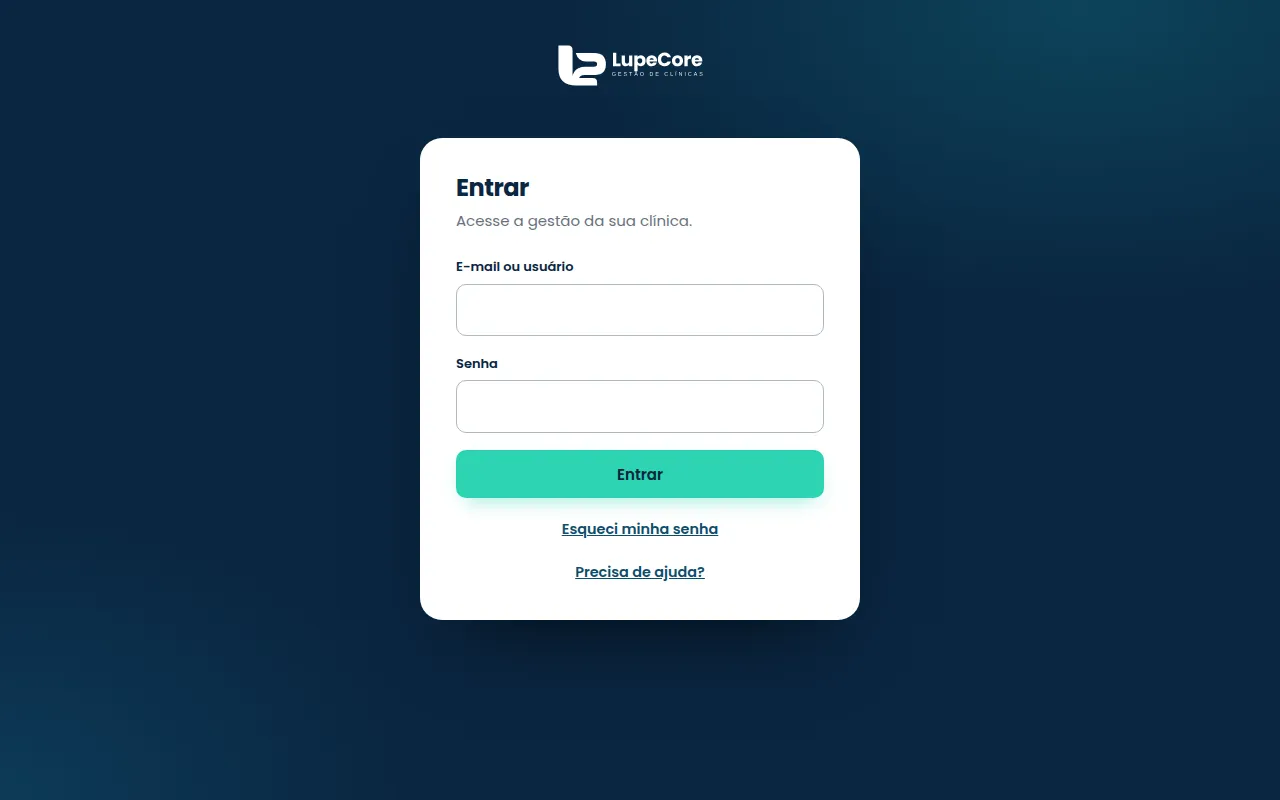
- Abra a tela Entrar do LupeCore.
- Digite o seu e-mail (ou o usuário que a clínica deu a você) e a sua senha.
- Clique em Entrar.
- Se a sua conta usa a verificação em duas etapas, a tela seguinte pede o código de 6 números do aplicativo autenticador. Digite o código e clique em Confirmar.
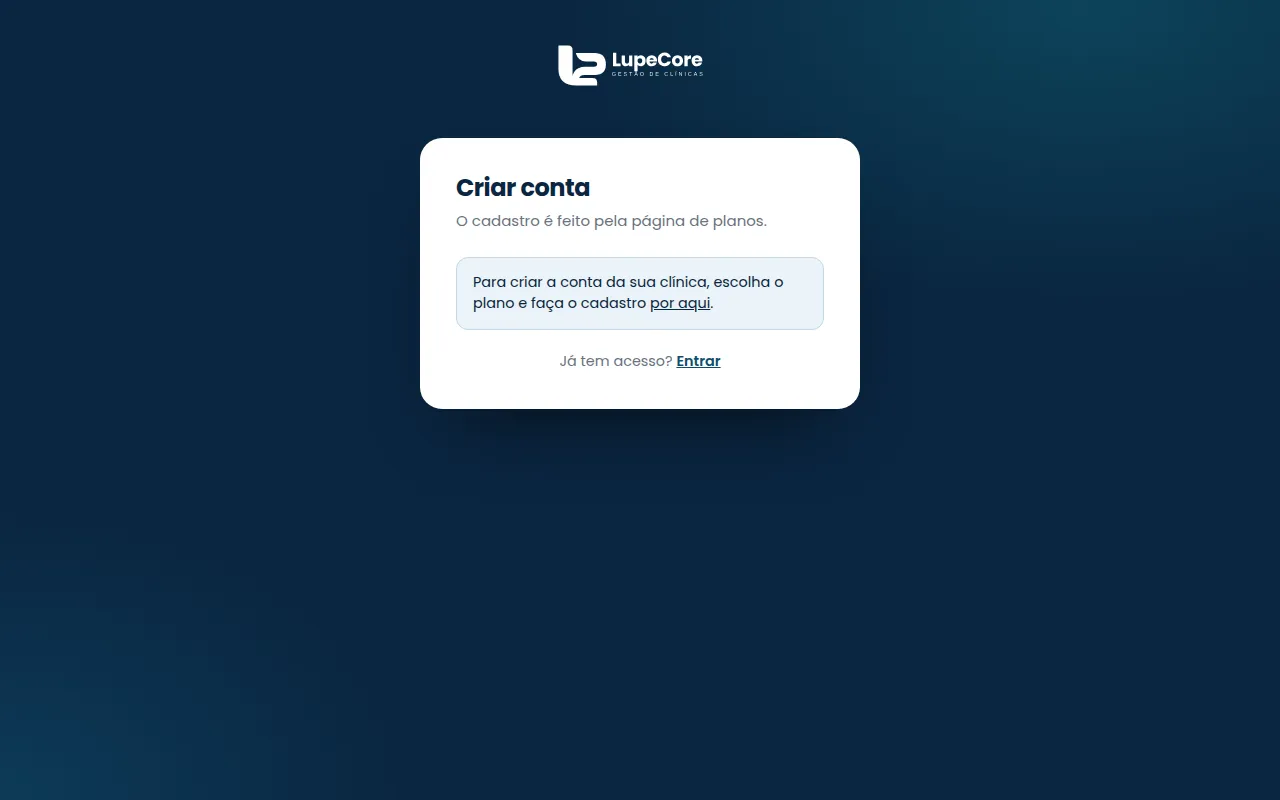
A tela Entrar não tem o botão Criar conta: o cadastro começa pelo site do LupeCore. Se alguém abrir o endereço de criar conta direto no navegador, vai ver o aviso de que o cadastro é feito pela página de planos, com um link para ela.
Atenção: esqueceu a senha? Na tela Entrar, clique em Esqueci minha senha. O passo a passo está em Recuperar o acesso.
Na primeira entrada
- Pode aparecer a pergunta Qual é o seu tipo de clínica?. Escolha o tipo, confira o resumo e clique em Preparar minha clínica (o botão Voltar troca de tipo). Com a resposta, o sistema deixa as fichas de prontuário prontas, e em Serviços você encontra sugestões da sua área para aproveitar. Se preferir decidir depois, use Pular por agora.
- No Início, o cartão Primeiros passos mostra o que falta ajustar. O primeiro item é Dados da clínica e logo; o artigo Configurar sua clínica explica.
Se você foi convidado por alguém da clínica
Quem foi convidado recebe um e-mail com um link para Criar senha. Abra o link, escolha a senha, marque as caixas que aparecerem e clique em Criar senha e entrar. Se o link disser que não vale mais, peça um novo convite a quem convidou você.
Não resolveu? Fale com a gente.