
Configurar sua clínica
Preencha o nome, o contato, o endereço, a logo e as especialidades da clínica, que aparecem nas telas e no orçamento impresso.
Última atualização em 13/11/2026
Aqui você conta ao LupeCore quem é a sua clínica. O nome aparece no menu e nas telas; os dados e a logo aparecem no topo do orçamento impresso. Só quem tem permissão para configurar a clínica (normalmente a administração) acessa esta tela.
Abrir a tela
- No menu lateral, clique em Configurações. Se o menu mostra só ícones, passe o mouse sobre eles ou clique em Expandir menu; no celular, toque no botão de menu do cabeçalho.
- No grupo Clínica, clique em Clínica. (Se o cartão Primeiros passos do Início ainda estiver visível, o item Dados da clínica e logo leva direto para cá.)
Preencher os dados
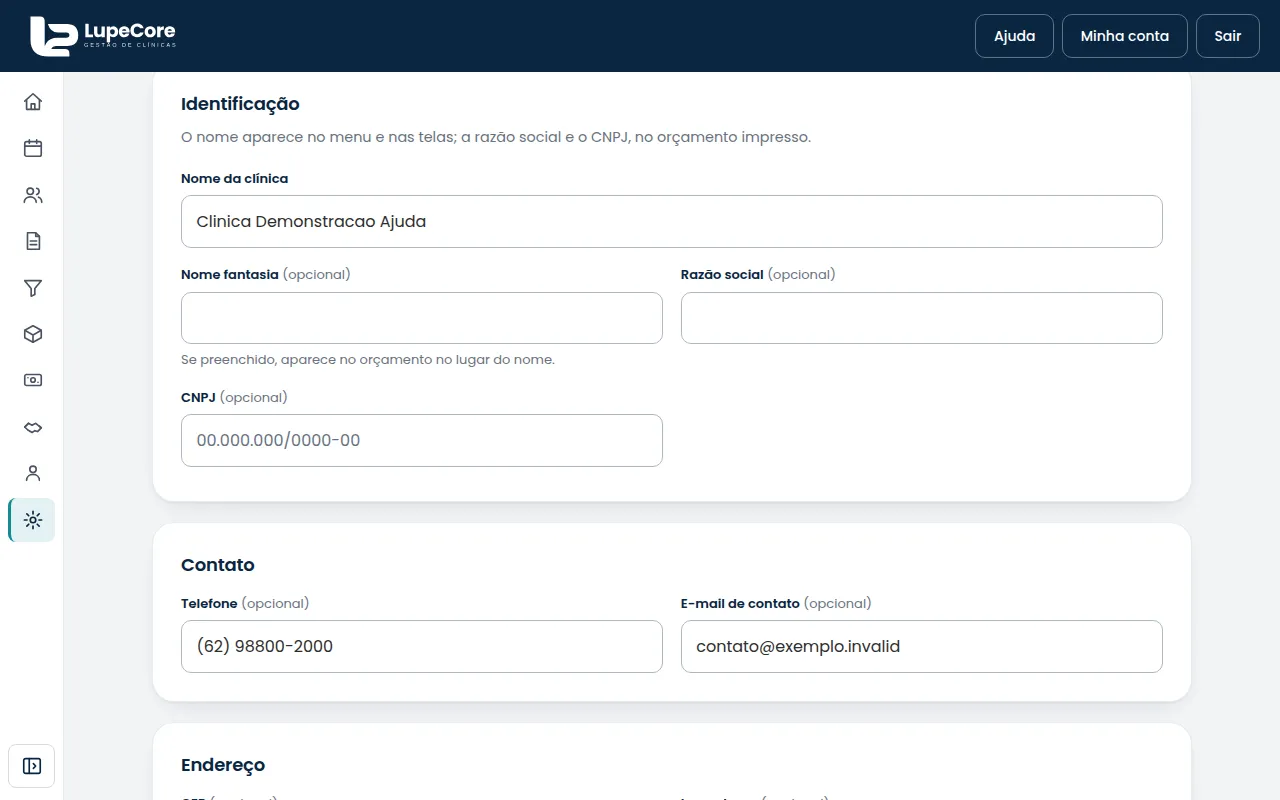
- Em Identificação, confira o Nome da clínica. Se quiser, preencha também:
- Nome fantasia: quando preenchido, aparece no orçamento no lugar do nome.
- Razão social e CNPJ.
- Em Contato, informe o Telefone e o E-mail de contato da clínica.
- Em Endereço, comece pelo CEP: o sistema pode preencher o restante sozinho, e você confere e corrige se for preciso. Complete Logradouro, Número, Complemento, Bairro, Cidade e UF.
- Em Logo, clique em Enviar logo e escolha o arquivo. Aceitamos imagens JPEG, PNG ou WebP de até 10 MB. A logo aparece no topo do orçamento impresso; sem logo, o orçamento sai com a marca do LupeCore. Para trocar, envie outra; para tirar, use Remover logo.
- Clique em Salvar alterações. A mensagem Dados da clínica salvos. confirma.
Dica: todos esses campos, menos o nome da clínica, são opcionais. Mas quanto mais completo, mais bonito e confiável fica o orçamento que o paciente recebe.
Atenção: se você sair da tela sem salvar, as mudanças se perdem. O sistema avisa antes de sair.
Escolher o tipo da clínica
Na primeira entrada, o sistema pergunta Qual é o seu tipo de clínica?. É a resposta que deixa as fichas de prontuário prontas e sugere os serviços da sua área.
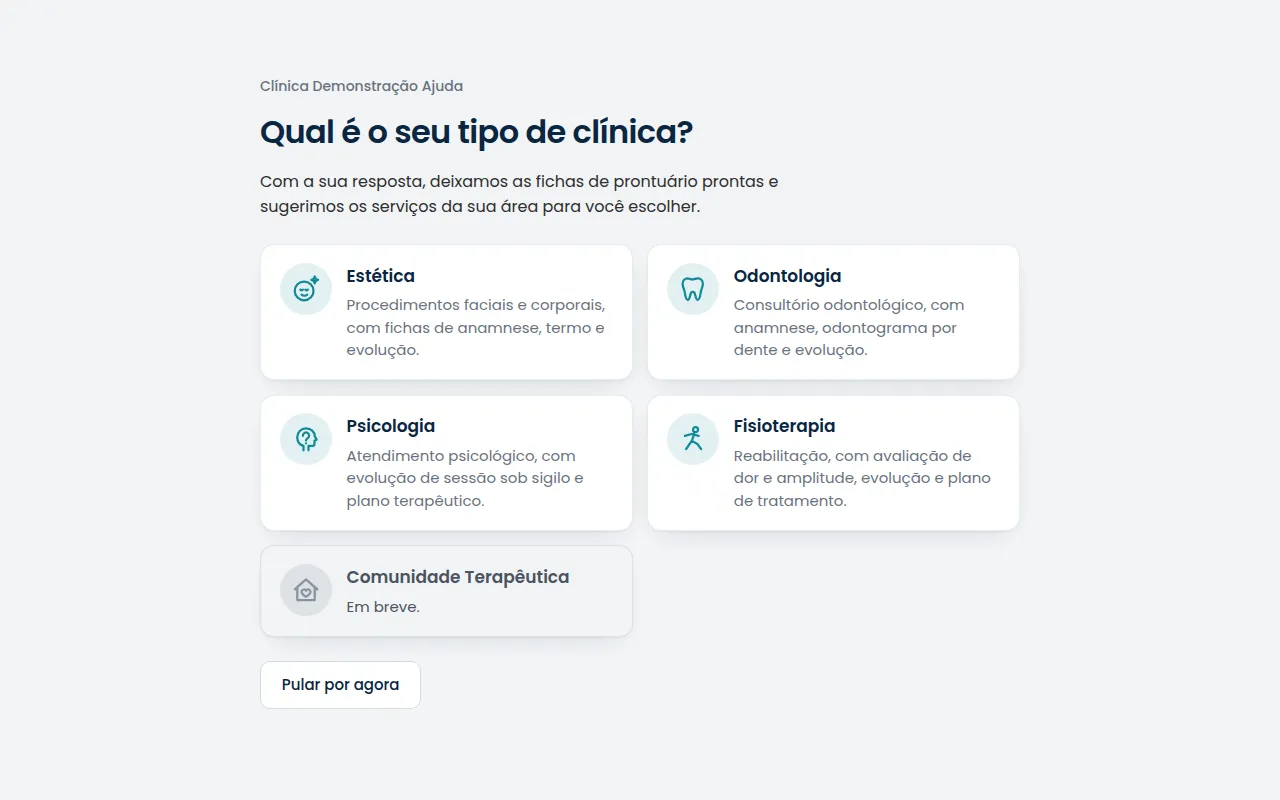
- Clique no tipo que combina com a sua clínica. A Comunidade Terapêutica aparece como Em breve e só fica disponível para quem contratou como comunidade terapêutica.
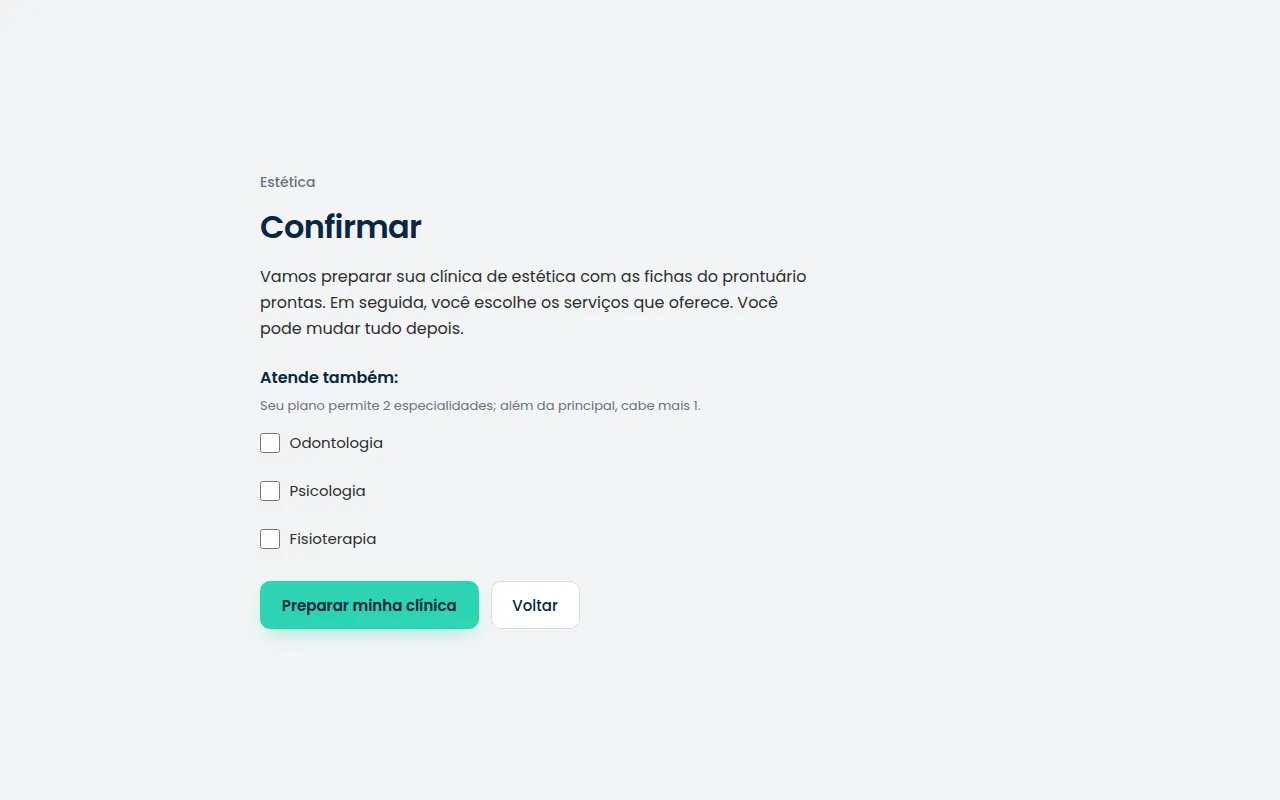
- Na tela Confirmar, leia o resumo. Se a clínica atende também em outra área, marque a área em Atende também. O limite de áreas depende do seu plano, e a tela diz quantas vagas ainda cabem.
- Clique em Preparar minha clínica. Para escolher outro tipo, clique em Voltar.
Em seguida o sistema abre a tela Serviços com as sugestões da sua área, para você marcar o que a clínica oferece. Se preferir decidir depois, clique em Pular por agora: a pergunta volta quando você entrar de novo.
Depois de escolhido, o tipo principal não muda por esta tela. O que você pode ajustar a qualquer hora:
- Outras áreas: em Configurações, Clínica, no cartão Especialidades (veja abaixo), use Atende também para acrescentar uma área ou Remover para tirar.
- Fichas e serviços de uma área: em Configurações, grupo Clínica, Pacotes. Cada pacote mostra as fichas do prontuário e os serviços sugeridos da área e tem o botão Aplicar pacote. Aplicar não apaga nada do que já existe e não cria serviços sozinho: eles continuam sendo escolhidos em Serviços, em Sugestões da minha área.
Atenção: o tipo principal define os textos e o Início da clínica. Confira a escolha antes de clicar em Preparar minha clínica; se errar, fale com a gente.
Escolher as especialidades
Mais abaixo na mesma tela fica o cartão Especialidades.
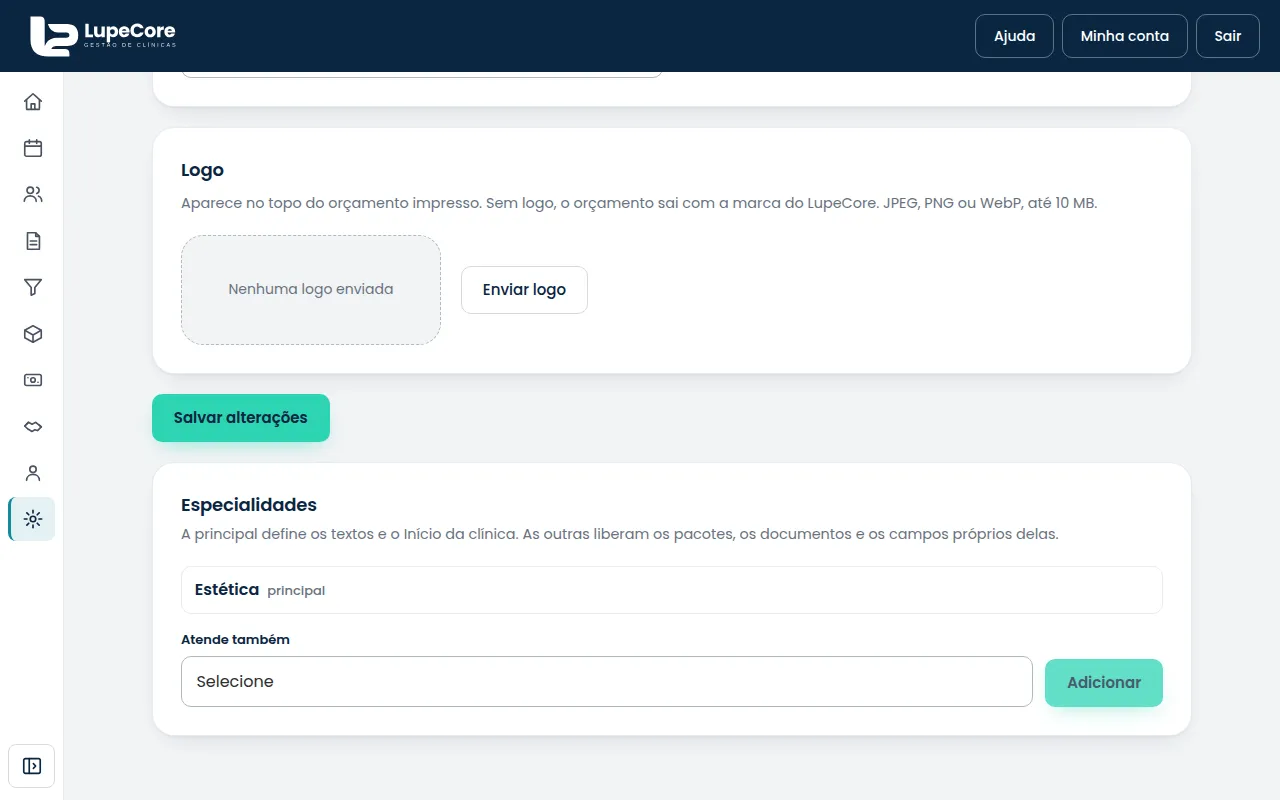
- A especialidade principal foi escolhida na primeira entrada. Ela define os textos e o Início da clínica e não sai da lista.
- Se a clínica atende mais de uma área, escolha outra em Atende também e clique em Adicionar. As outras especialidades liberam os pacotes, os documentos e os campos próprios delas, e o sistema prepara os modelos e serviços da área sem repetir o que já existe.
- Para tirar uma especialidade adicional, clique em Remover ao lado dela e confirme. Nada é apagado: só deixam de aparecer os itens exclusivos dela.
Atenção: a quantidade de especialidades e de pacotes pode ter limite no seu plano. Se aparecer uma recusa, a mensagem explica o limite. Veja os planos em https://lupecore.com.br/#planos.
Próximos passos
Cadastre quem atende e o que a clínica oferece, em Profissionais, serviços, salas e horários. Se você já usa outro sistema, veja Importar seus dados de outro sistema.
Não resolveu? Fale com a gente.