
Conhecendo o LupeCore em 5 minutos (inclui usar no celular)
Um passeio pelo Início, pelo menu e pelos botões do topo, no computador e no celular, para você saber onde encontrar cada coisa.
Última atualização em 13/11/2026
Conhecendo o LupeCore em 5 minutos
O LupeCore é o sistema que cuida da rotina da sua clínica: agenda, pacientes, prontuário, orçamentos, estoque e financeiro. Você usa pelo navegador, no computador ou no celular, sem instalar nada. Este passeio mostra onde fica cada coisa.
A tela Início
Depois de entrar, você chega ao Início. Ele é o resumo do dia da clínica.
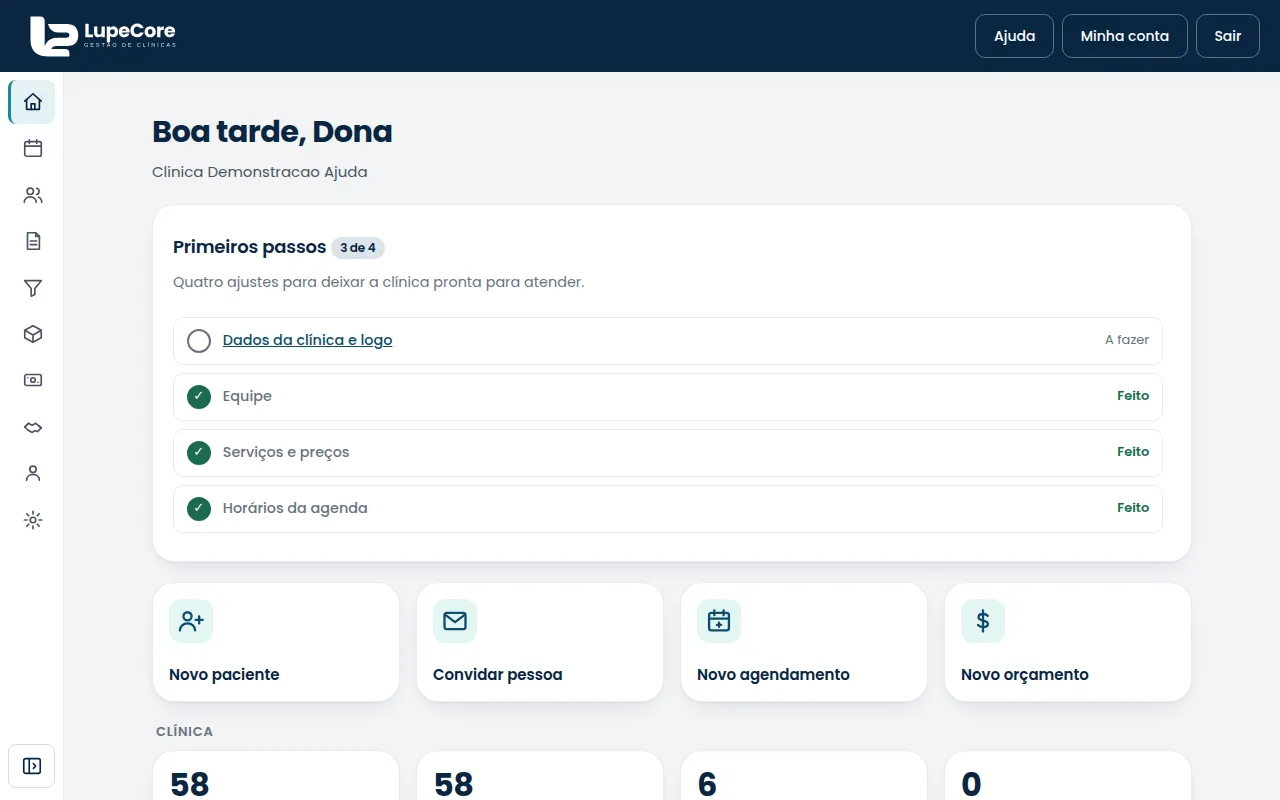
De cima para baixo, você encontra:
- Primeiros passos: uma lista curta de ajustes para deixar a clínica pronta (dados da clínica e logo, equipe, serviços e horários da agenda). Cada item pronto ganha um sinal verde, e o cartão some quando todos estiverem feitos.
- Atalhos: botões para Novo paciente, Convidar pessoa, Novo agendamento e Novo orçamento.
- Clínica, Financeiro e Estoque: números do momento, como pacientes cadastrados, o que há para receber e pagar e os alertas de estoque. Clique em um número para abrir a tela correspondente.
- Para contatar hoje: orçamentos sem resposta e pacientes que já podem voltar. Depois de falar com a pessoa, use Já contatei.
- Agenda de hoje: os atendimentos do dia, com o horário, o profissional e a situação. O botão Abrir agenda leva para a agenda completa.
Dica: o Início muda conforme o tipo da clínica e o que cada pessoa da equipe pode ver. Se você não encontra um cartão que viu em outro artigo, é provável que ele não se aplique à sua clínica ou ao seu acesso.
O menu lateral
O menu fica na lateral esquerda e leva para cada área do sistema.
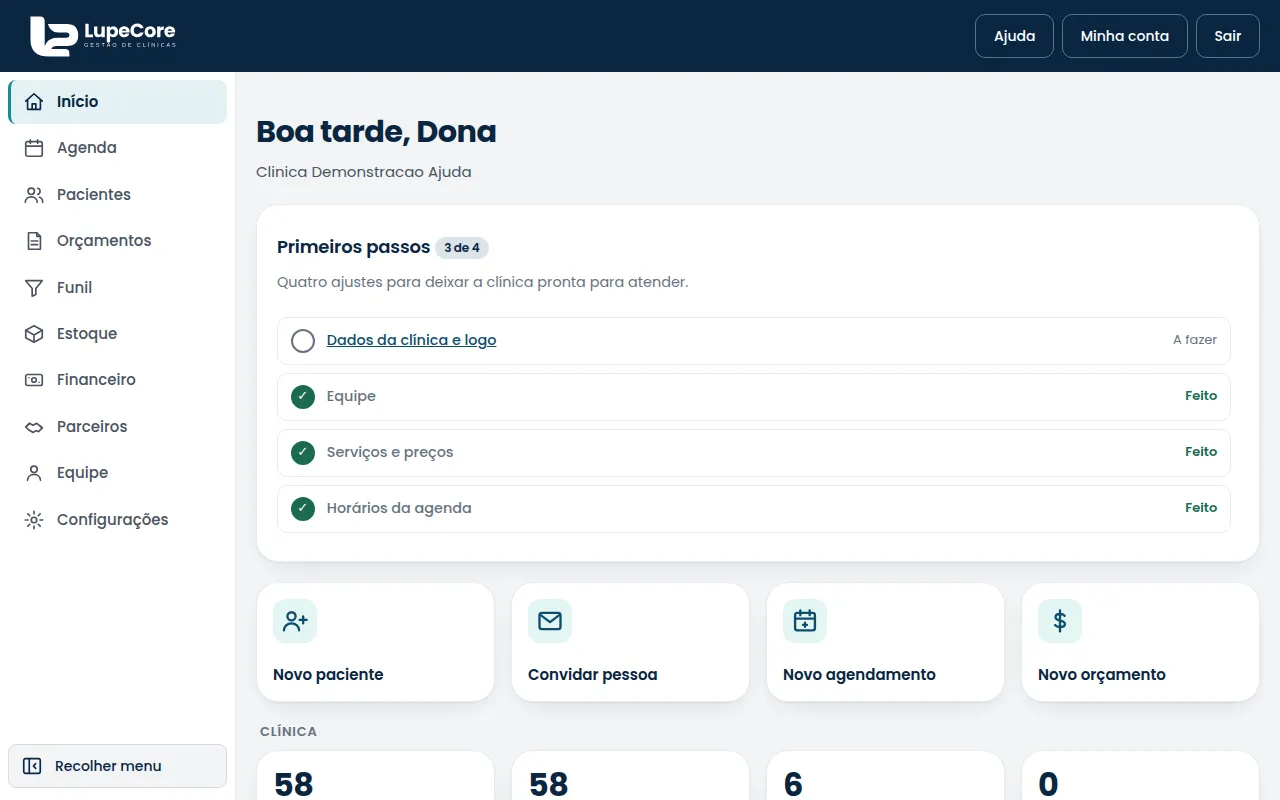
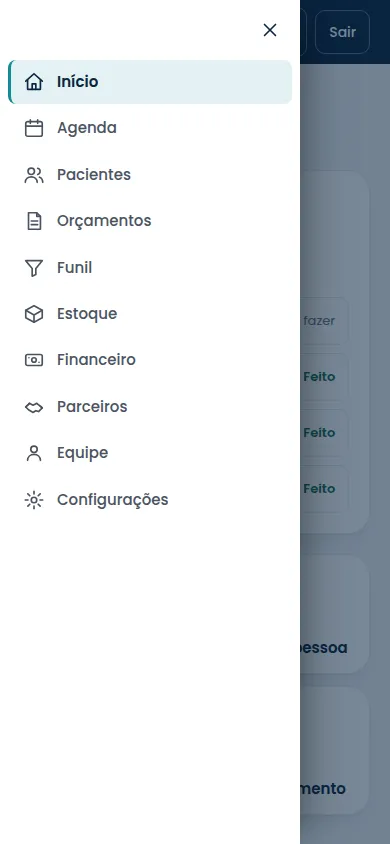
- No computador, o menu começa estreito, só com ícones. Para ver o nome de um item, passe o mouse sobre o ícone. Para ver todos os nomes de uma vez, clique em Expandir menu, no fim do menu; para voltar ao menu estreito, clique em Recolher menu. O sistema lembra a sua escolha. No celular (ou em tela pequena), o menu fica escondido: toque no botão de menu, no cabeçalho, para abri-lo com os nomes, e toque no X para fechar.
- Clique no item que você quer: Agenda para marcar e acompanhar atendimentos, Pacientes para cadastros e fichas, Financeiro para o que entra e sai, Estoque para produtos, Equipe para convidar pessoas e Configurações para ajustar a clínica.
Atenção: nem todo item aparece para todo mundo. O menu mostra só o que o tipo da sua clínica, o seu plano e o seu papel na equipe permitem. Se faltar algo de que você precisa, peça à pessoa que administra a clínica.
Os botões do topo
No alto de qualquer tela ficam três botões:
- Ajuda: abre, em outra aba, o artigo de ajuda sobre a tela em que você está.
- Minha conta: seus dados, sua segurança e a ligação com o Google Agenda.
- Sair: encerra a sua sessão. Use sempre que deixar um computador que não é só seu.
Usando no celular
O LupeCore funciona no navegador do celular, no mesmo endereço do computador. As telas se ajustam ao tamanho do aparelho.
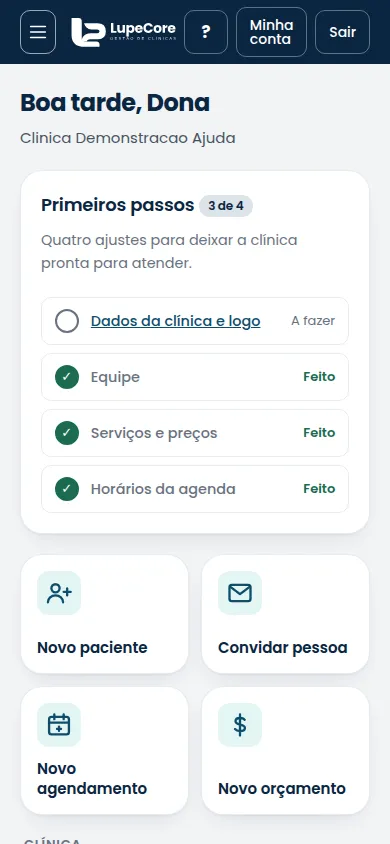
- Abra o navegador do celular e entre com o seu e-mail e a sua senha.
- Para abrir o menu, toque no botão com três traços, no canto superior esquerdo (Abrir menu).
- Toque no item que você quer. O menu se fecha sozinho. Para fechar sem escolher, toque no X no alto do menu.
- O botão ? leva para a Central de Ajuda.
Dica: na agenda, o celular mostra os atendimentos em lista, hora a hora, com as visões Dia e Por sala. A visão em colunas por profissional, com a opção Semana, aparece nas telas maiores.
Para onde ir agora
- Se a sua conta é nova, comece por Configurar sua clínica.
- Para marcar o primeiro atendimento, veja Marcar uma consulta.
Não resolveu? Fale com a gente.