
Do cadastro ao primeiro atendimento
O caminho completo, do cadastro da clínica ao primeiro atendimento registrado, com uma tela por etapa e um link para o artigo de cada uma.
Última atualização em 13/11/2026
Este é o caminho de quem está começando: da criação da conta até o primeiro atendimento registrado no prontuário. São dez etapas curtas, na ordem em que acontecem. Em cada uma você vê a tela e encontra, em negrito, o artigo que explica tudo com calma.
As telas das imagens são de uma clínica de demonstração, com dados inventados.
1. Cadastrar a clínica
O cadastro começa pelo site do LupeCore. Os planos estão em https://lupecore.com.br/#planos.
- No site, clique em Começar agora.
- Na página Comece agora, escolha o plano em Seu plano.
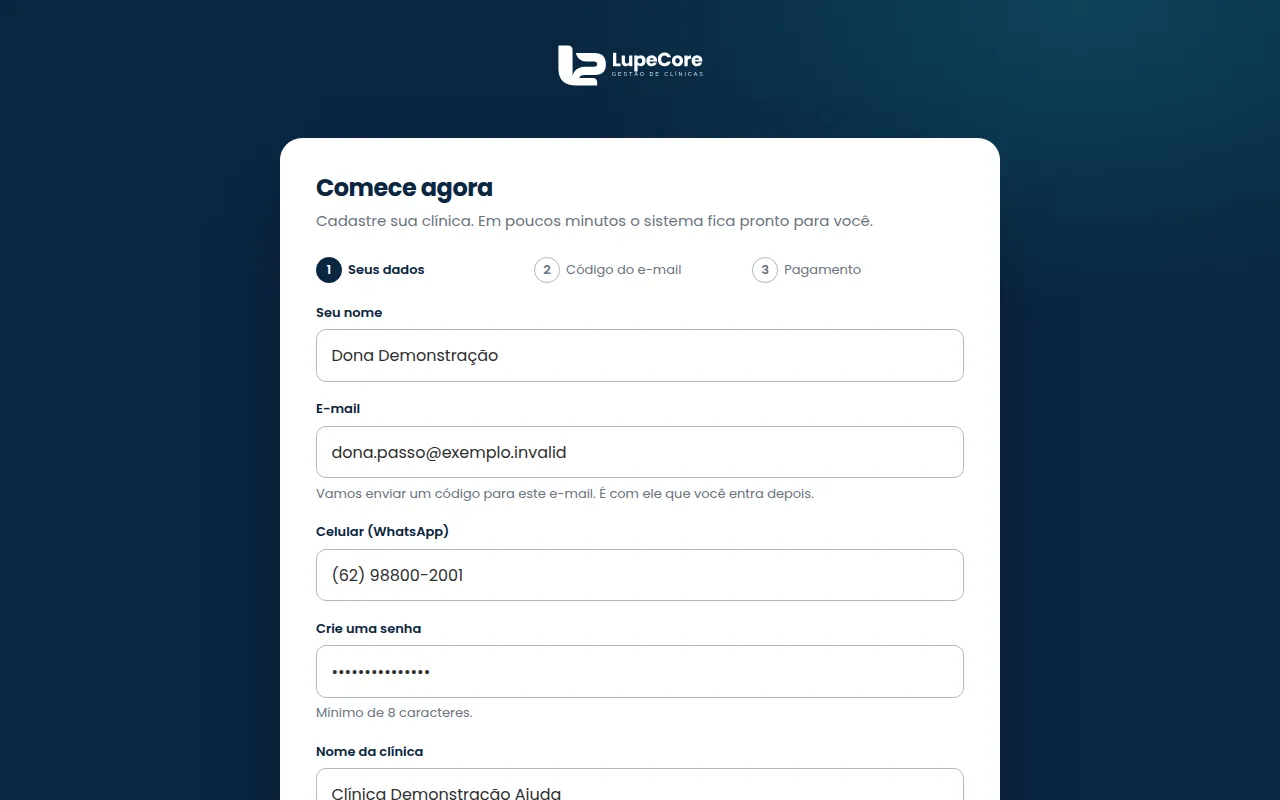
- Preencha Seu nome, E-mail, Celular (WhatsApp), Crie uma senha, Nome da clínica e Especialidade principal.
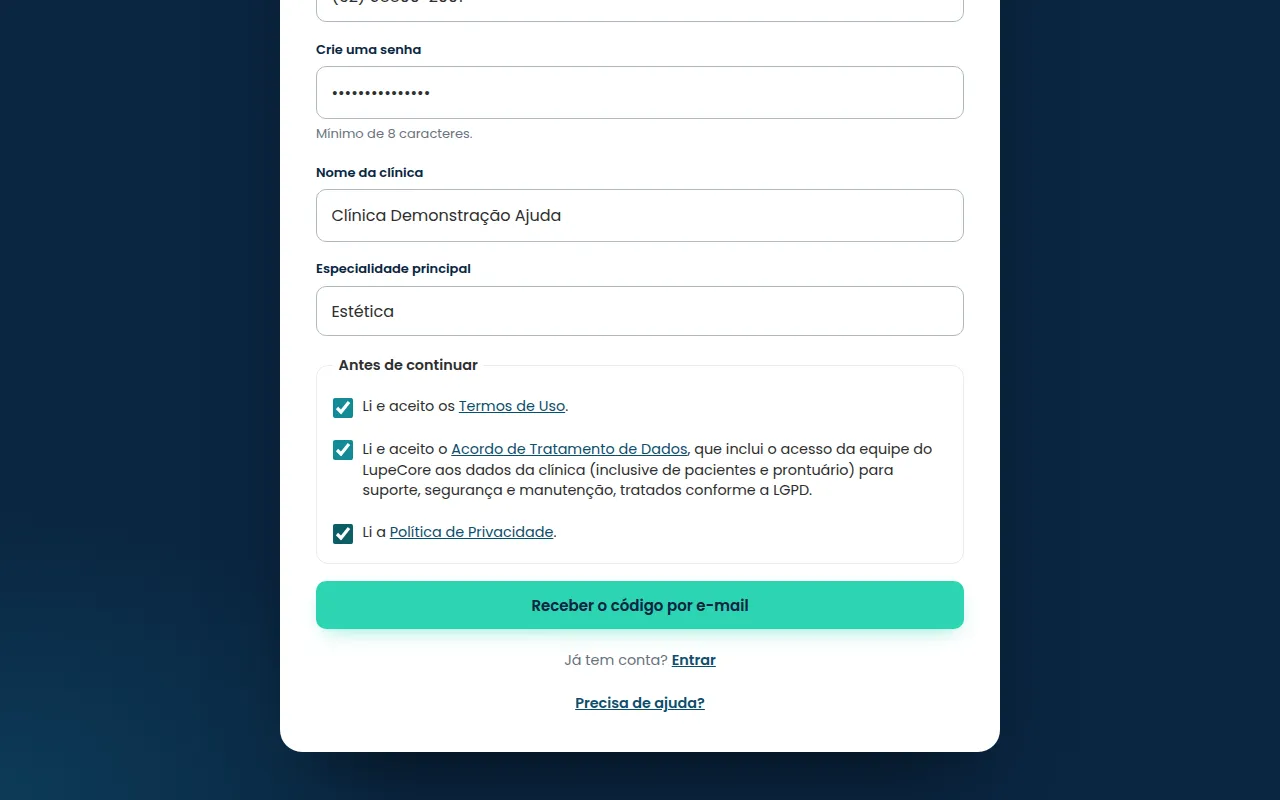
- Marque as três caixas de Antes de continuar (os textos abrem para leitura) e clique em Receber o código por e-mail.
Dica: é com o e-mail que você digita aqui que você entra no sistema depois. Use um que você acessa todo dia.
Mais detalhes em Criar sua conta e entrar pela primeira vez.
2. Confirmar o e-mail
- Abra o e-mail que acabou de chegar e copie o código de 6 números.
- Digite o código em Código de 6 números e clique em Confirmar e continuar.
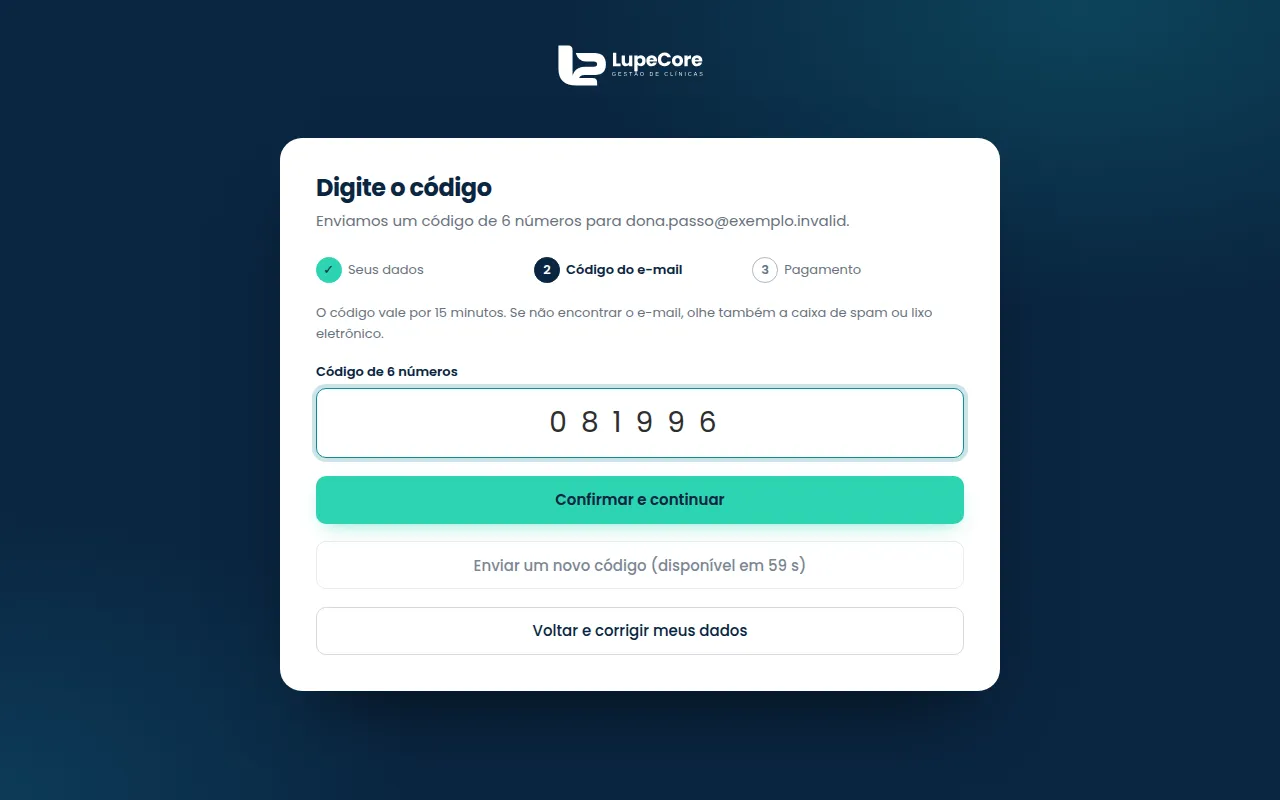
Atenção: o código vale por 15 minutos. Se o e-mail não chegar, olhe a caixa de spam. Depois de alguns instantes, o botão Enviar um novo código fica disponível.
3. Concluir o pagamento
Esta tela mostra os valores do plano, por isso não há imagem aqui: confira os valores direto na tela ou na página de planos.
- Em Como você quer pagar?, escolha uma das três formas. A mesma tela permite trocar o plano que você escolheu no início.
- Em Dados para a cobrança, informe o nome completo (ou a razão social), o CPF ou CNPJ, o celular e o e-mail de quem vai pagar.
- Clique em Gerar o Pix (Pix) ou em Continuar para o pagamento no cartão (cartão). No Pix, o código aparece na própria tela; no cartão, a página de pagamento abre em outra aba. O LupeCore não recebe nem guarda os dados do seu cartão.
- Depois de pagar, a tela confere sozinha. Quando aparecer Pagamento confirmado!, clique em Abrir o sistema agora.
Mais detalhes em Criar sua conta e entrar pela primeira vez e, depois, em Seu plano: ver, trocar e pagar.
4. Escolher o tipo de clínica
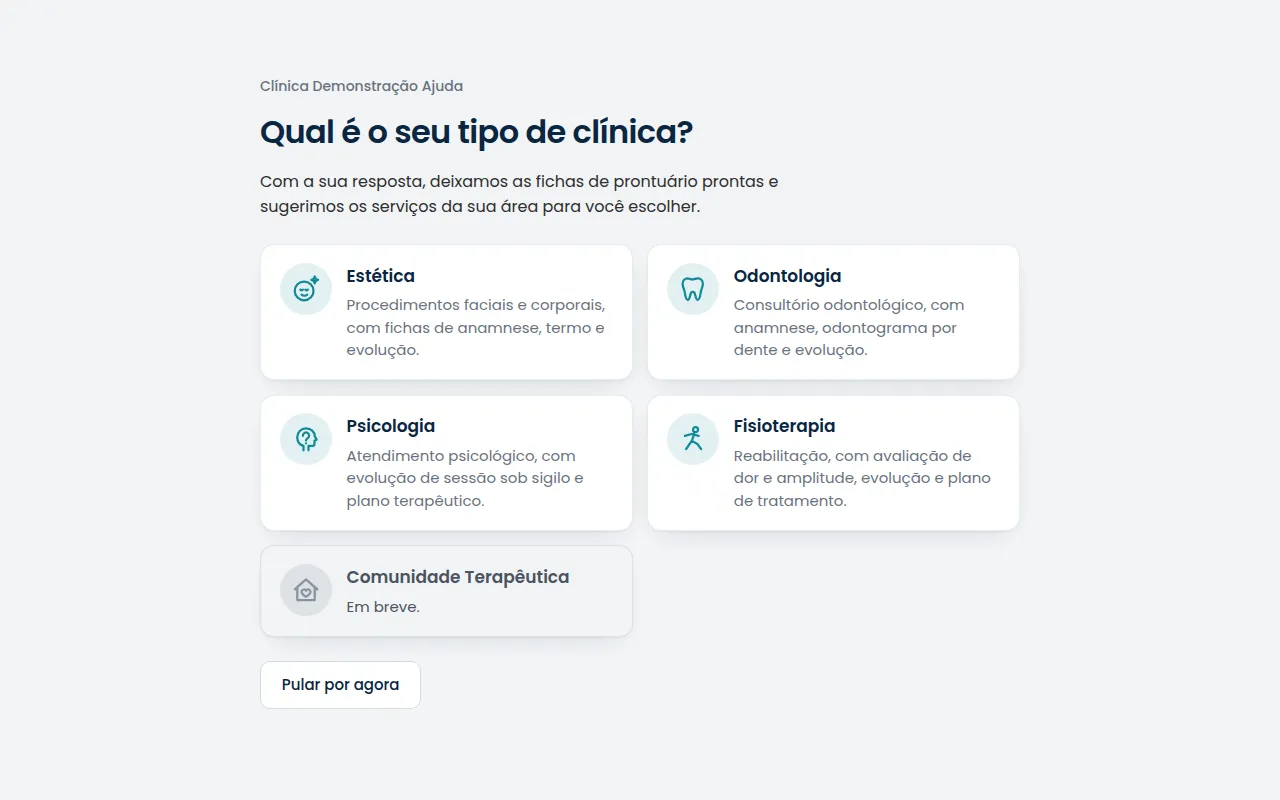
Na primeira entrada, o sistema pergunta Qual é o seu tipo de clínica?. Com a sua resposta, ele deixa as fichas de prontuário prontas e sugere os serviços da sua área.
- Clique no tipo que combina com a sua clínica. A Comunidade Terapêutica aparece como Em breve e só fica disponível para quem contratou como comunidade terapêutica.
- Na tela Confirmar, leia o resumo. Se a clínica atende também em outra área, marque a área em Atende também (o limite depende do seu plano).
- Clique em Preparar minha clínica. O botão Voltar troca de tipo.
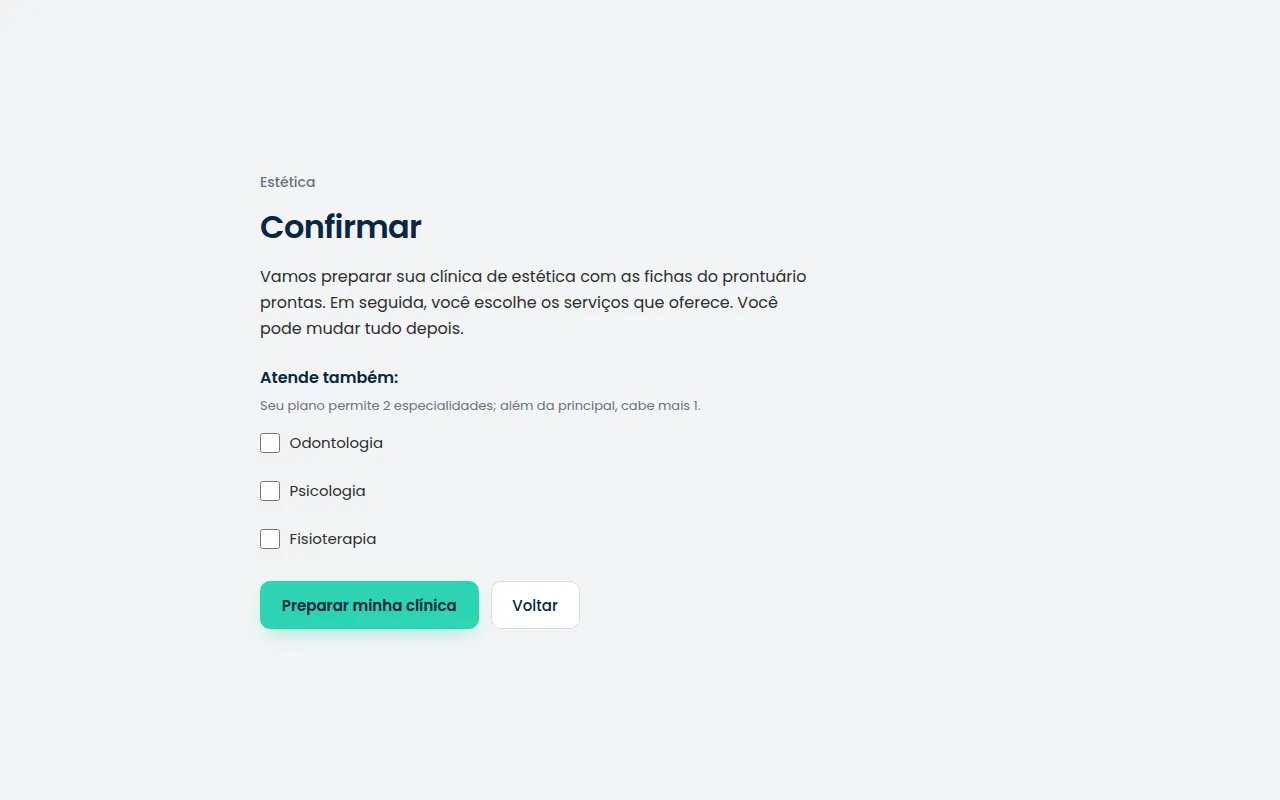
Dica: se preferir decidir depois, clique em Pular por agora. A pergunta volta na próxima vez que você entrar.
Mais detalhes em Configurar sua clínica.
5. Escolher os serviços da sua área
Depois de Preparar minha clínica, o sistema abre a tela Serviços com o cartão Sugestões da sua área. Nada é criado sozinho: só entra o que você marcar.
- Marque os serviços que a clínica oferece. Se quiser, ajuste a Duração e informe o Preço de cada um, ou deixe o preço para depois.
- Clique em Adicionar selecionados.
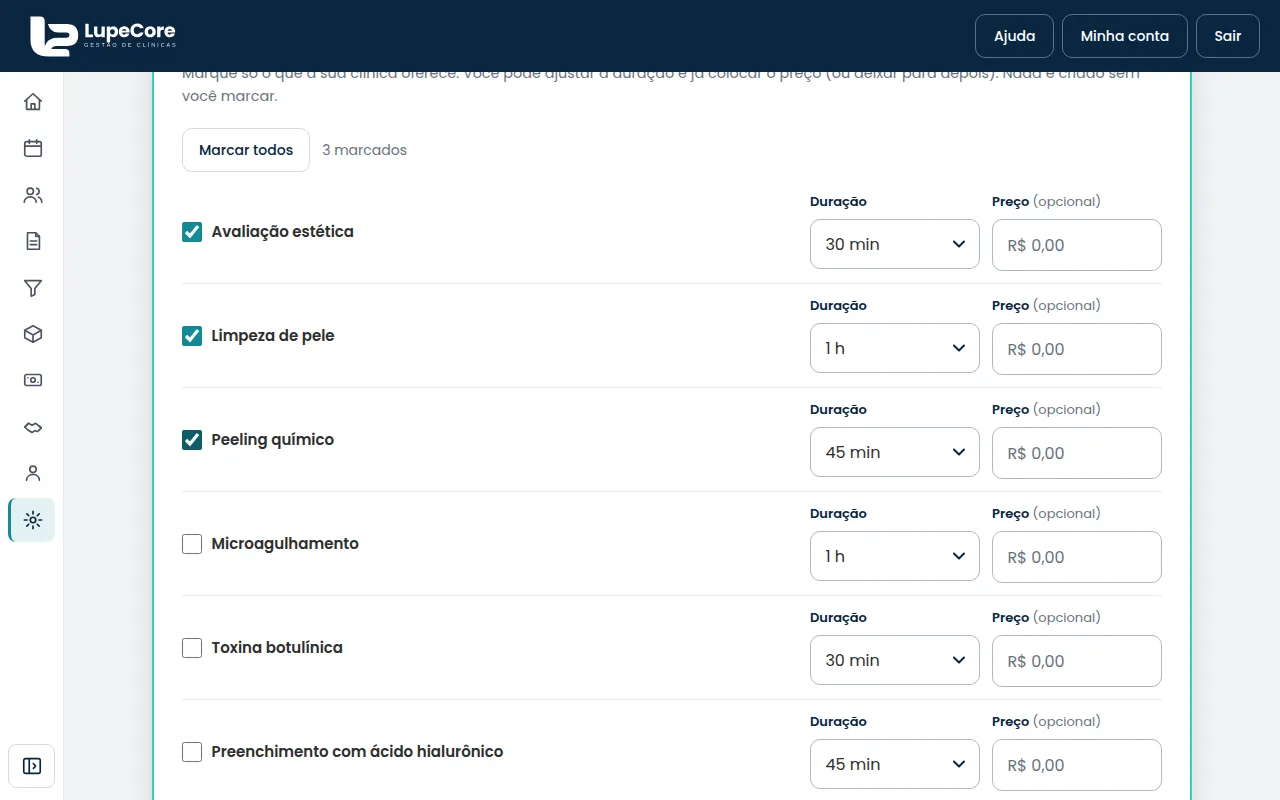
A tela confirma quantos serviços foram adicionados e mostra a lista. Para voltar às sugestões depois, clique em Sugestões da minha área.
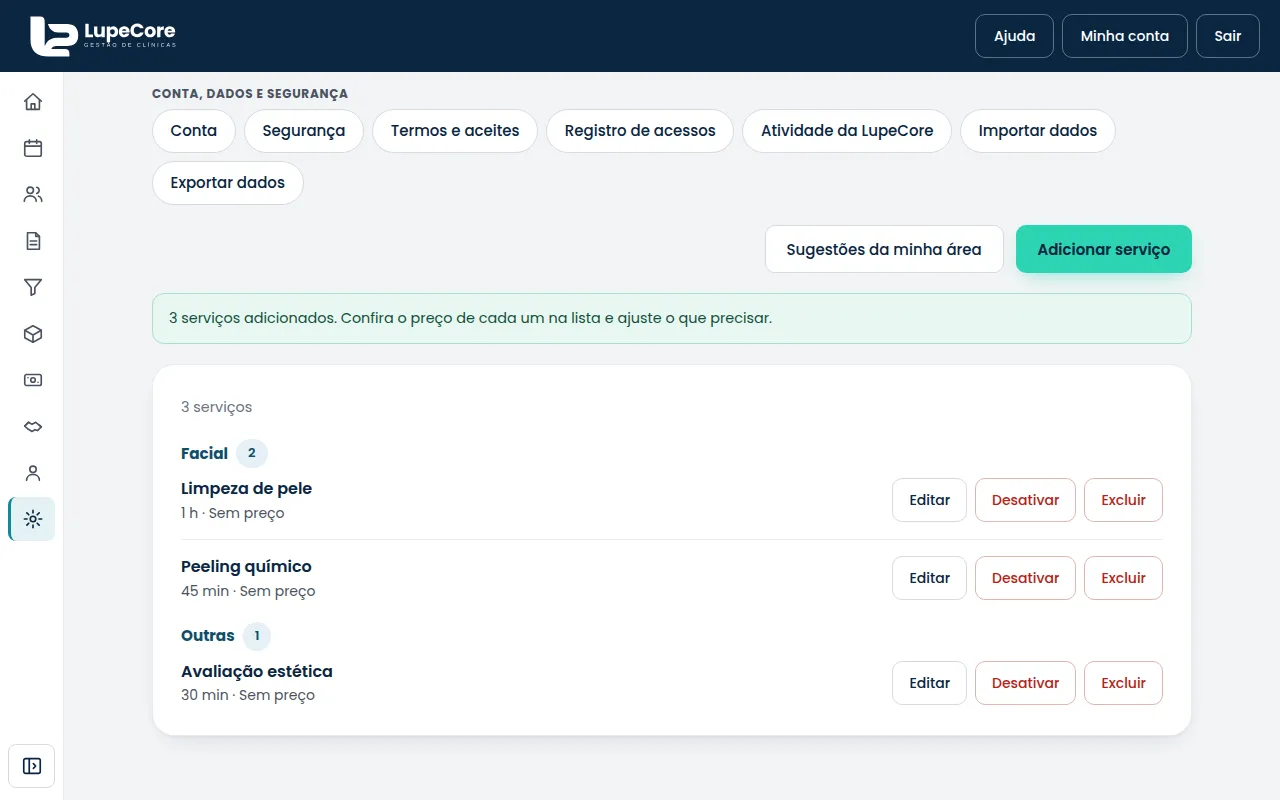
Mais detalhes em Profissionais, serviços, salas e horários.
6. Preencher os dados da clínica
- No menu lateral, clique em Configurações e, no grupo Clínica, em Clínica.
- Preencha Contato (telefone e e-mail), Endereço e, se quiser, a logo.
- Clique em Salvar alterações. A mensagem Dados da clínica salvos. confirma.
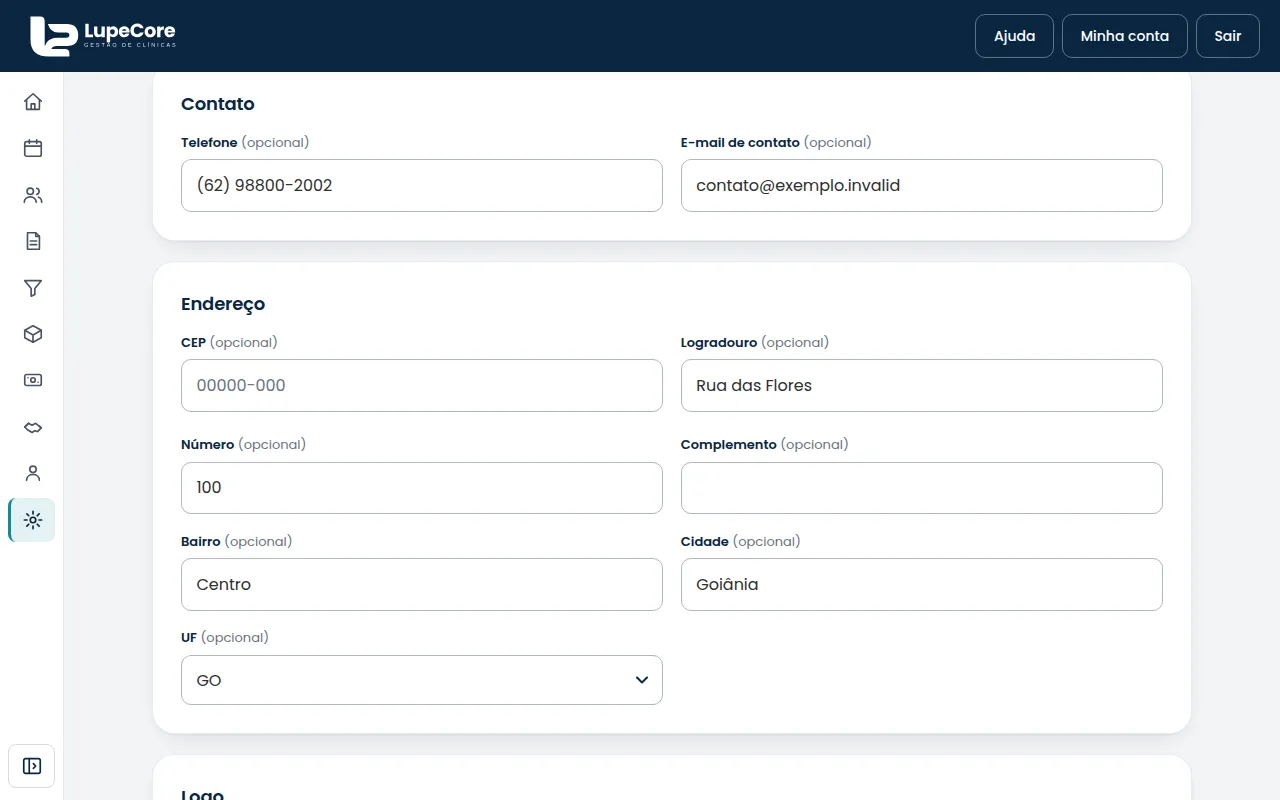
Só o nome da clínica é obrigatório. Mais detalhes em Configurar sua clínica.
7. Cadastrar o profissional e os horários
Para a agenda funcionar, a clínica precisa de pelo menos um profissional, com o expediente dele.
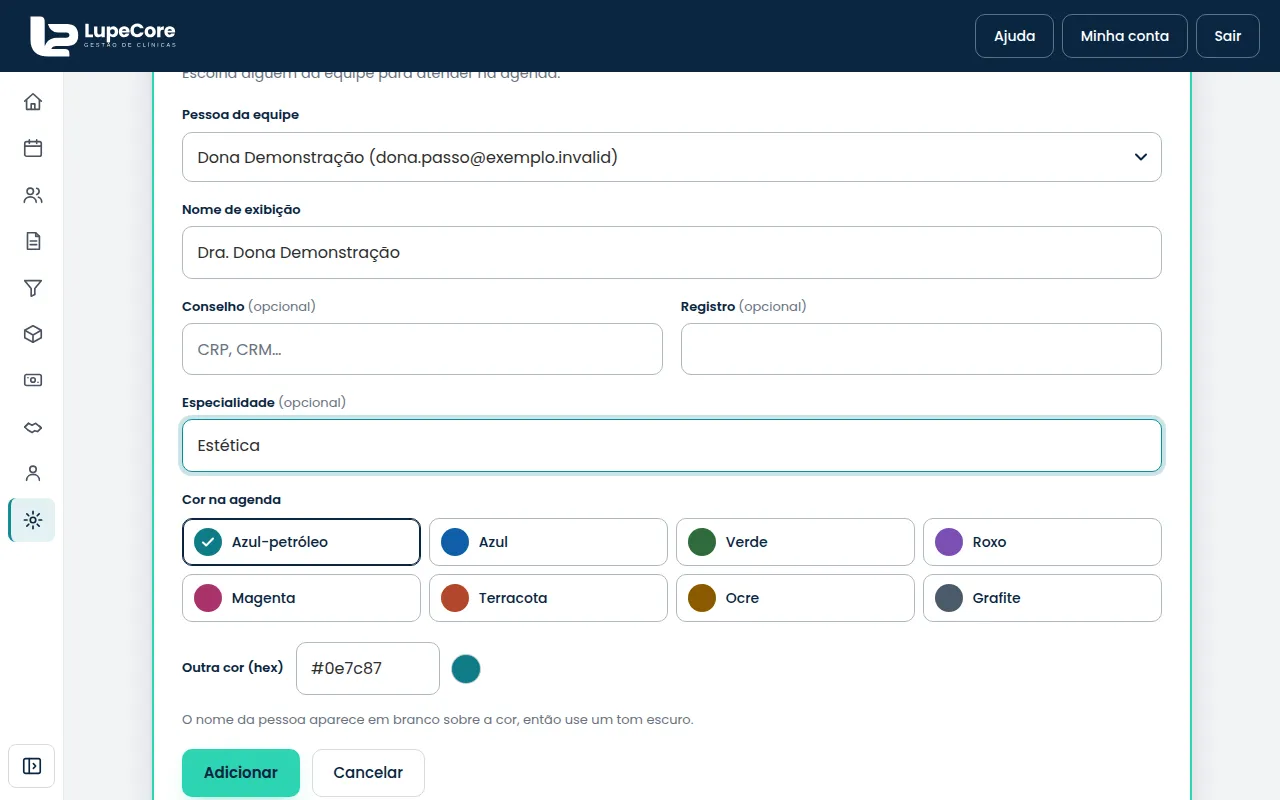
- Em Configurações, clique em Profissionais e depois em Adicionar profissional.
- Em Pessoa da equipe, escolha quem vai atender. Se é você mesmo, escolha o seu nome. Quem ainda não faz parte da equipe precisa ser convidado antes.
- Confira o Nome de exibição, escolha a Cor na agenda e clique em Adicionar.
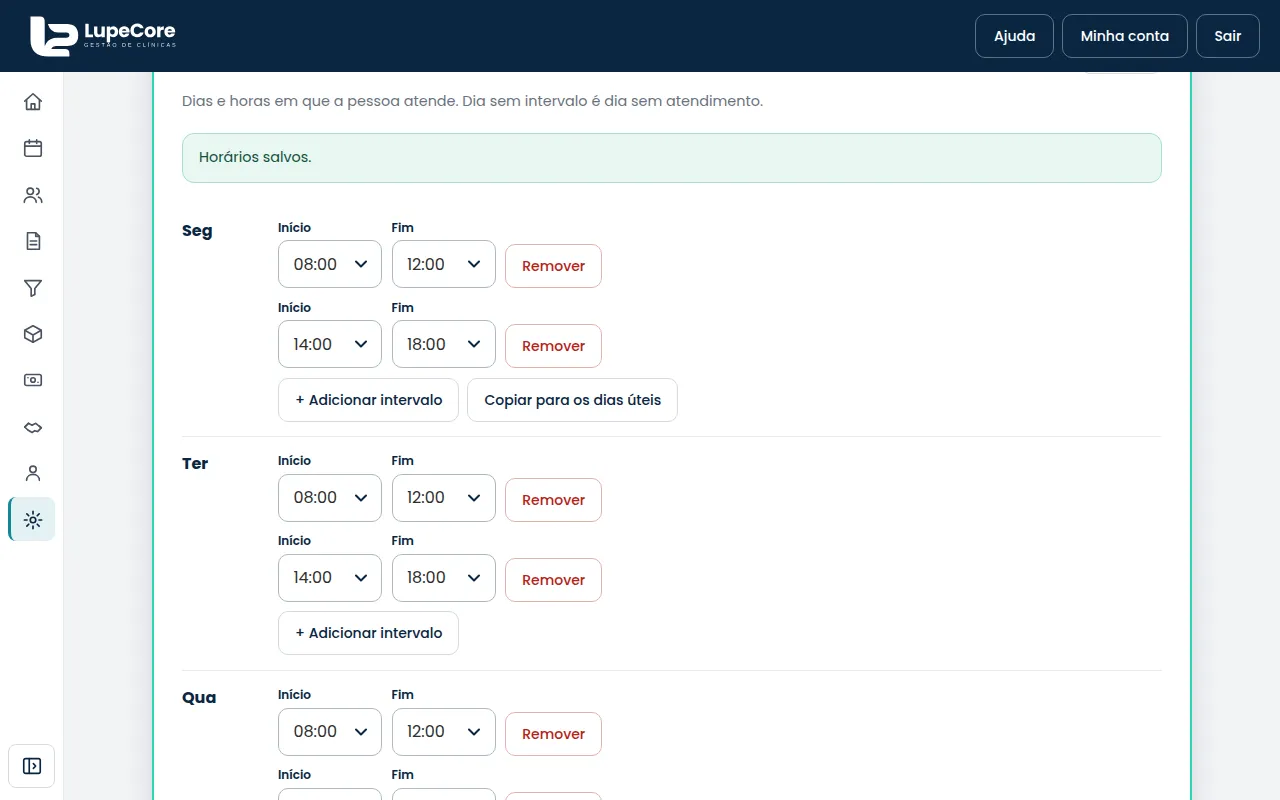
- Na lista, clique em Horários ao lado do profissional. Em cada dia, use + Adicionar intervalo e escolha o Início e o Fim. Para repetir a segunda-feira de terça a sexta, clique em Copiar para os dias úteis.
- Clique em Salvar horários.
Atenção: quem vai registrar atendimentos no prontuário precisa ter este cadastro de profissional.
Mais detalhes em Profissionais, serviços, salas e horários e Convidar alguém para a equipe.
8. Cadastrar o primeiro paciente
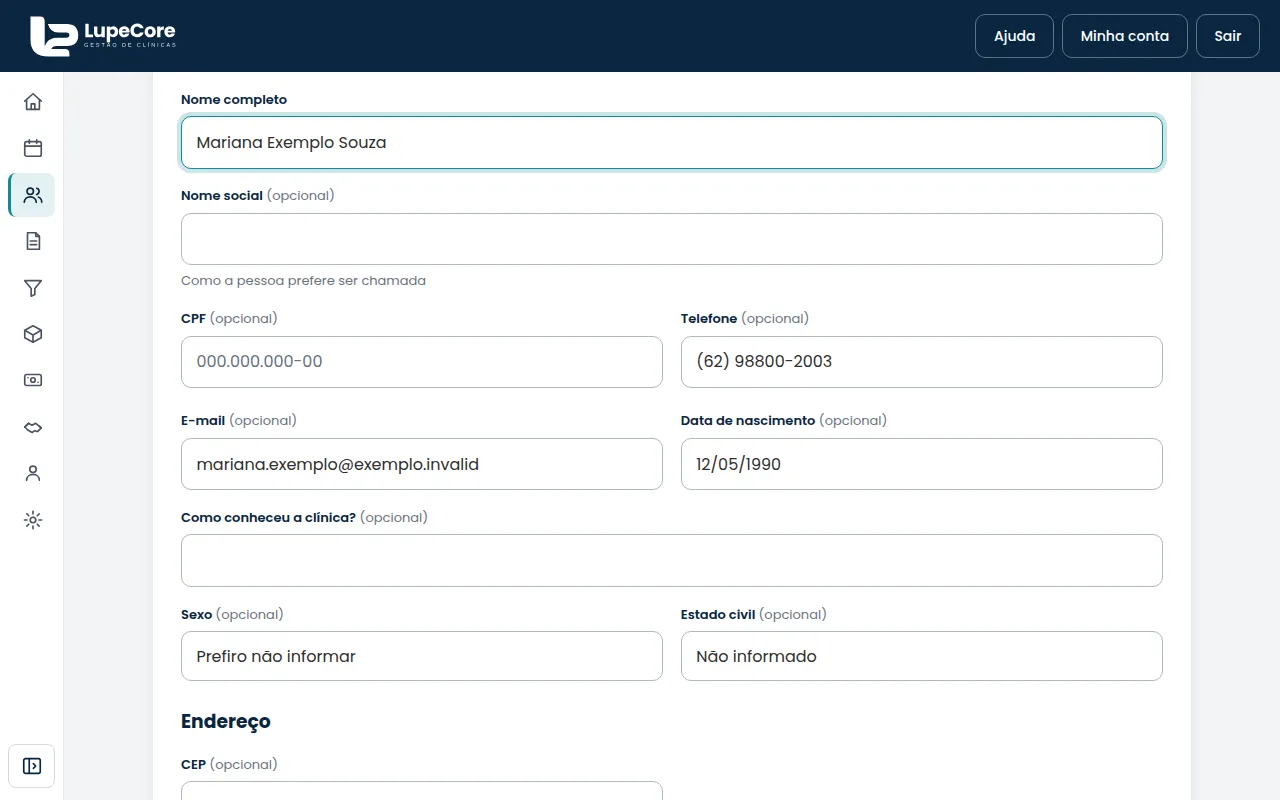
- No menu lateral, clique em Pacientes e depois em Cadastrar paciente.
- Escreva o Nome completo, que é o único campo obrigatório. Preencha o que você já souber, como o Telefone, que permite os lembretes por WhatsApp.
- Clique em Cadastrar paciente, no fim do formulário. A ficha do paciente abre.
Mais detalhes em Cadastrar e procurar pacientes.
9. Marcar o primeiro atendimento
- No menu lateral, clique em Agenda e depois em Novo agendamento.
- Em Paciente, digite o nome e clique na pessoa que aparece na lista.
- Escolha o Serviço e o Profissional, confira a Data, o Início e a Duração (min).
- Clique em Agendar.
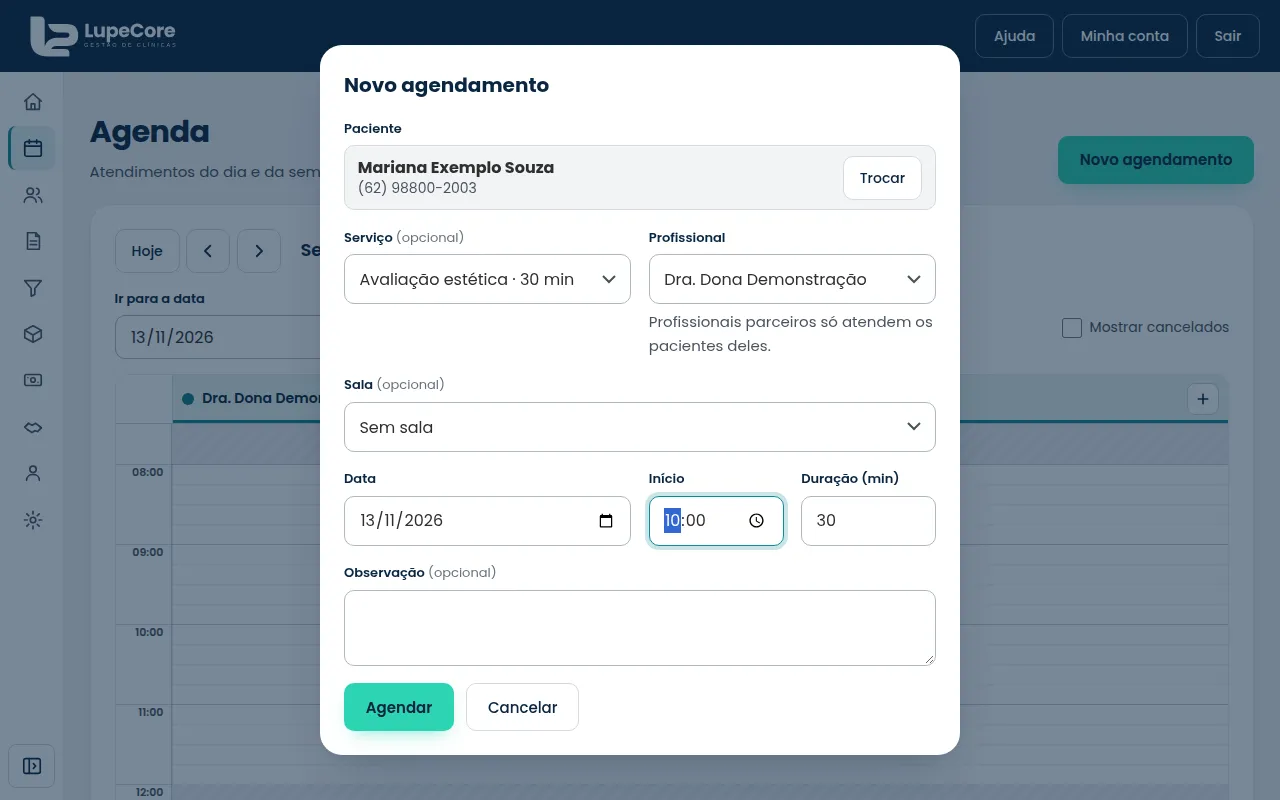
A tela confirma com a mensagem Agendamento criado para e o atendimento aparece na agenda, com a situação Agendado.
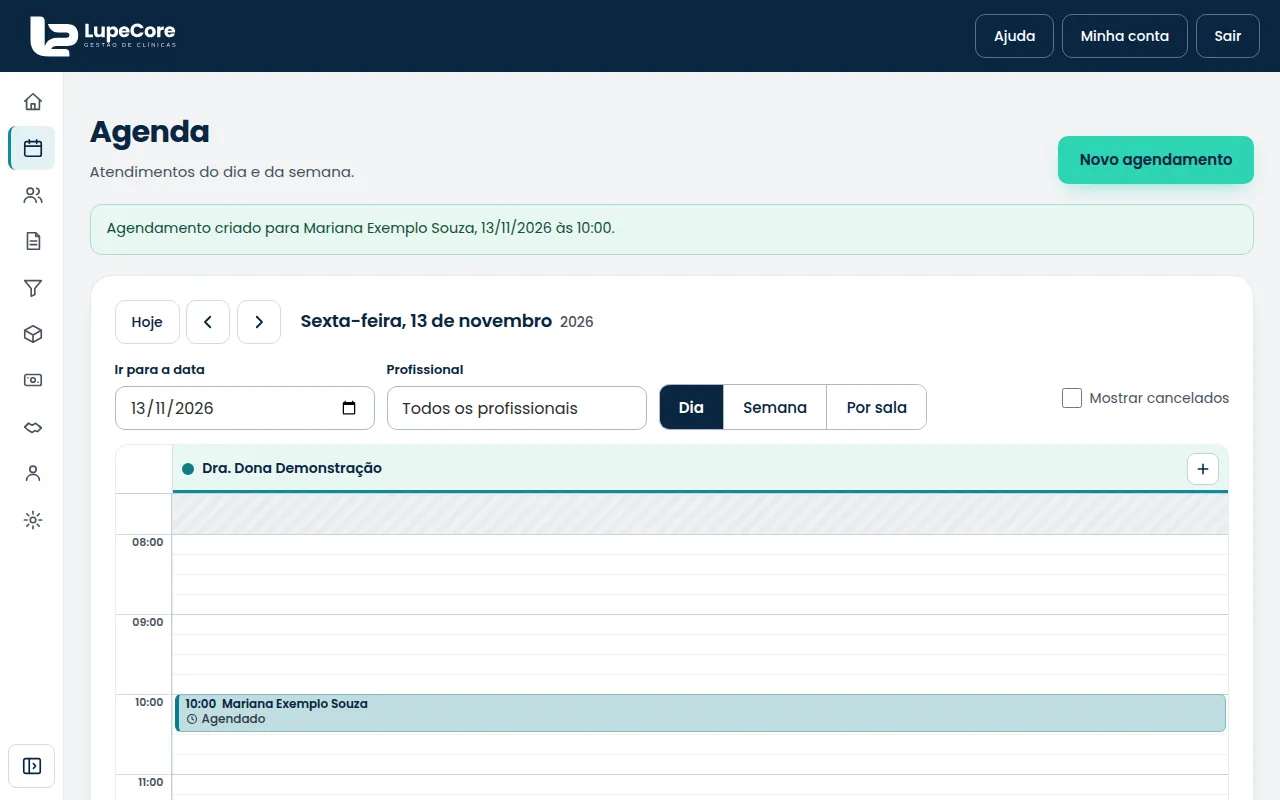
Mais detalhes em Marcar uma consulta.
10. Registrar o atendimento
No dia, quando o paciente chegar:
- Na Agenda, clique no atendimento. Na janela que abre, clique em Chegou. O botão Registrar atendimento aparece nessa mesma janela.
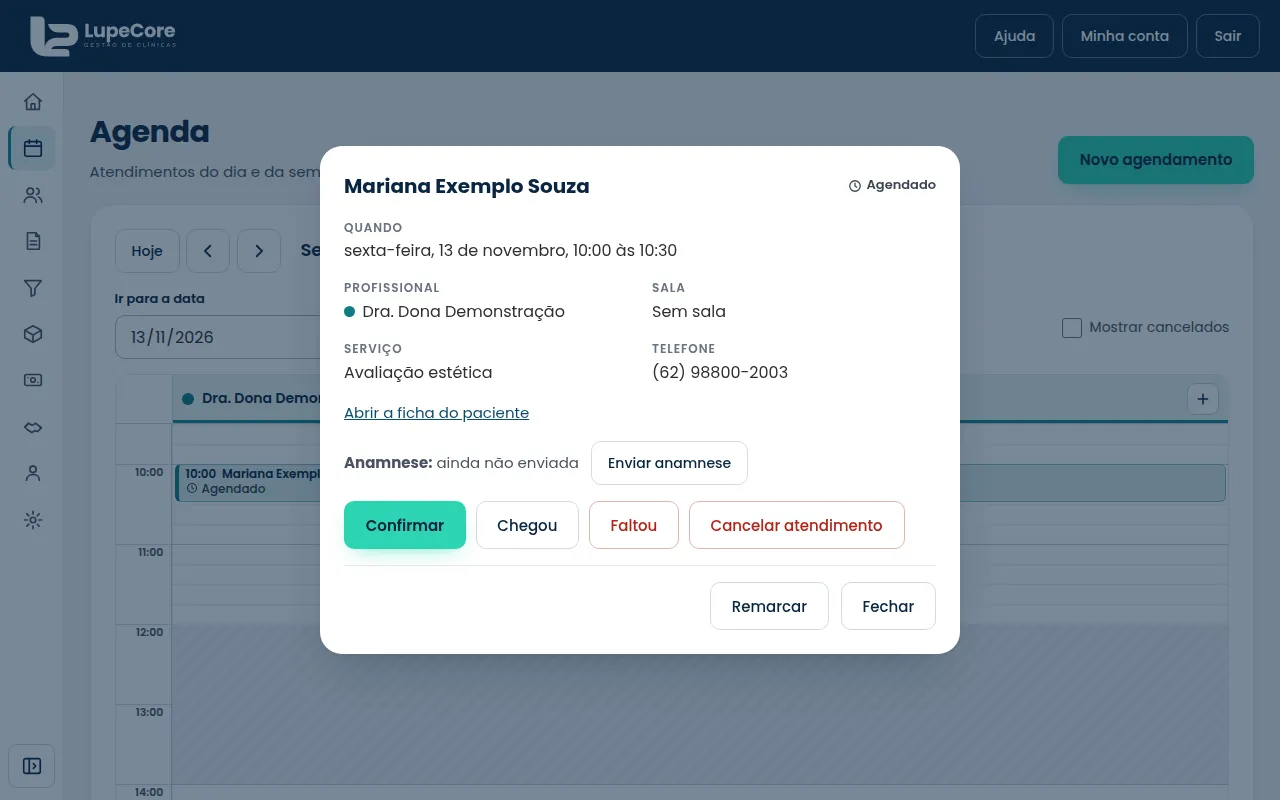
- Quando o atendimento começar, clique em Iniciar atendimento: a situação passa para Em atendimento e o botão Registrar atendimento continua na janela.
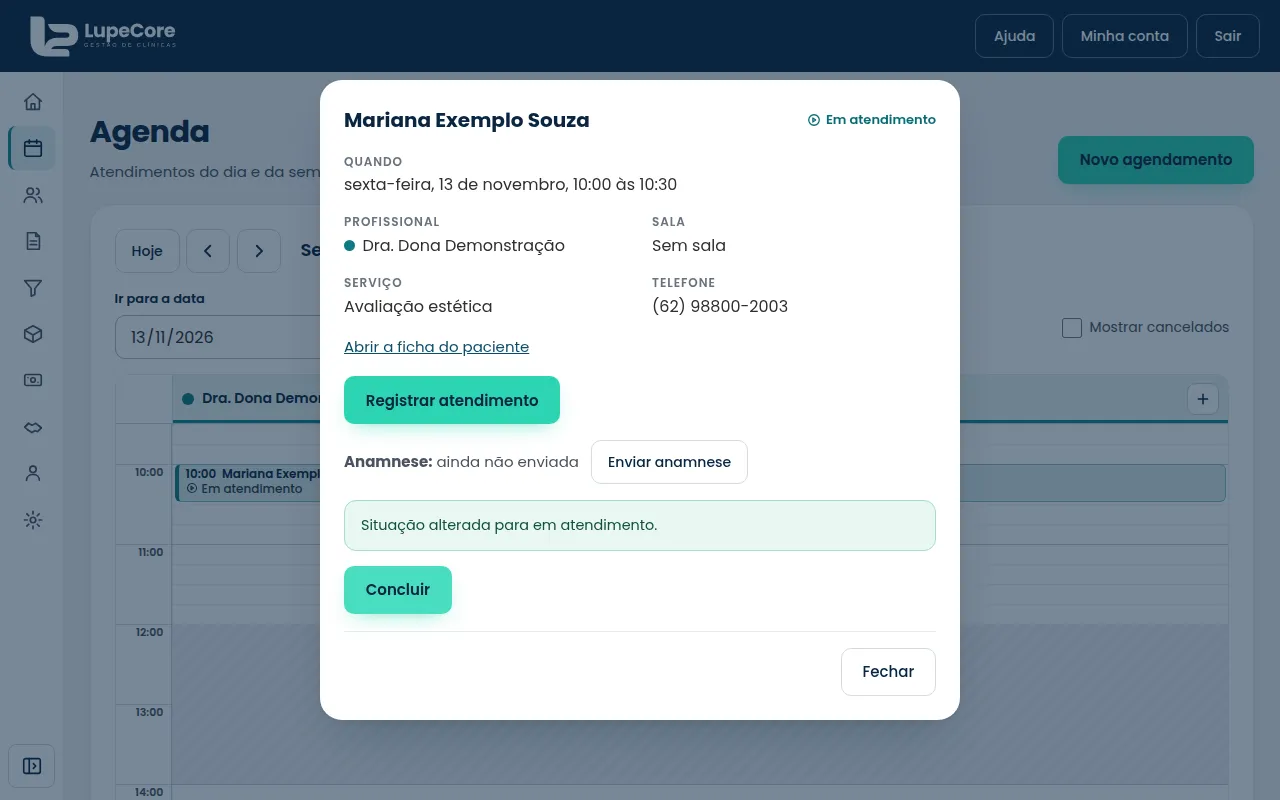
- Clique em Registrar atendimento e escolha o modelo da ficha, por exemplo Evolução do procedimento. O registro nasce como rascunho, já ligado a este atendimento.
- Preencha os campos. O texto é salvo sozinho enquanto você escreve.
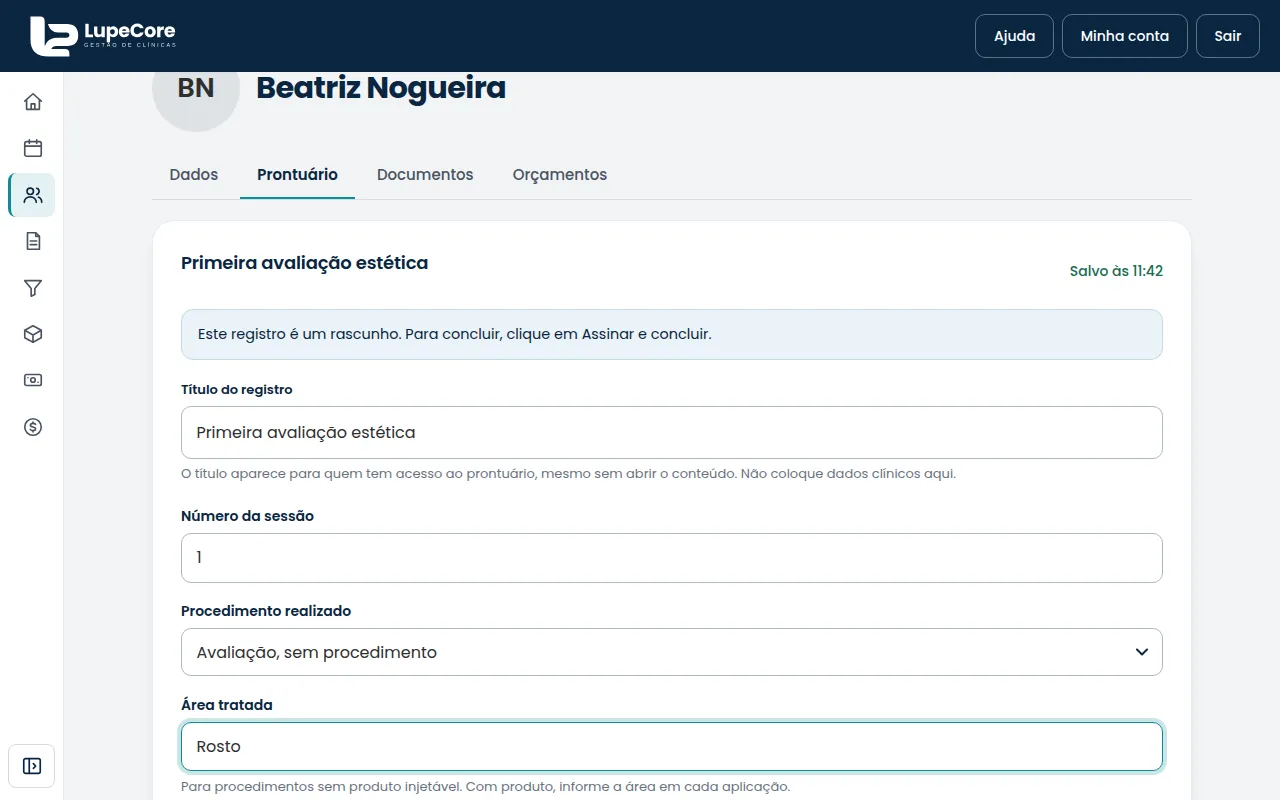
- Ao terminar, clique em Assinar e concluir para o registro valer. Se quiser continuar depois, clique em Salvar rascunho e voltar; lembre que o rascunho só vale como prontuário depois de assinado, e você o conclui pelo botão Continuar e assinar na linha do tempo.
Mais detalhes em Registrar um atendimento e Assinar e corrigir um registro.
E agora?
Sua clínica já funciona. Para os próximos ajustes, volte ao Início: o cartão Primeiros passos mostra o que ainda falta configurar.
Não resolveu? Fale com a gente.