
Ficha do paciente
O que tem em cada parte da ficha do paciente, como corrigir os dados, trocar a foto, arquivar e reativar um cadastro.
Última atualização em 13/11/2026
A ficha reúne tudo sobre uma pessoa atendida pela clínica: dados de cadastro, prontuário, documentos, orçamentos, financeiro e contratos. Para abrir, clique no nome do paciente na lista de Pacientes.
O que você vê na ficha
No alto, ficam a foto, o nome e os botões da ficha. Logo abaixo, as abas:
- Dados: o cadastro do paciente (esta é a aba que abre primeiro).
- Prontuário: os registros dos atendimentos. Veja Registrar um atendimento.
- Odontograma: aparece só em clínicas que atendem odontologia. Veja Odontograma e fotos no prontuário.
- Documentos: exames, termos e fotos. Veja Guardar documentos e fotos do paciente.
- Orçamentos: os orçamentos feitos para esse paciente.
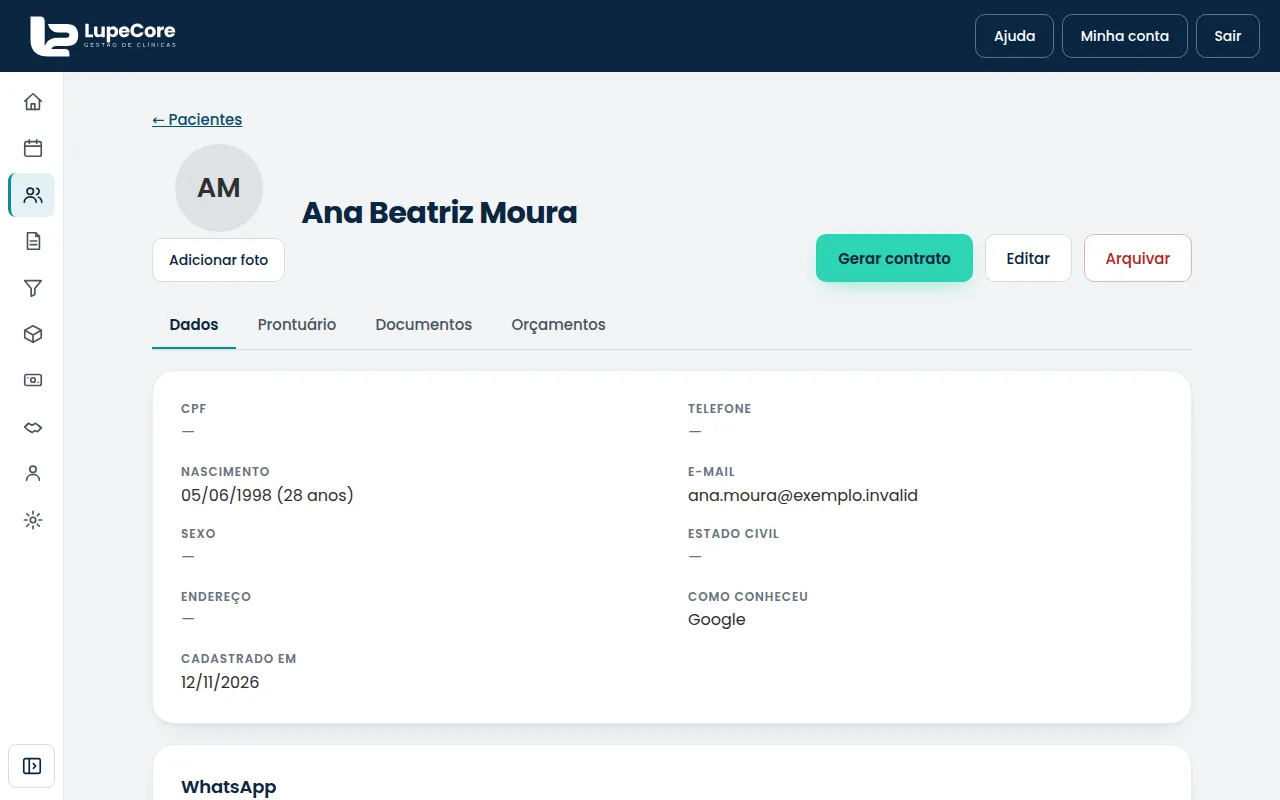
Atenção: nem toda pessoa da equipe vê todas as abas. Prontuário, Documentos e Odontograma só aparecem para quem tem permissão de ler o prontuário, e Orçamentos depende de uma permissão própria; a recepção, por exemplo, costuma ver só os dados. Se uma aba não aparece para você, peça a quem tem permissão para ajustar os acessos (normalmente a administração; veja Papéis e permissões).
Na aba Dados, além do cadastro, a ficha mostra mais cartões, de cima para baixo:
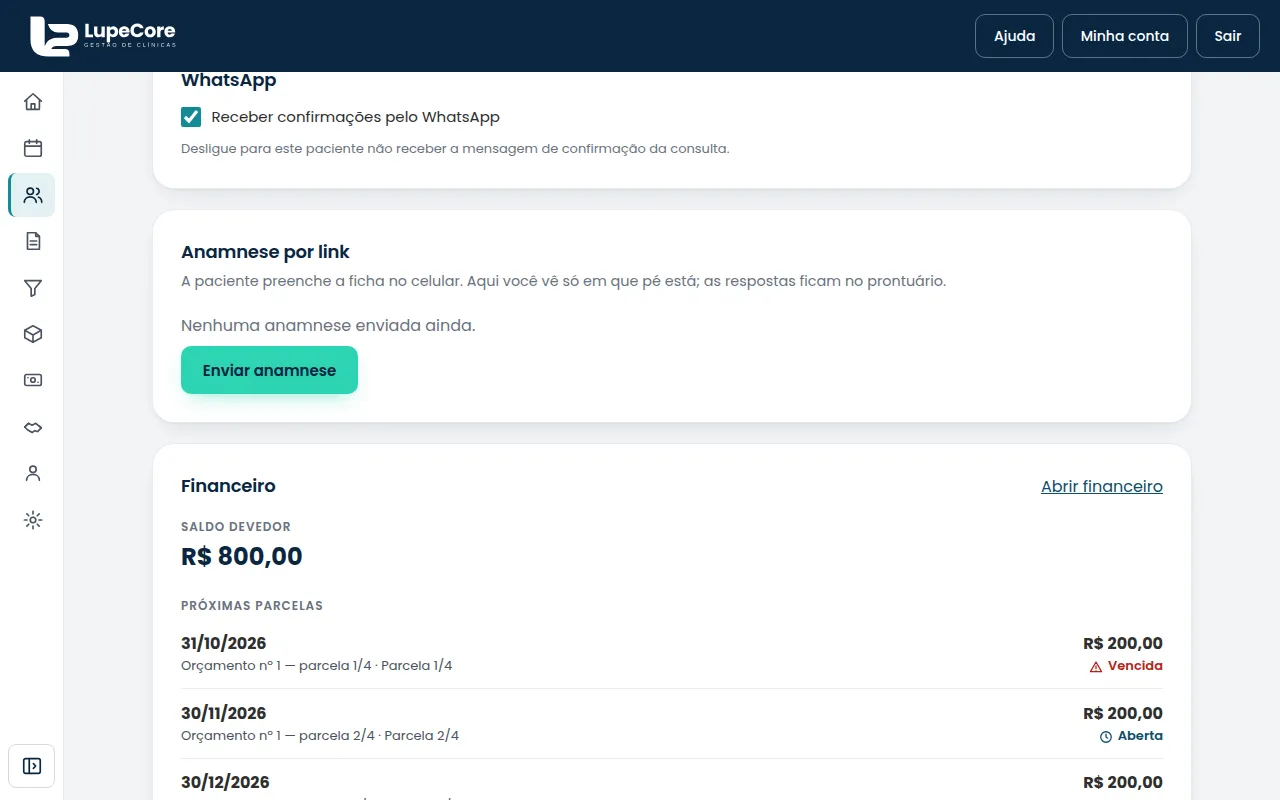
- WhatsApp: a caixa Receber confirmações pelo WhatsApp decide se o paciente recebe a mensagem de confirmação da consulta. Desmarque para este paciente não receber. Se o próprio paciente pediu para sair das mensagens, a ficha mostra O paciente pediu para sair e, para religar, pede confirmação.
- Anamnese por link: acompanha as fichas de anamnese enviadas. Veja Enviar a ficha de anamnese por link.
- Financeiro: o saldo devedor e as próximas parcelas do paciente, com o botão Abrir financeiro.
- Contratos: os contratos gerados para o paciente. Para criar um, use o botão Gerar contrato, no alto da ficha.
- Quem acessou: o botão Ver quem acessou mostra o relatório de acessos aos dados do paciente, útil para atender um pedido dele. Veja Quem acessou os dados.
Corrigir os dados do paciente
- Na aba Dados, clique em Editar.
- Altere o que precisar. O formulário é o mesmo do cadastro: só o Nome completo é obrigatório.
- Clique em Salvar no fim do formulário. A ficha volta com a mensagem Dados salvos.
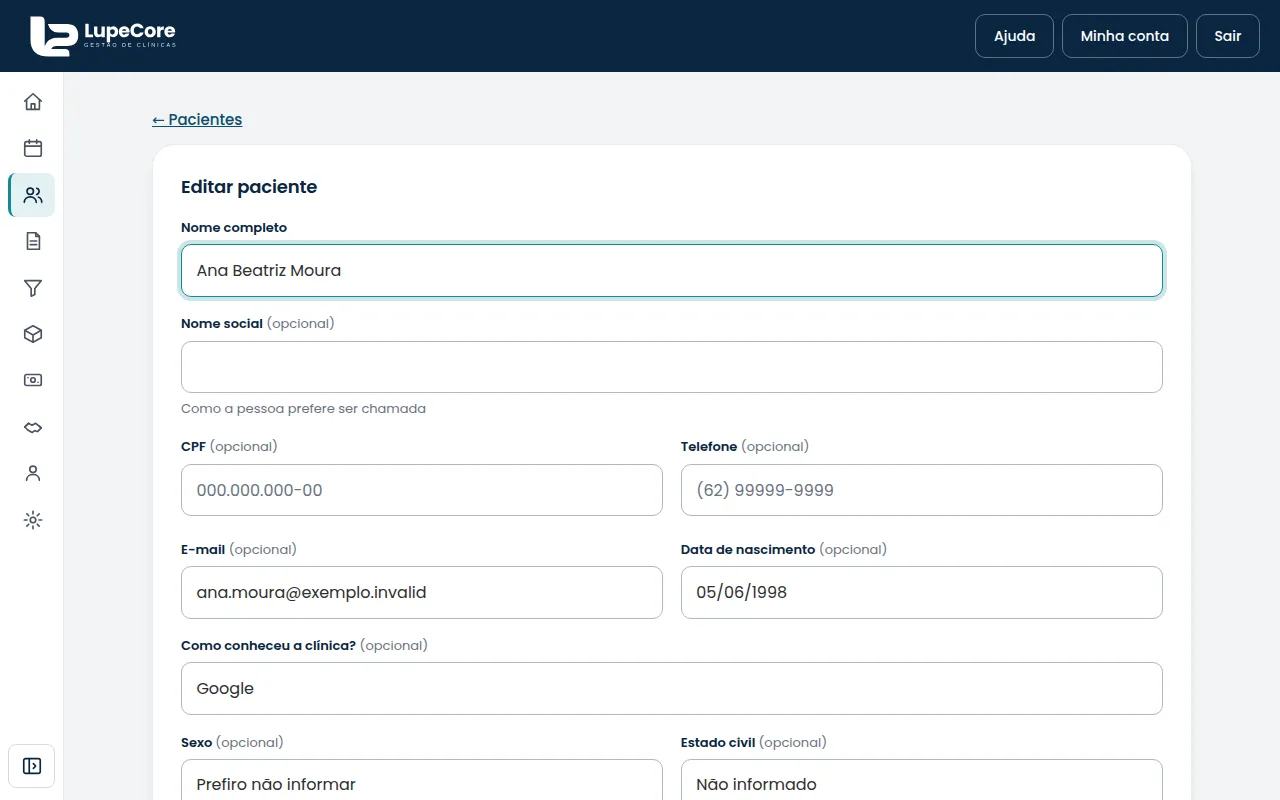
Para desistir sem salvar, clique em Cancelar.
Se a ficha mostra Cadastro incompleto, aparece um aviso dizendo o que falta (CPF, data de nascimento ou os dois) e o botão Completar cadastro, que abre a edição já no campo certo.
Trocar ou tirar a foto
Embaixo do círculo com as iniciais, clique em Adicionar foto (ou Trocar foto, se já existe uma) e escolha uma imagem do computador ou do celular. Pode ser JPEG, PNG ou WebP, até 10 MB. Para ficar sem foto, clique em Remover foto.
Arquivar e reativar
Quando o paciente não faz mais parte do dia a dia da clínica, arquive o cadastro em vez de apagar.
- Clique em Arquivar.
- Leia o aviso e confirme em Arquivar. Para desistir, clique em Cancelar.
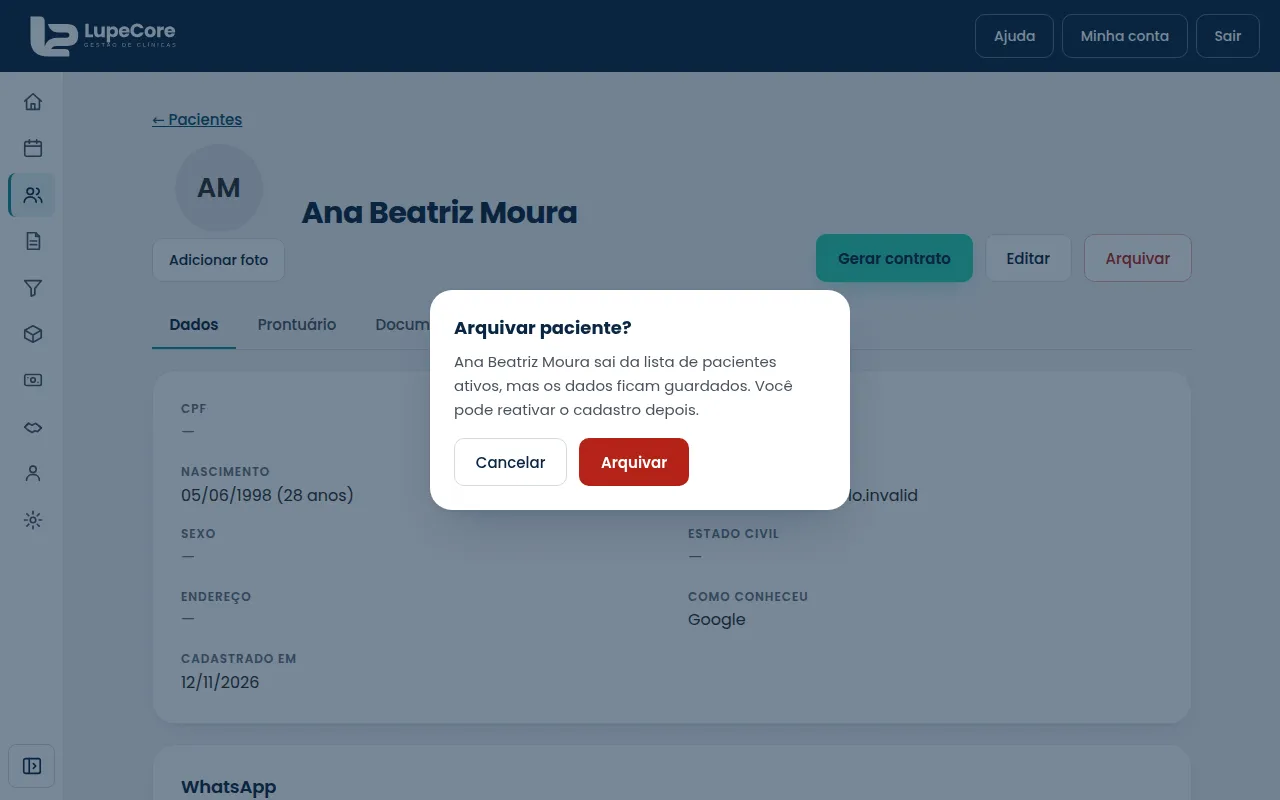
Num cadastro arquivado, os cartões WhatsApp e Anamnese por link não aparecem. O paciente sai da lista de ativos, mas os dados ficam guardados. Para trazer de volta, abra a ficha dele em Arquivados, clique em Reativar e confirme.
Dica: se os botões Editar e Arquivar não aparecem, o seu papel não tem permissão de alterar este cadastro. Peça a quem administra a clínica.
Não resolveu? Fale com a gente.