
Enviar a ficha de anamnese por link
Publique o termo de consentimento, gere o link da anamnese, mande para o paciente preencher no celular e confira o cadastro.
Última atualização em 13/11/2026
Em vez de preencher a ficha de saúde na recepção, você manda um link e o paciente responde pelo celular, antes da consulta. As respostas vão direto para o prontuário do profissional escolhido.
Antes de começar: publicar o termo da clínica
O paciente só consegue preencher a ficha depois de aceitar um termo de consentimento sobre o uso dos dados dele. Esse termo é da sua clínica, e quem configura a clínica precisa publicá-lo uma vez. Quem não tem essa permissão vê Você não tem acesso a esta área. Sem ele, não dá para enviar anamnese.
- No menu lateral, clique em Configurações e, em Atendimento, em Anamnese. Se o menu mostra só ícones, passe o mouse sobre eles ou clique em Expandir menu; no celular, toque no botão de menu do cabeçalho.
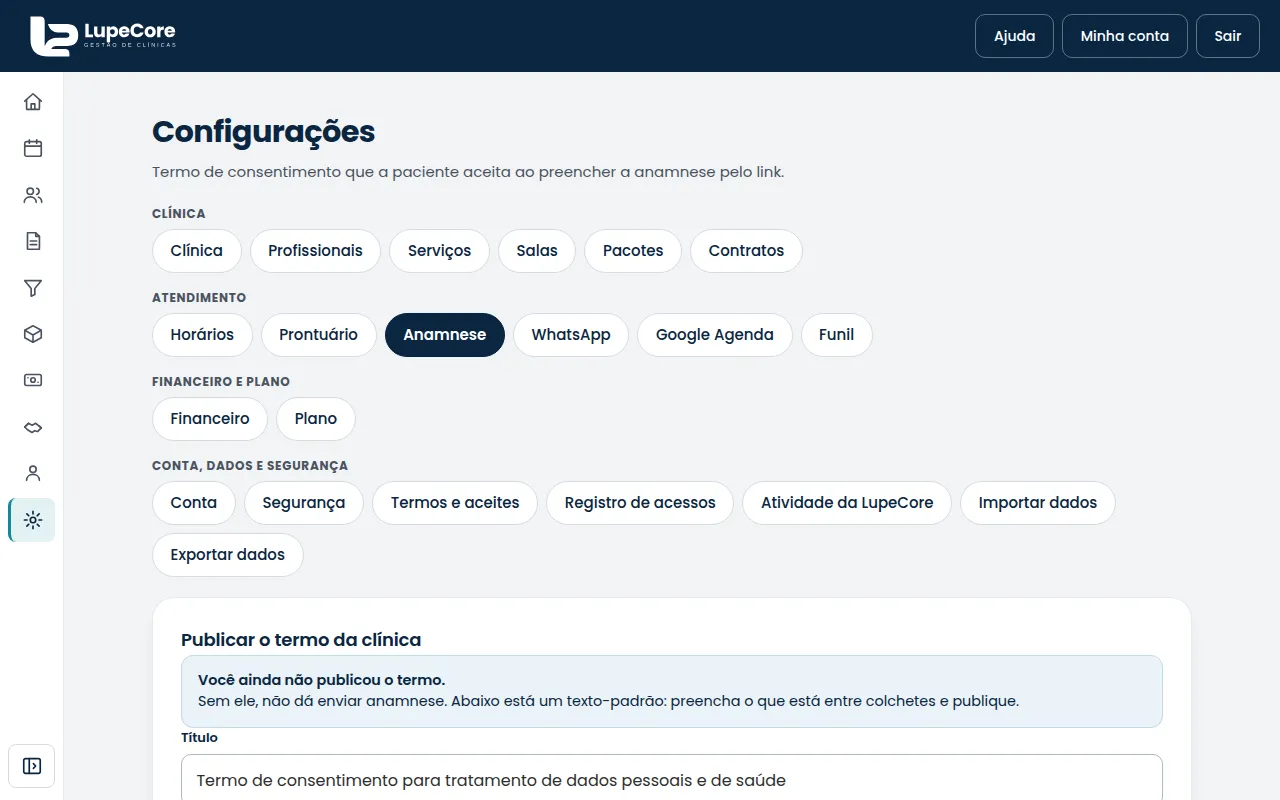
- Se o termo ainda não foi publicado, a tela mostra Você ainda não publicou o termo e traz um texto-padrão.
- Leia o texto e troque cada trecho entre colchetes pelo dado real da clínica (nome, CNPJ, prazo de guarda, contato). A tela lista o que falta e só deixa publicar sem colchetes.
- Clique em Publicar nova versão e confirme em Sim, publicar.
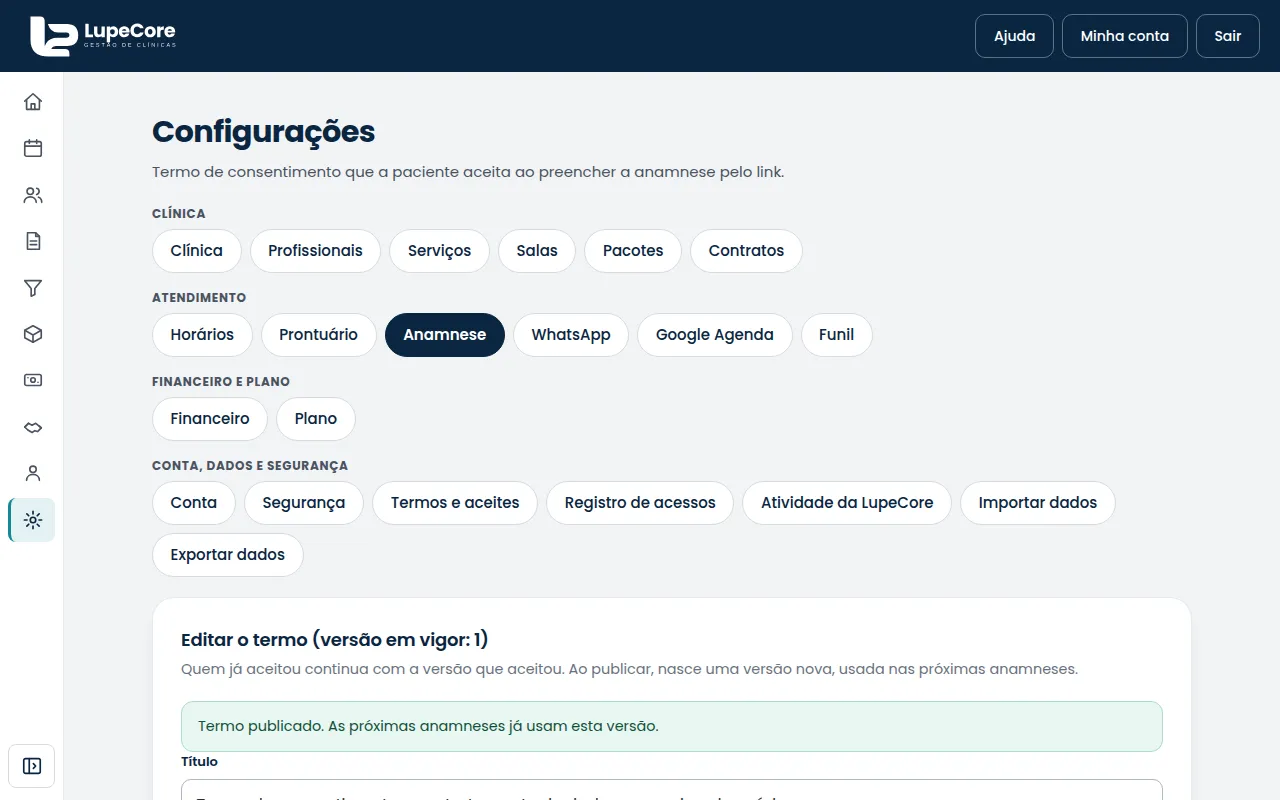
Depois de publicado, a tela mostra Termo publicado. As próximas anamneses já usam esta versão.
Em Versões publicadas, no fim da página, ficam todas as versões, com a data, quem publicou e quantas pessoas já aceitaram cada uma.
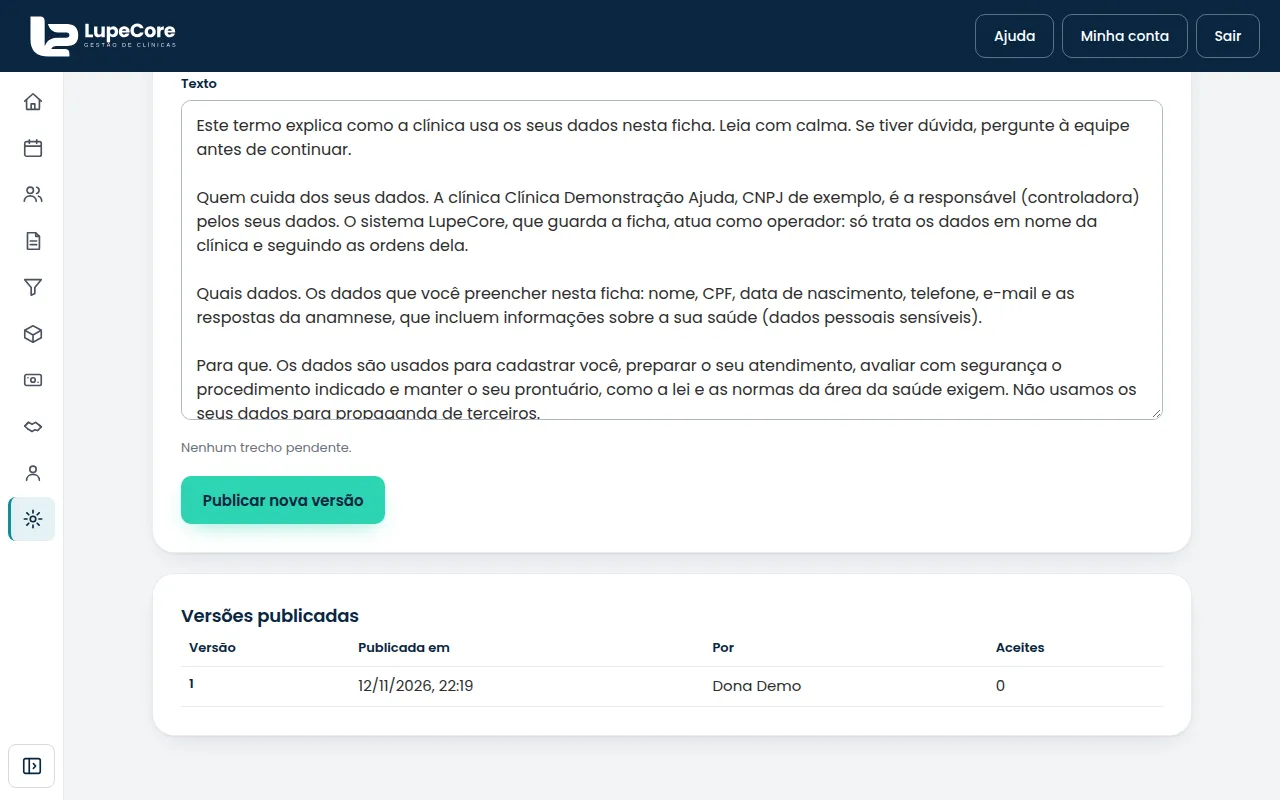
Atenção: uma versão publicada não pode ser editada. Para mudar o texto, publique uma nova versão; quem já aceitou continua com a versão que aceitou. Peça para um responsável da clínica revisar o texto (nome, contato e prazos) antes de publicar. Veja também LGPD na sua clínica.
Gerar o link na ficha do paciente
- Abra a ficha do paciente e, na aba Dados, role até o cartão Anamnese por link. (Também dá para usar o botão Enviar anamnese, no alto da lista de pacientes, e escolher o paciente lá.)
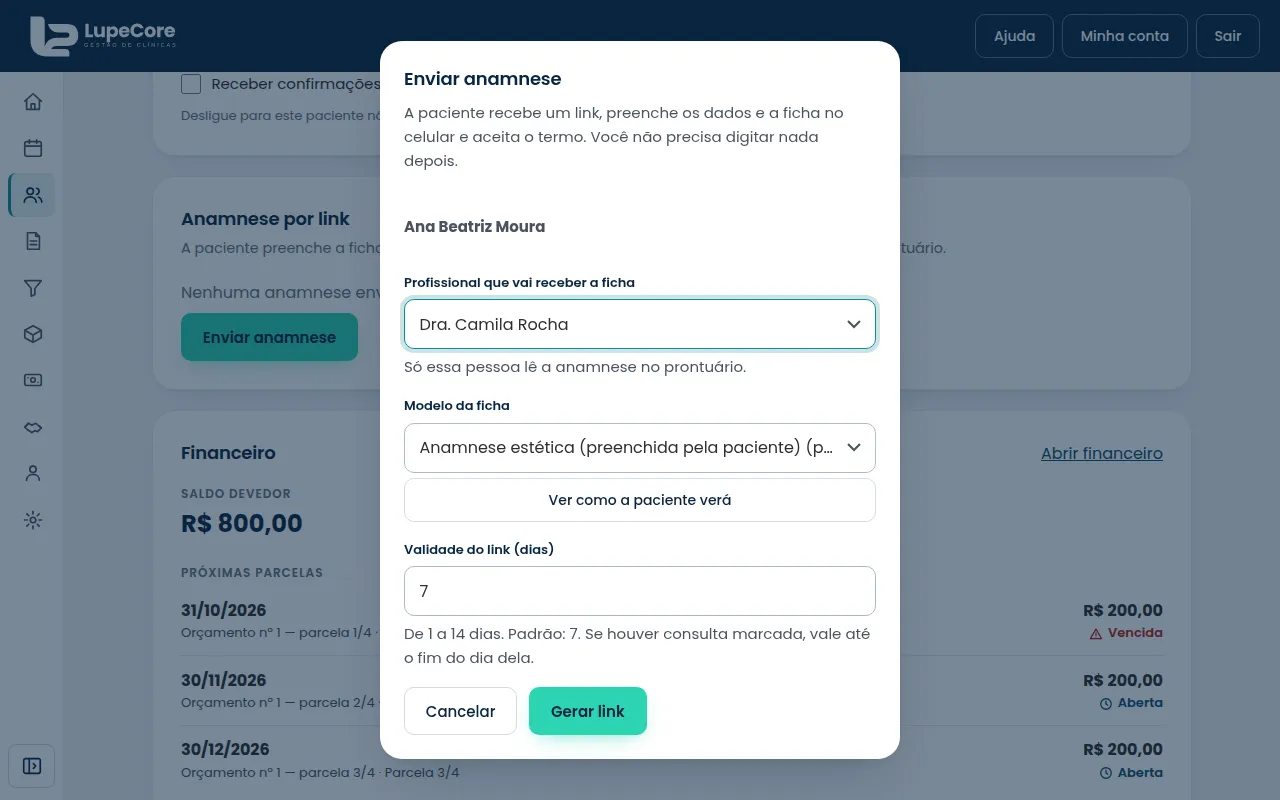
- Clique em Enviar anamnese.
- Em Profissional que vai receber a ficha, escolha quem vai ler a anamnese. Só essa pessoa lê a anamnese no prontuário.
- Em Modelo da ficha, escolha o modelo. Use Ver como a paciente verá para conferir.
- Em Validade do link (dias), deixe 7 ou escolha de 1 a 14. Se o paciente tem consulta marcada, o link vale até o fim do dia dela.
- Clique em Gerar link.
- Copie o link com Copiar link e envie ao paciente (por WhatsApp, por exemplo). A janela também traz uma mensagem pronta, sem nenhum dado de saúde.
Atenção: o link só aparece uma vez e não fica guardado em lugar nenhum. Se perder, gere outro. Gerar um novo link cancela o anterior.
No cartão Anamnese por link, você acompanha em que pé está cada envio, mas não vê as respostas (elas ficam no prontuário). Enquanto o paciente não responde, dá para usar Cancelar envio.
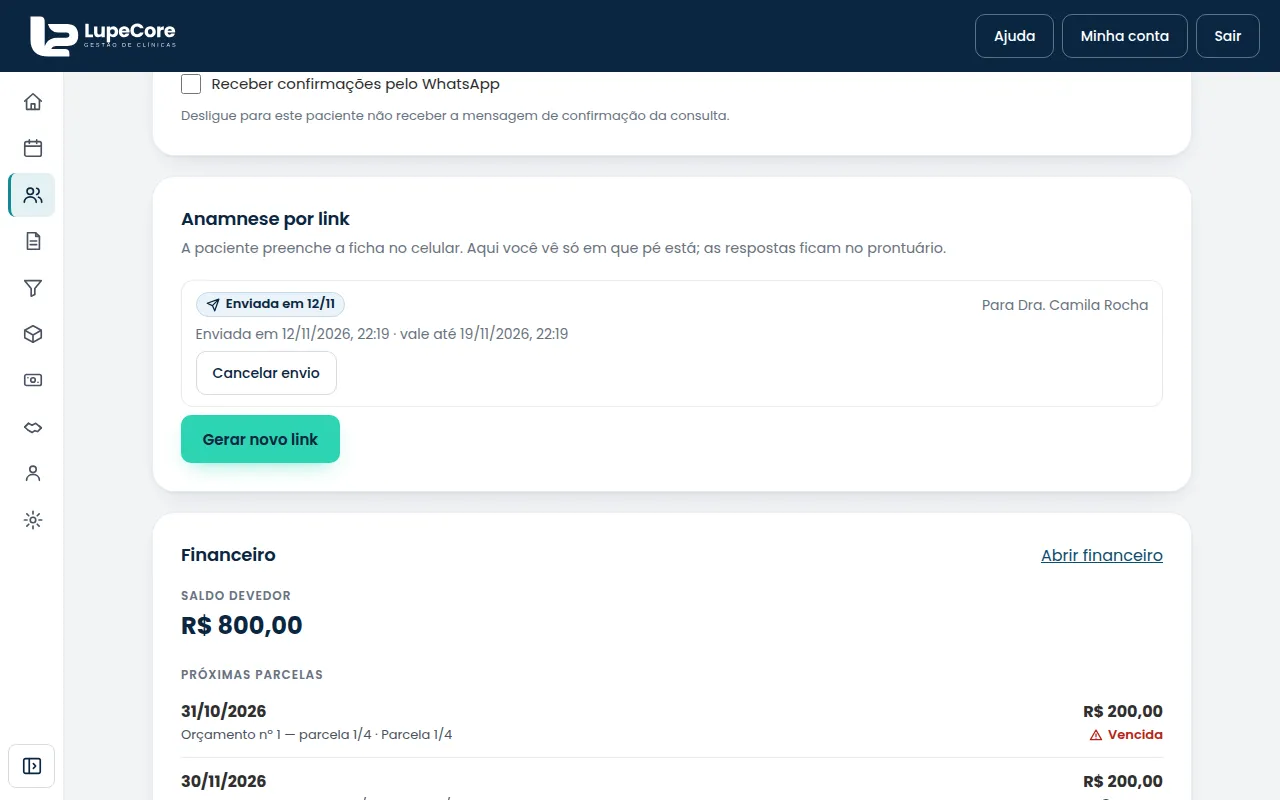
O que o paciente vê
O paciente abre o link no celular, confirma a data de nascimento dele, preenche os dados em etapas, responde a ficha de saúde e aceita o termo. O paciente leva uns 5 minutos.
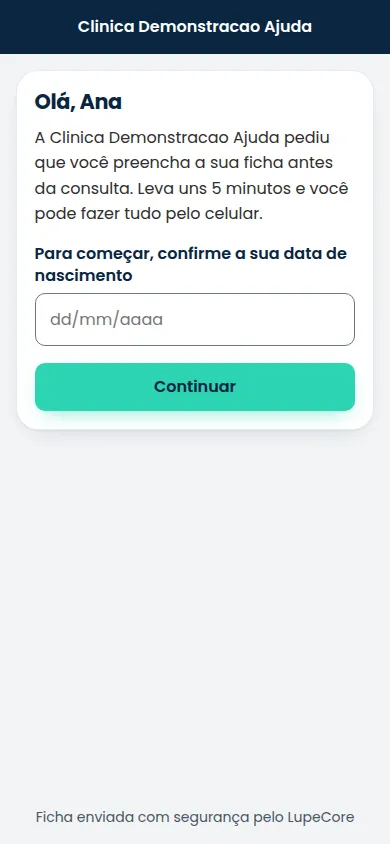
Quando o paciente responde
- A anamnese preenchida entra no prontuário do profissional escolhido, como um registro Recebida da paciente, somente para leitura.
- Na tela Início, o cartão Anamneses recebidas lista as fichas Concluídas, Para conferir e Aguardando, sem mostrar as respostas.
- Se o paciente informou dados diferentes dos do cadastro (por exemplo, outro e-mail), a ficha fica Para conferir. Clique em Conferir cadastro e, para cada dado, escolha qual vale. Nada muda no cadastro sem a sua escolha.
- Se o CPF informado já pertence a outro cadastro, a tela avisa. Quem tem permissão pode usar Ligar ao cadastro existente… para evitar o cadastro duplicado.
Não resolveu? Fale com a gente.