
Guardar documentos e fotos do paciente
Envie exames, termos e fotos para a ficha, abra, baixe, renomeie e remova arquivos, e mande um PDF para o paciente assinar.
Última atualização em 13/11/2026
Na aba Documentos da ficha você guarda os arquivos do paciente: exames, termos já assinados, receitas de outros profissionais e fotos. Também dá para mandar um PDF para o paciente assinar pelo celular.
Atenção: a aba Documentos só aparece para quem tem permissão de ler o prontuário. Se você não a vê, peça a quem administra a clínica (veja Papéis e permissões). Também Enviar documento, Renomear, Remover e Enviar para assinar só aparecem para quem tem permissão para isso.
Enviar um arquivo
- Abra a ficha do paciente e clique na aba Documentos.
- Clique em Enviar documento e escolha o arquivo. Você pode escolher vários de uma vez, ou arrastar os arquivos para a área tracejada.
- Acompanhe a lista de envios: cada arquivo passa por Aguardando, Enviando e Enviado. Se um falhar, a mensagem diz o motivo e os outros continuam.
- Quando terminar, clique em Limpar lista.
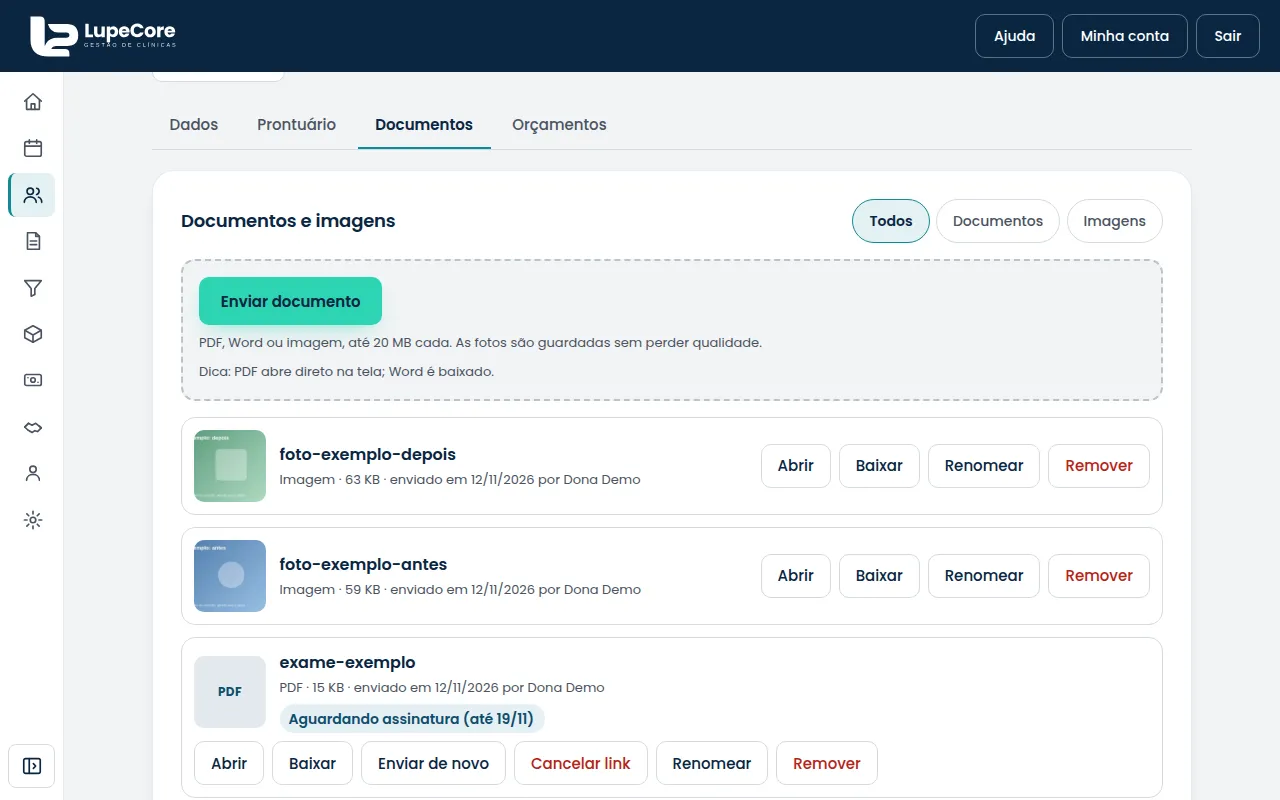
Aceita PDF, Word (.docx) e imagens JPEG, PNG ou WebP, até 20 MB por arquivo. As fotos são guardadas sem perder qualidade.
Os botões Todos, Documentos e Imagens, no alto do cartão, filtram a lista.
Dica: dê um nome claro ao arquivo antes de enviar, ou use Renomear depois. Quem abrir a lista vai entender o que é sem abrir o arquivo.
Abrir, baixar e renomear
Cada arquivo tem botões ao lado:
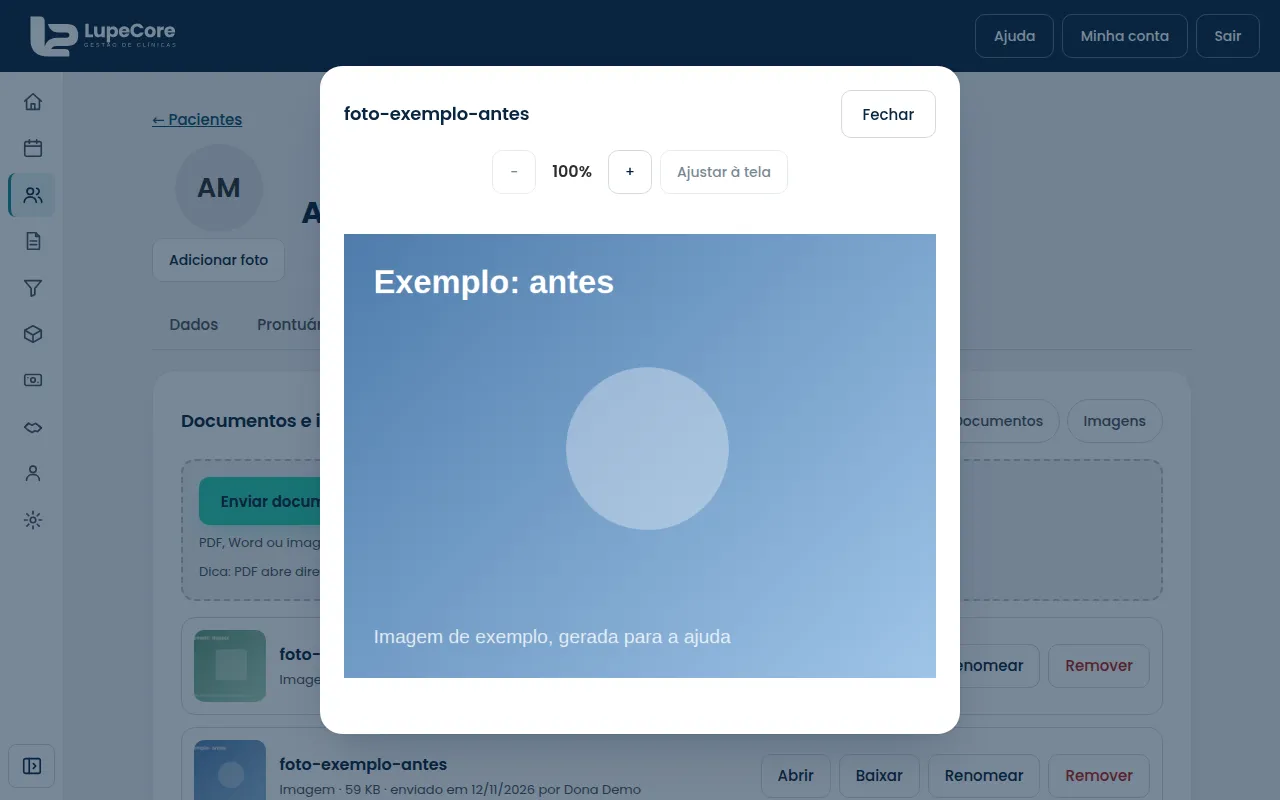
- Abrir: mostra a imagem ou o PDF na própria tela. Arquivos Word não abrem na tela, só podem ser baixados.
- Baixar: salva uma cópia no seu computador.
- Renomear: muda o nome do arquivo (até 120 caracteres).
Mandar um PDF para o paciente assinar
Todo PDF que você envia para a ficha tem o botão Enviar para assinar (a cópia assinada não tem). O paciente assina pelo celular, sem instalar nada.
- Na linha do PDF, clique em Enviar para assinar.
- Escolha por quantos dias o link vale (de 1 a 30 dias; se não mexer, vale 7).
- Clique em Gerar link.
- Copie o link com Copiar link e mande ao paciente, ou, se o WhatsApp da clínica estiver ligado, use Enviar por WhatsApp (no celular aparece também Compartilhar). O link só aparece uma vez; se perder, gere outro.
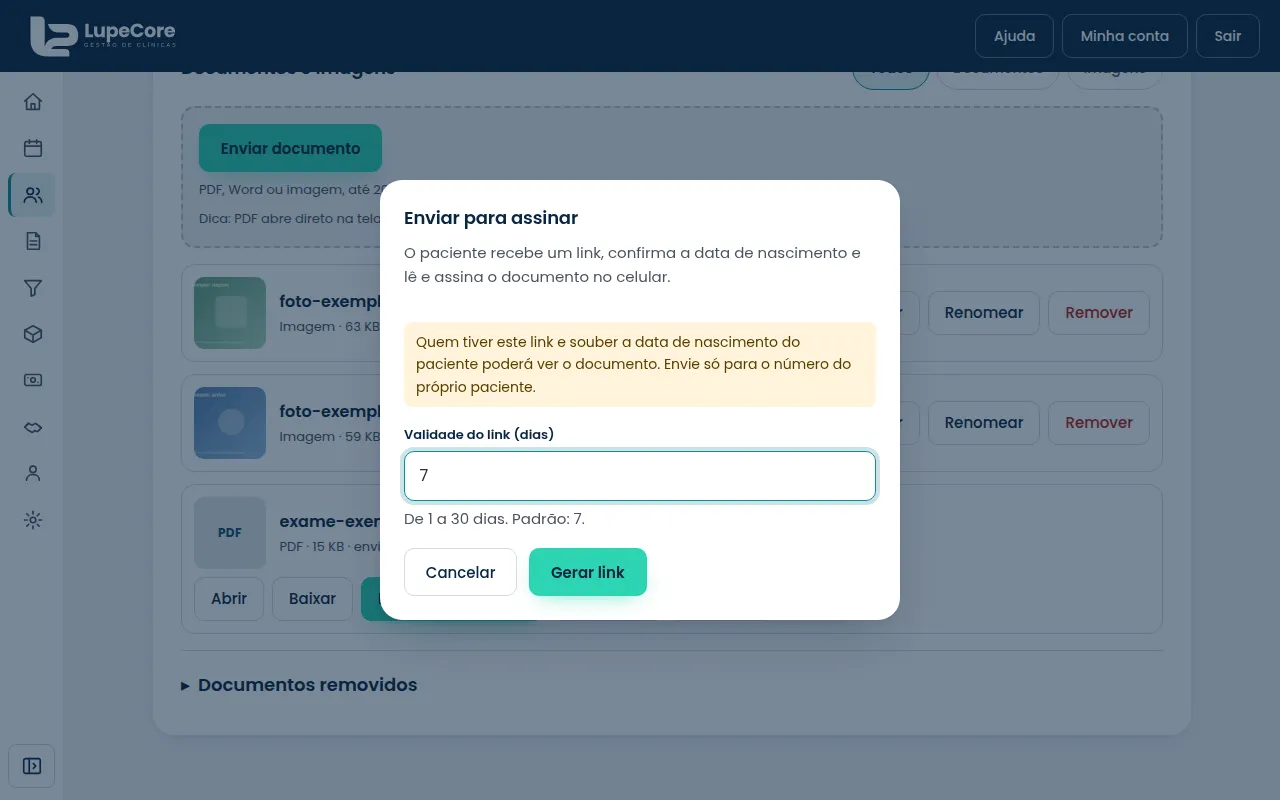
O paciente abre o link, confirma a data de nascimento dele, lê o documento e assina. A janela traz um aviso importante: quem tiver o link e souber a data de nascimento do paciente poderá ver o documento. Envie só para o número do próprio paciente.
Na linha do PDF, a situação aparece como um selo:
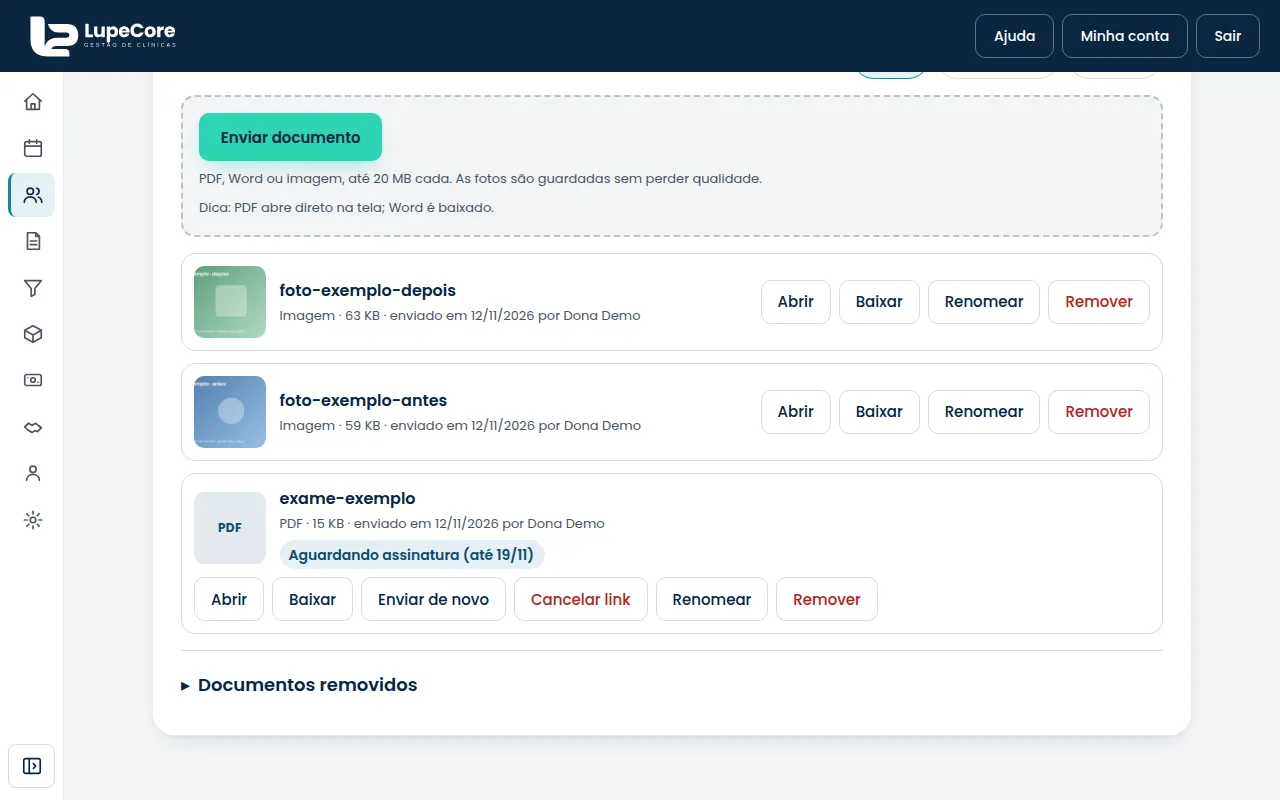
- Aguardando assinatura: o paciente ainda não assinou. Você pode usar Enviar de novo (gera outro link) ou Cancelar link, e o link antigo deixa de valer.
- Assinado: o paciente assinou. A linha ganha o botão Ver comprovante, e uma cópia assinada do PDF entra na lista.
- Recusado, Expirado ou Cancelado: o documento não foi assinado. Use Enviar de novo para tentar outra vez. No Recusado, também há Ver comprovante.
- Bloqueado por tentativas erradas: o paciente errou a data de nascimento várias vezes. Gere um link novo com Enviar de novo.
Se aparecer Assinado, preparando o PDF, espere um instante: a tela se atualiza sozinha a cada poucos segundos. Se passar de 2 minutos, aparece o botão Gerar de novo.
Remover um arquivo
- Clique em Remover, na linha do arquivo.
- Leia o aviso e confirme em Remover.
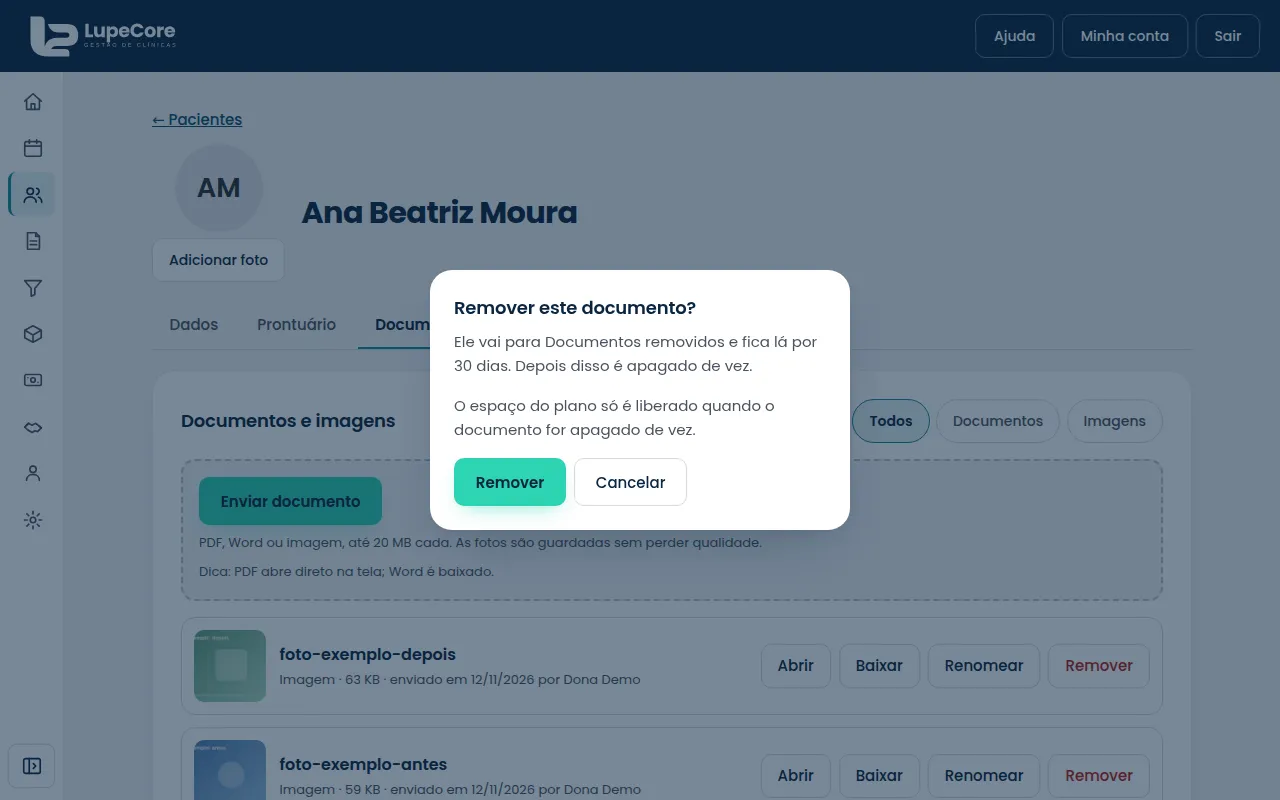
O arquivo não some na hora: ele vai para Documentos removidos, no fim da aba, e fica lá por 30 dias. Para trazer de volta, abra Documentos removidos e clique em Restaurar. Depois do prazo, o arquivo é apagado de vez. O espaço de armazenamento só é liberado nesse momento.
Atenção: PDFs em processo de assinatura ou já assinados têm regras próprias de remoção, e a tela avisa quando algo não pode ser removido ainda.
Não resolveu? Fale com a gente.