
Cadastrar e procurar pacientes
Como ver a lista de pacientes, procurar pelo nome, cadastrar um paciente novo e completar um cadastro incompleto.
Última atualização em 13/11/2026
A lista de pacientes é o ponto de partida para quase tudo: marcar consulta, abrir o prontuário, enviar a ficha de anamnese. Aqui você procura quem já está cadastrado e cadastra quem é novo.
Ver a lista
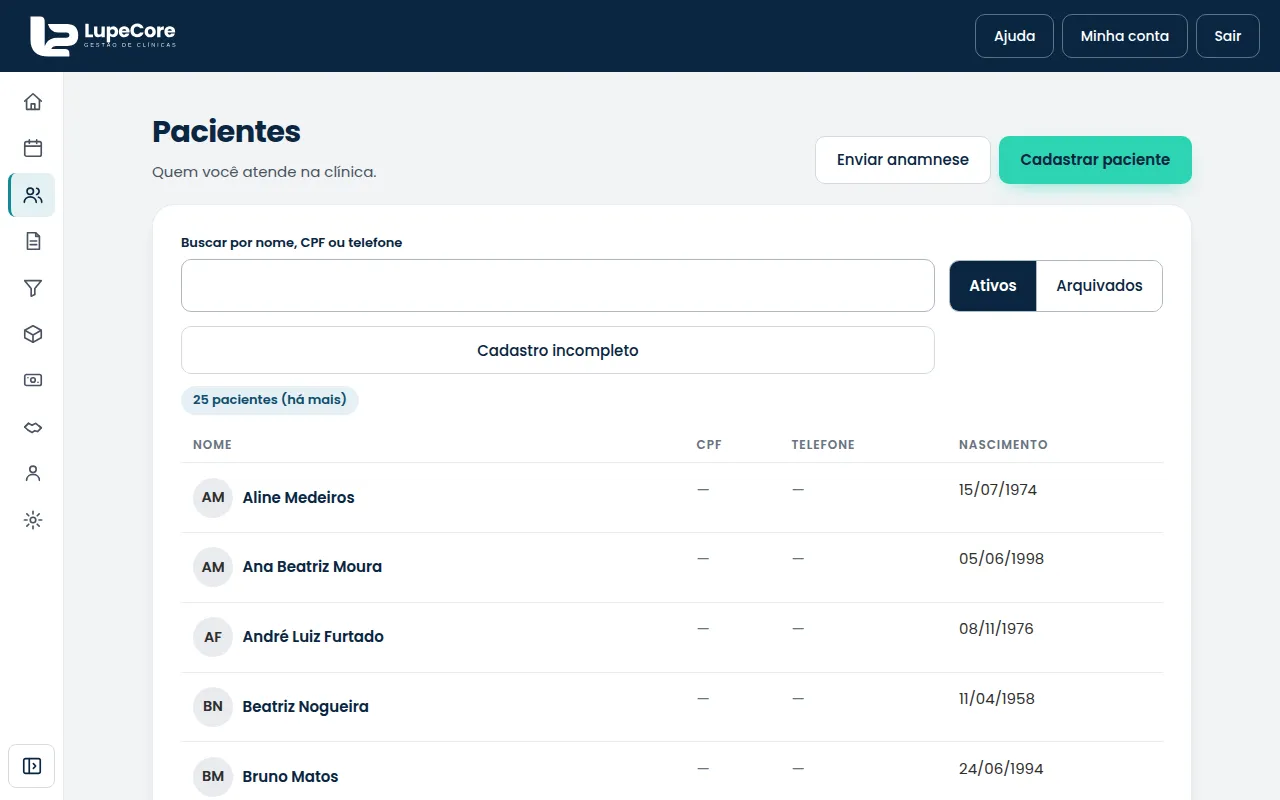
No menu lateral, clique em Pacientes. A tela mostra Quem você atende na clínica, com uma linha para cada paciente: nome, CPF, telefone e data de nascimento. Quando um dado não foi preenchido, aparece um traço (—). Se o menu mostra só ícones, passe o mouse sobre eles ou clique em Expandir menu; no celular, toque no botão de menu do cabeçalho.
- Clique no nome do paciente para abrir a ficha dele. Veja Ficha do paciente.
- O número acima da lista diz quantos pacientes foram encontrados. Se aparecer (há mais), clique em Carregar mais, no fim da lista.
- Ativos mostra quem está em atendimento. Arquivados mostra quem você tirou da lista (os dados continuam guardados).
- Cadastro incompleto mostra só os pacientes em que falta o CPF ou a data de nascimento. É uma boa lista para a recepção completar nos dias mais calmos.
Procurar um paciente
- Clique no campo Buscar por nome, CPF ou telefone.
- Digite o nome (ou parte dele), o CPF ou o telefone. A lista se ajusta sozinha enquanto você digita; não precisa apertar nada.
- Clique no paciente que você procura.
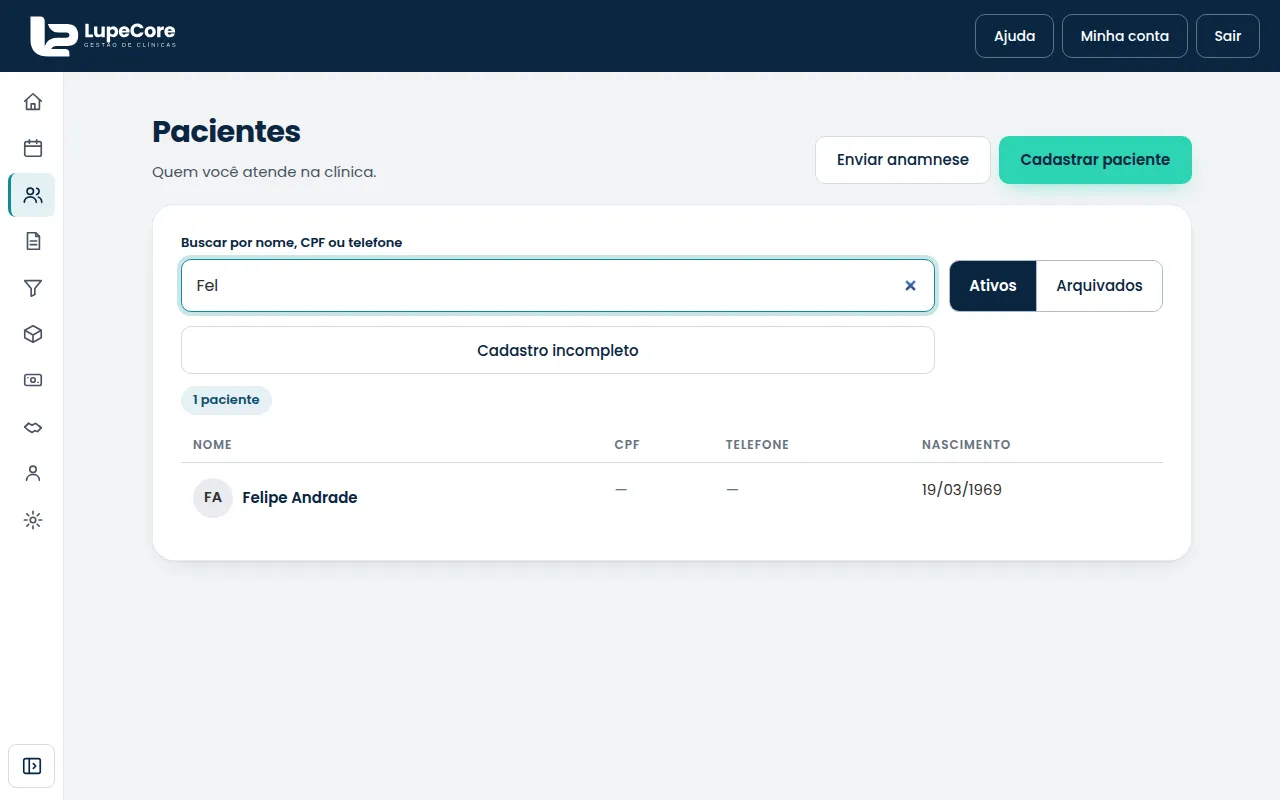
Para limpar a busca, clique no × no fim do campo.
Dica: se o paciente saiu da lista e você não o encontra, clique em Arquivados e busque de novo. A tela avisa quando a busca está só nos arquivados.
Se ninguém for encontrado, a tela diz Nenhum paciente encontrado para o que você digitou e oferece o botão Cadastrar novo paciente, que já leva o nome digitado para o cadastro.
Cadastrar um paciente novo
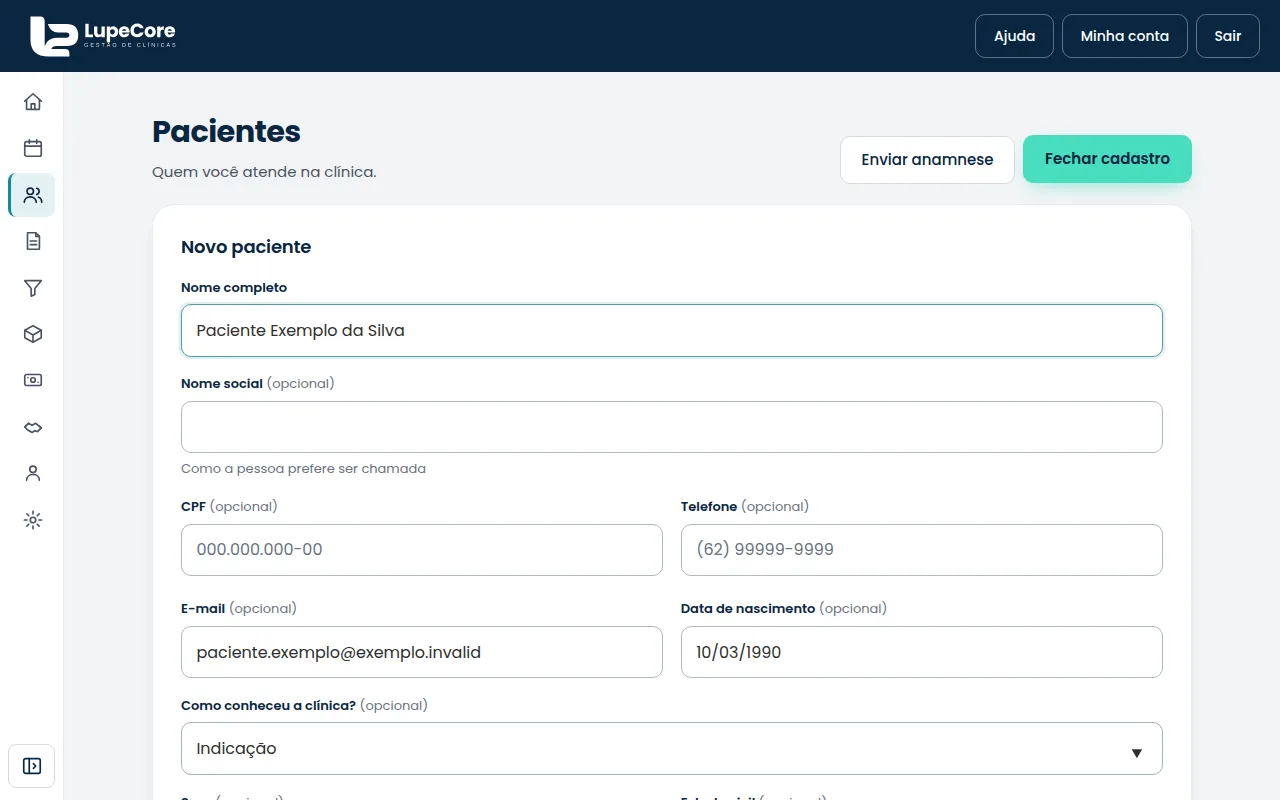
- Clique em Cadastrar paciente, no alto da tela. O formulário Novo paciente abre acima da lista.
- Escreva o Nome completo. É o único campo obrigatório.
- Preencha o que você já souber: Nome social (como a pessoa prefere ser chamada), CPF, Telefone, E-mail, Data de nascimento, Como conheceu a clínica, sexo, estado civil e endereço.
- Clique em Cadastrar paciente, no fim do formulário.
Pronto: a ficha do paciente abre com a mensagem de que ele foi cadastrado.
Alguns detalhes que ajudam:
- CEP: ao informar o CEP, o endereço pode ser preenchido sozinho. Confira antes de salvar.
- CPF repetido: se já existe alguém com aquele CPF na clínica, a tela avisa embaixo do campo, para você não cadastrar a mesma pessoa duas vezes. Nesse caso, procure o paciente na lista.
- CPF inválido: a tela pede para conferir os 11 números.
- Telefone: informe com DDD. O telefone é o que permite mandar lembretes pelo WhatsApp (veja Lembretes por WhatsApp).
- Para desistir, clique em Fechar cadastro, no lugar do botão que abriu o formulário.
Atenção: quem fica sem CPF ou sem data de nascimento recebe a etiqueta Cadastro incompleto. O paciente pode ser atendido assim, mas o ideal é completar. Abra a ficha e use Completar cadastro.
Pelo celular
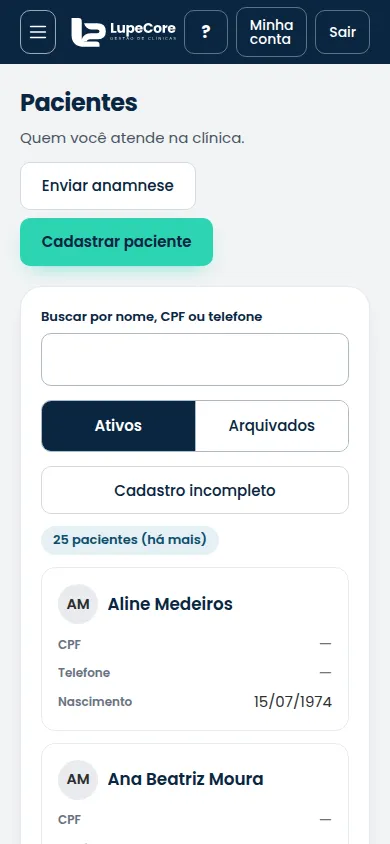
No celular, cada paciente aparece num cartão, com CPF, telefone e nascimento embaixo do nome. Os botões e a busca funcionam do mesmo jeito.
Não vejo o botão de cadastrar
Cada pessoa da equipe tem um papel, e nem todo papel pode cadastrar pacientes. Se o botão Cadastrar paciente não aparece, ou a tela diz que sua conta não tem permissão, peça ao administrador da clínica. Veja Papéis e permissões.
Não resolveu? Fale com a gente.