
Remarcar, cancelar e registrar falta
Como mudar o horário de um atendimento, cancelar com motivo, marcar que o paciente faltou e achar os cancelados depois.
Última atualização em 13/11/2026
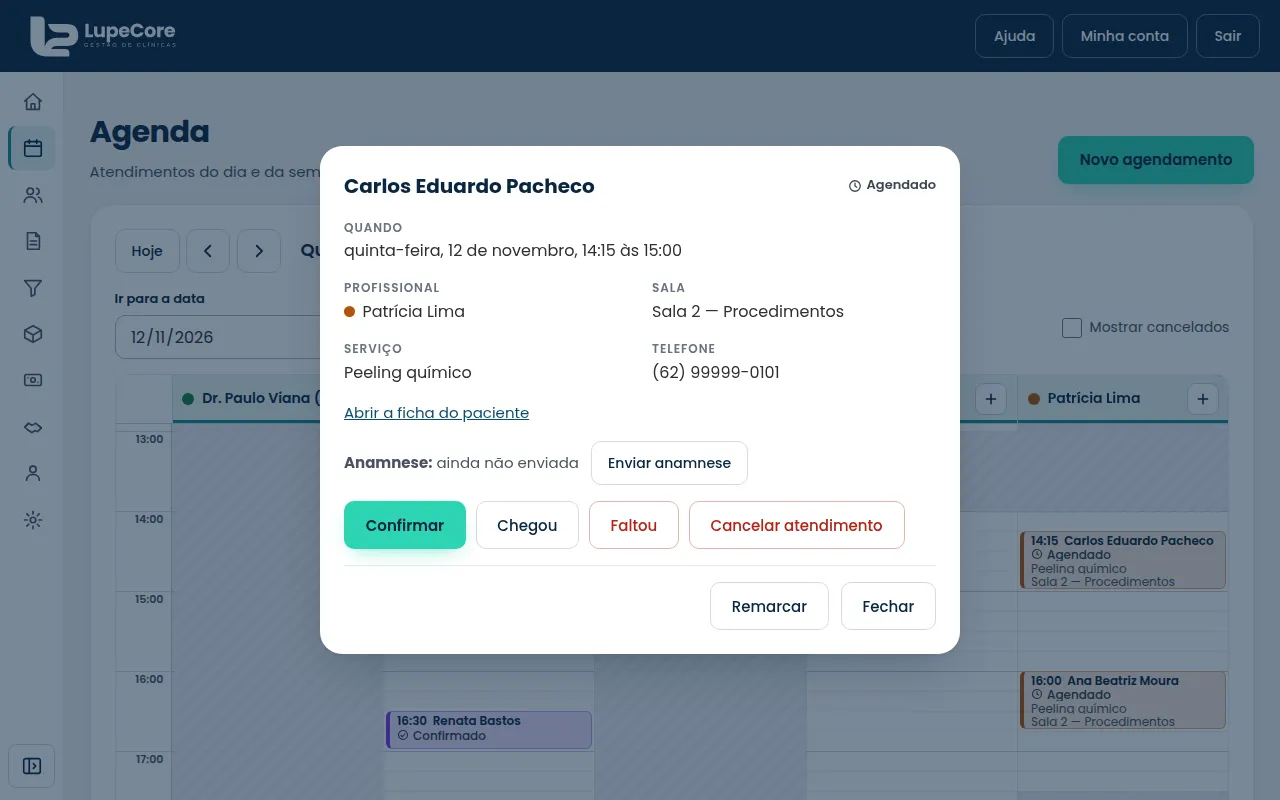
Tudo isso se faz na janela de detalhes do atendimento: clique no atendimento na agenda e escolha o que fazer.
Entender a situação do atendimento
Todo atendimento tem uma situação, mostrada com um ícone e uma palavra:
| Situação | Quando usar |
|---|---|
| Agendado | O atendimento foi marcado. |
| Confirmado | O paciente confirmou que vem. |
| Chegou | O paciente chegou à clínica. |
| Em atendimento | O atendimento começou. |
| Concluído | O atendimento terminou. |
| Faltou | O paciente não veio. |
| Cancelado | O atendimento foi desmarcado. |
Os botões da janela de detalhes mudam conforme a situação: só aparece o que faz sentido naquele momento. Do Agendado você vai a Confirmar e Chegou; do Confirmado, a Chegou (ou Desfazer confirmação, para voltar a Agendado); do Chegou, a Iniciar atendimento ou Concluir; e do Em atendimento, a Concluir.
Remarcar um atendimento
- Na agenda, clique no atendimento.
- Clique em Remarcar.
- Em Remarcar atendimento, mude a Data, o Início, a Duração (min), o Profissional ou a Sala, conforme precisar. Se o atendimento vem de um orçamento, ele aparece em Do orçamento; deixe como está. O paciente não pode ser trocado: para outra pessoa, cancele e marque um novo atendimento.
- Clique em Salvar remarcação.
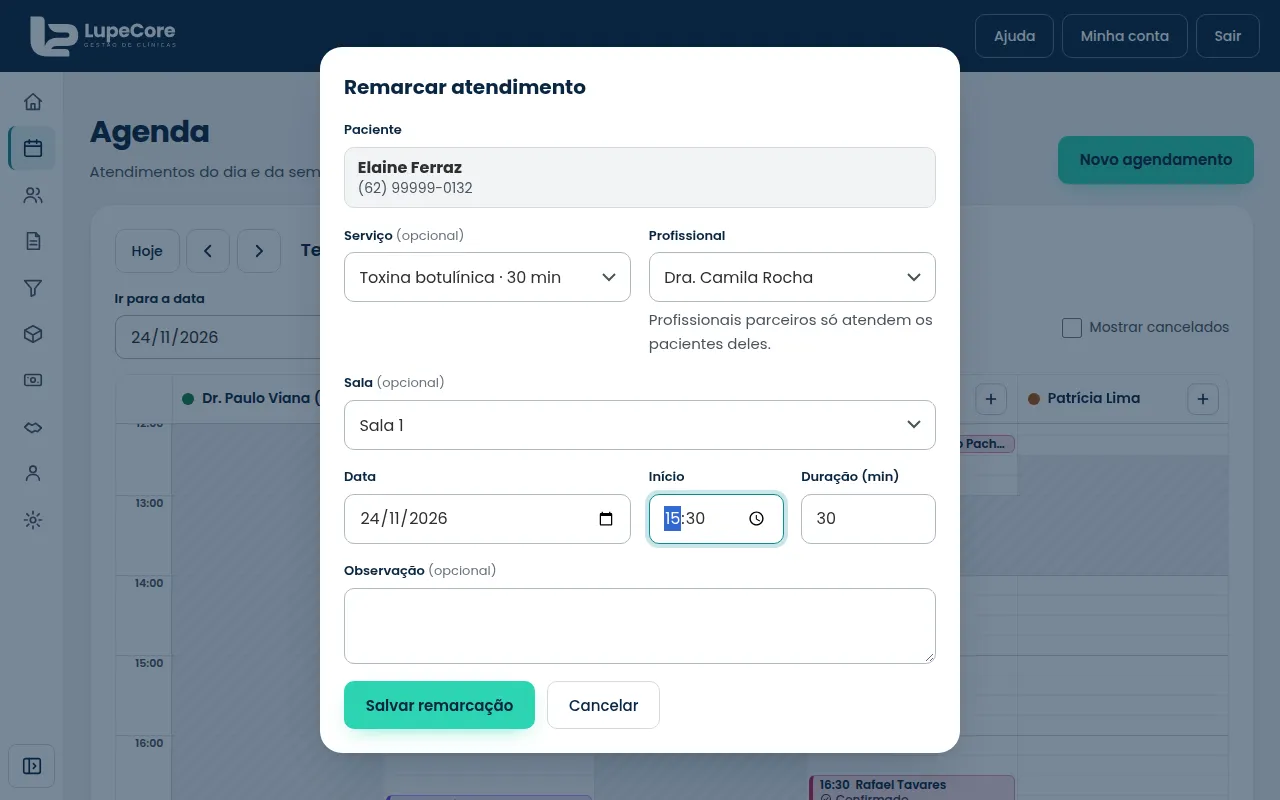
A tela confirma com a mensagem Atendimento de o nome do paciente remarcado para a nova data e o novo horário.
Atenção: só dá para remarcar atendimentos nas situações Agendado e Confirmado. O sistema recusa se o profissional já tiver outro atendimento no novo horário. Se o novo horário estiver fora do expediente do profissional, ele só avisa e deixa salvar.
Cancelar um atendimento
- Clique no atendimento e depois em Cancelar atendimento.
- Se quiser, escreva o Motivo do cancelamento (até 200 letras). É opcional, mas ajuda a equipe a lembrar depois.
- Clique em Confirmar cancelamento. Para desistir, clique em Voltar.
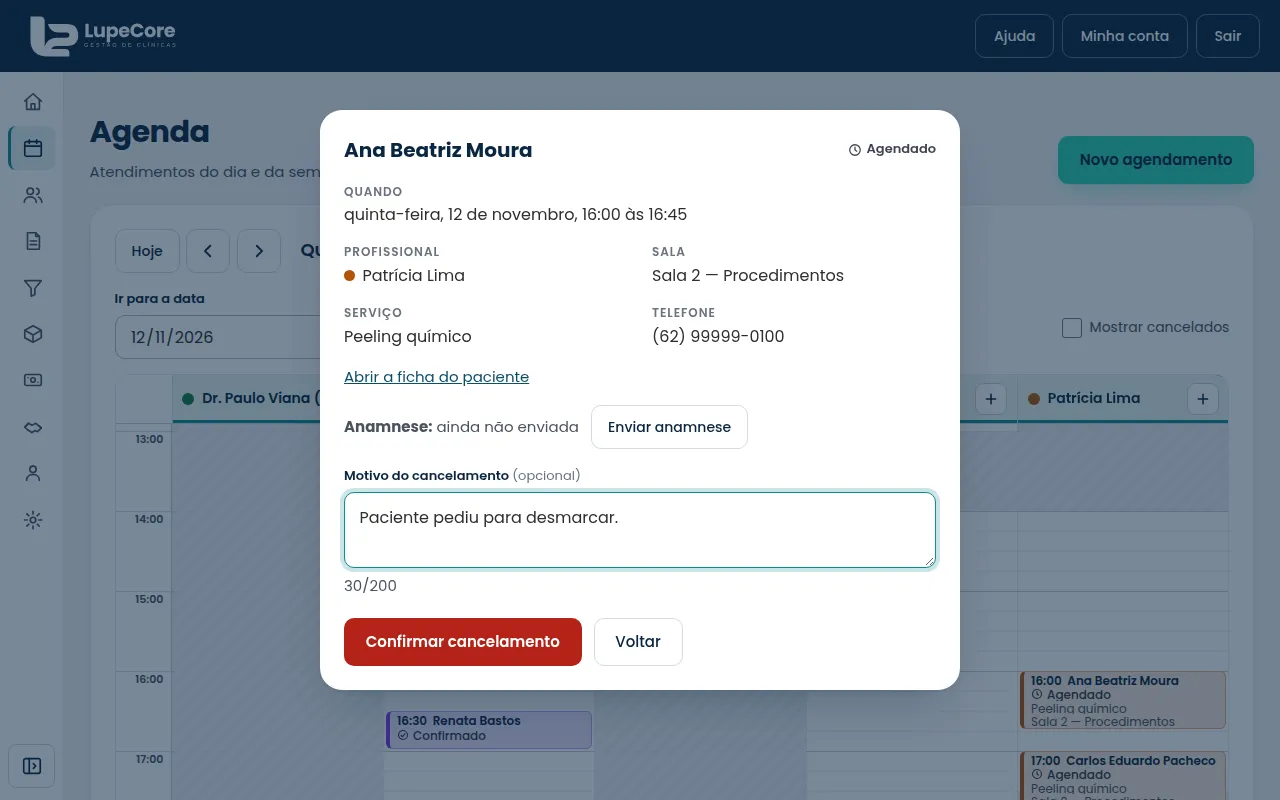
O horário fica livre para outro paciente, e a tela mostra Situação alterada para cancelado.
Registrar uma falta
- Clique no atendimento.
- Clique em Faltou.
O horário também fica livre. A situação passa a Faltou e aparece assim na agenda.
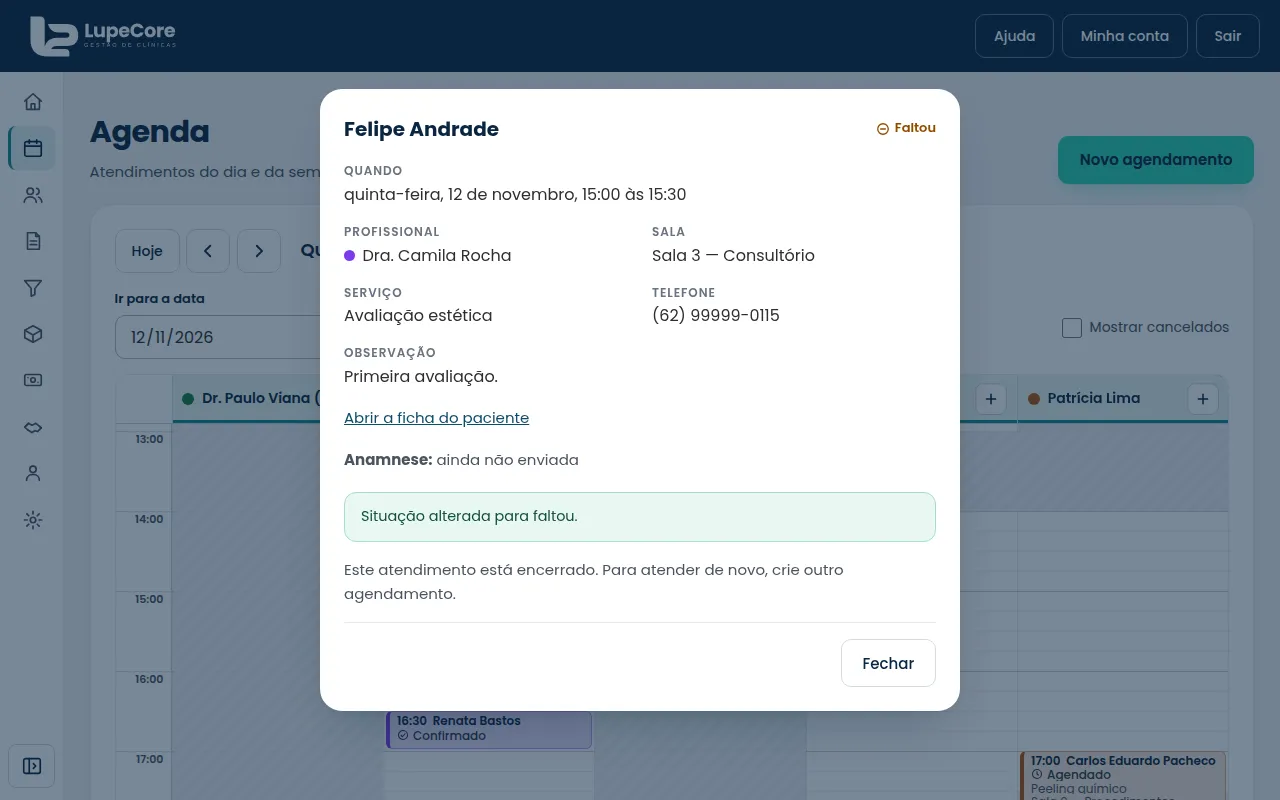
Atenção: Cancelado, Faltou e Concluído são situações finais: não dá para desfazer. Se o paciente aparecer depois, crie um novo agendamento. Antes de clicar, confira se é isso mesmo.
Ver os atendimentos cancelados
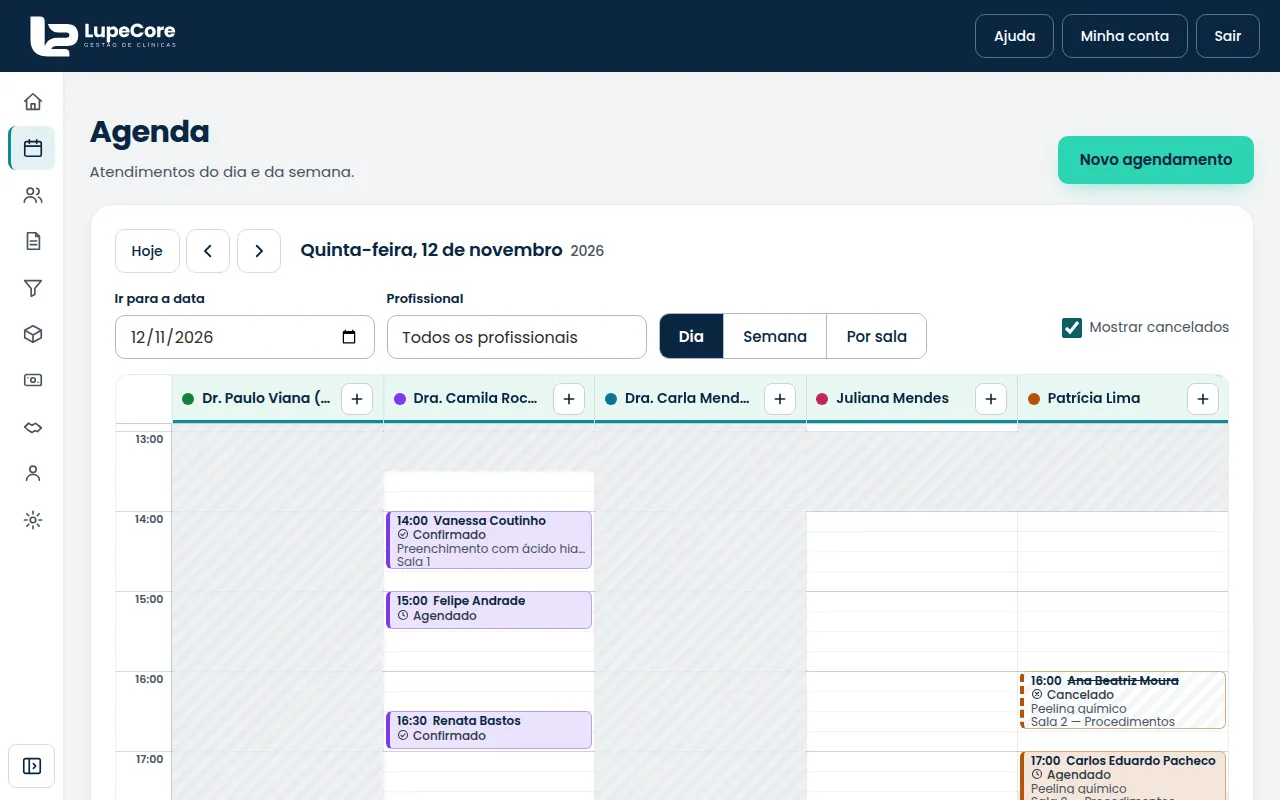
Por padrão, a agenda não mostra os cancelados. Para vê-los, marque Mostrar cancelados, acima da agenda. Eles aparecem com o nome riscado e a situação Cancelado.
Quando o paciente pede para remarcar pelo WhatsApp
Se a clínica usa o aviso por WhatsApp e o paciente toca em Preciso remarcar, o atendimento aparece no cartão Pediram para remarcar, no Início. Clique nele para abrir o atendimento e use Remarcar. Veja Lembretes por WhatsApp.
Não resolveu? Fale com a gente.