
Profissionais, serviços, salas e horários
Cadastre quem atende, o que a clínica oferece, as salas e o expediente de cada profissional para a agenda funcionar.
Última atualização em 13/11/2026
A agenda só funciona bem depois de cadastrar quatro coisas: quem atende, o que a clínica oferece, onde atende (salas) e em que horários cada pessoa atende. Todas ficam em Configurações, no grupo Clínica, e são ajustes feitos de vez em quando.
Atenção: quem tem permissão (normalmente a administração) faz esses cadastros. Se a sua conta não tiver acesso, a tela avisa e você precisa pedir a quem administra.
Profissionais
Antes de cadastrar um profissional, a pessoa precisa fazer parte da equipe da clínica (veja Convidar alguém para a equipe).
- Em Configurações, clique em Profissionais.
- Clique em Adicionar profissional.
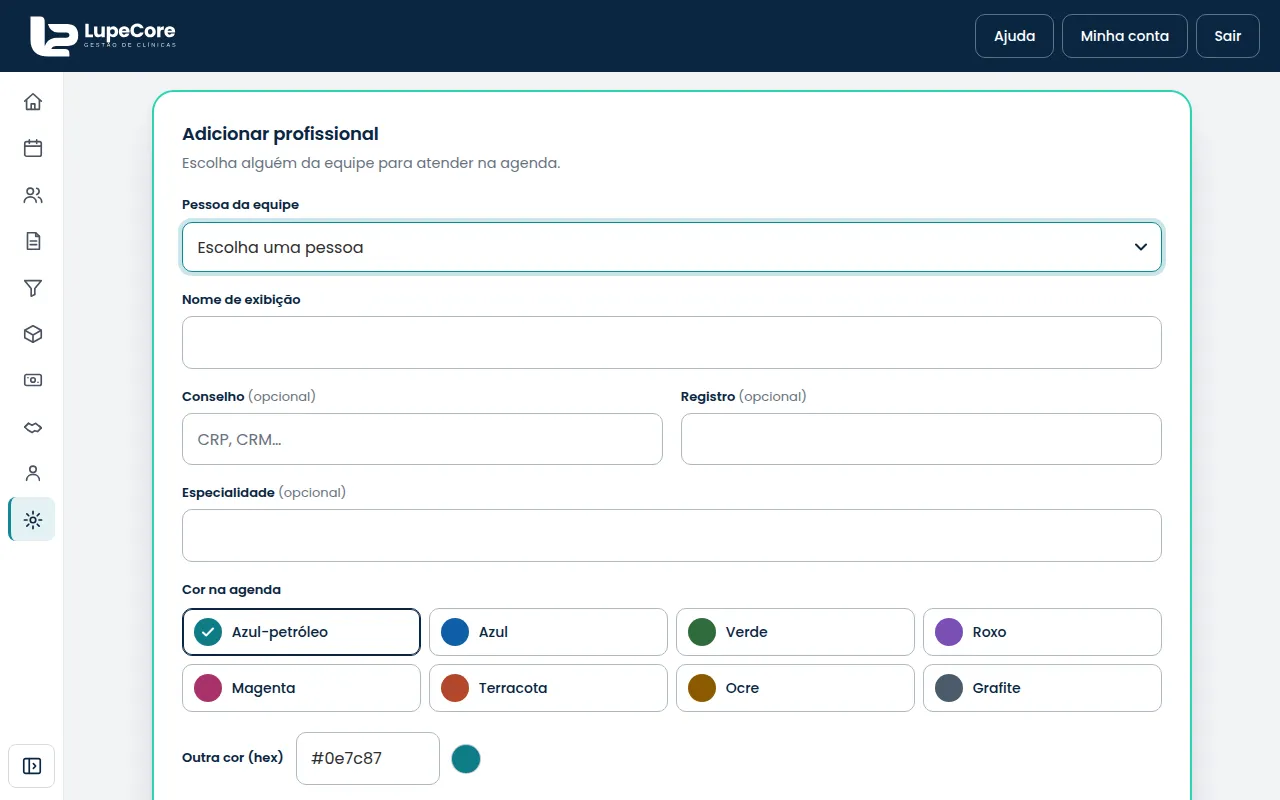
- Em Pessoa da equipe, escolha quem vai atender. O Nome de exibição é o nome que aparece na agenda.
- Se quiser, preencha Conselho (por exemplo CRM ou CRO), Registro e Especialidade.
- Escolha a Cor na agenda. Cada profissional tem a sua cor, e é por ela que você reconhece os atendimentos.
- Clique em Adicionar.
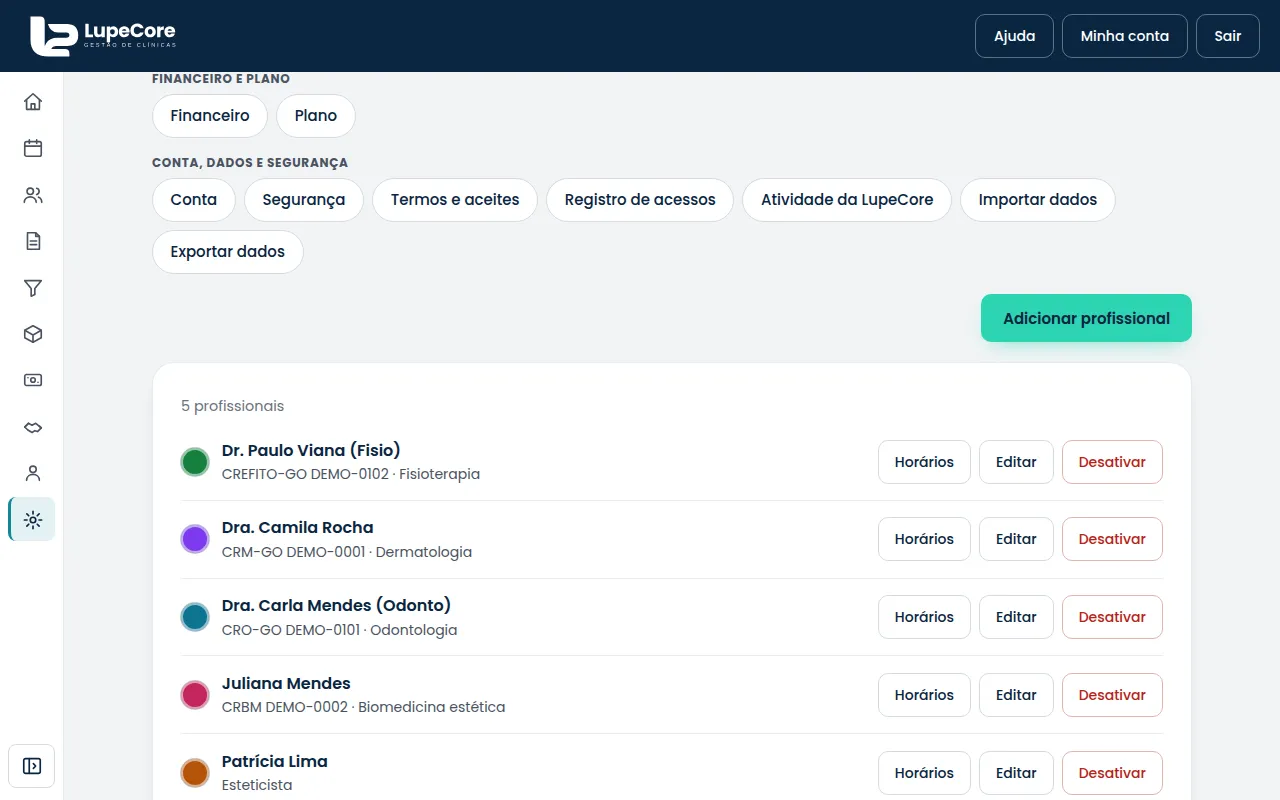
Na lista de profissionais, cada pessoa tem os botões Horários, Editar e Desativar. Quem é desativado deixa de aparecer para novos agendamentos, mas o histórico fica guardado. Para voltar a usar, clique em Ativar.
Dica: use um tom escuro na cor: o nome da pessoa aparece em branco sobre ela.
Os horários de cada profissional
O expediente diz em quais dias e horas a pessoa atende. A agenda usa isso para marcar em cinza os horários em que ela não está.
- Em Profissionais, clique em Horários ao lado do nome da pessoa.
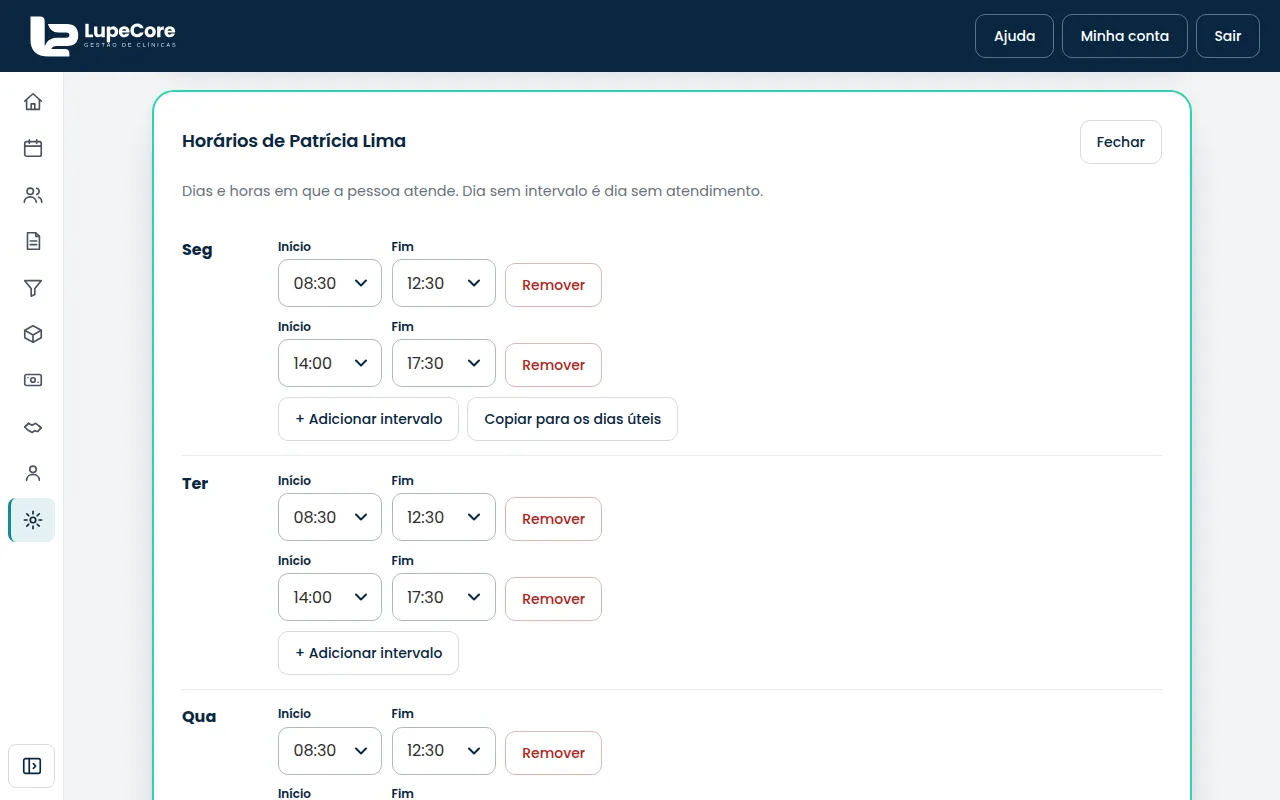
- Para cada dia da semana, clique em + Adicionar intervalo e escolha o Início e o Fim. Para uma pausa de almoço, use dois intervalos no mesmo dia, por exemplo de manhã e de tarde.
- Para repetir a segunda-feira nos outros dias úteis, clique em Copiar para os dias úteis, no dia Seg. Ela copia para terça a sexta.
- Para tirar um intervalo, clique em Remover. Um dia sem intervalo é um dia sem atendimento.
- Clique em Salvar horários.
Atenção: se alguém marcar um atendimento fora do expediente, a agenda só avisa e deixa marcar. Ela não impede. E o LupeCore não tem bloqueio de um dia específico, como feriado ou férias: o expediente vale para todas as semanas. Nesses dias, avise a recepção para não marcar e remarque o que já estiver na agenda.
Atenção: a tela Horários do grupo Atendimento das configurações é outra coisa: ela define turnos (manhã, tarde, noite) usados nos contratos com parceiros. O expediente de cada pessoa é o botão Horários da lista de profissionais.
Serviços
Os serviços são o que a clínica oferece. Eles aparecem na hora de agendar e ajudam a calcular o tempo do atendimento.
- Em Configurações, clique em Serviços.
- Clique em Adicionar serviço.
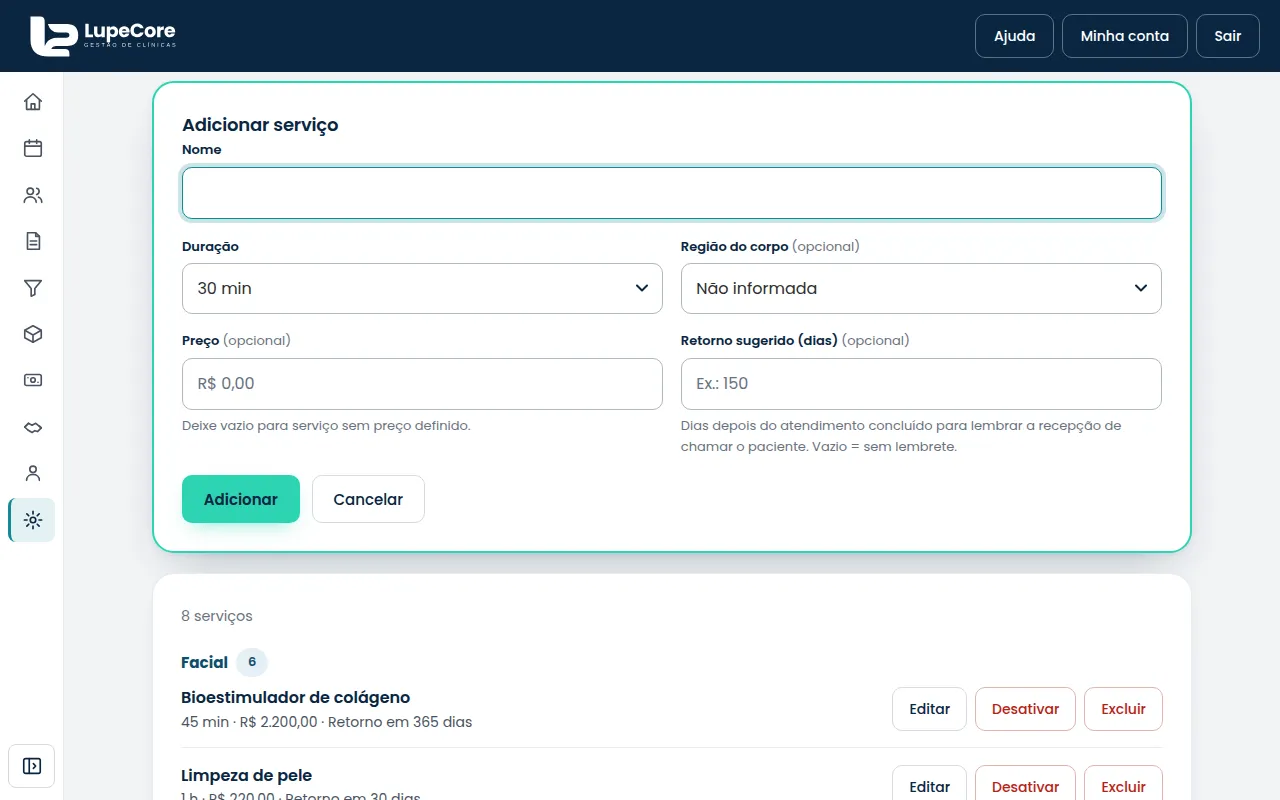
- Escreva o Nome e escolha a Duração. O horário do atendimento é reservado por esse tempo.
- Se quiser, escolha a Região do corpo, informe o Preço (deixe vazio para um serviço sem preço definido) e o Retorno sugerido (dias): quantos dias depois do atendimento concluído o sistema lembra a recepção de chamar o paciente.
- Clique em Adicionar.
Cada serviço da lista tem Editar, Desativar e Excluir. Se o serviço já foi usado em algum atendimento, o sistema não deixa excluir e orienta a Desativar.
Dica: em Serviços, o botão Sugestões da minha área (ou Ver sugestões) mostra os serviços mais comuns da sua especialidade: você escolhe os que a clínica oferece. Os serviços entram com a duração e o preço que você marcou (o preço pode ficar em branco e a lista mostra Sem preço): confira na lista e use Editar para ajustar. O aviso Cadastro incompleto é de outro caso: serviço criado na hora de fazer um orçamento.
Salas
- Em Configurações, clique em Salas.
- Clique em Adicionar sala e escreva o nome.
- Use Subir e Descer para organizar a ordem, Renomear para mudar o nome e Inativar para tirar a sala de uso (Reativar traz de volta).
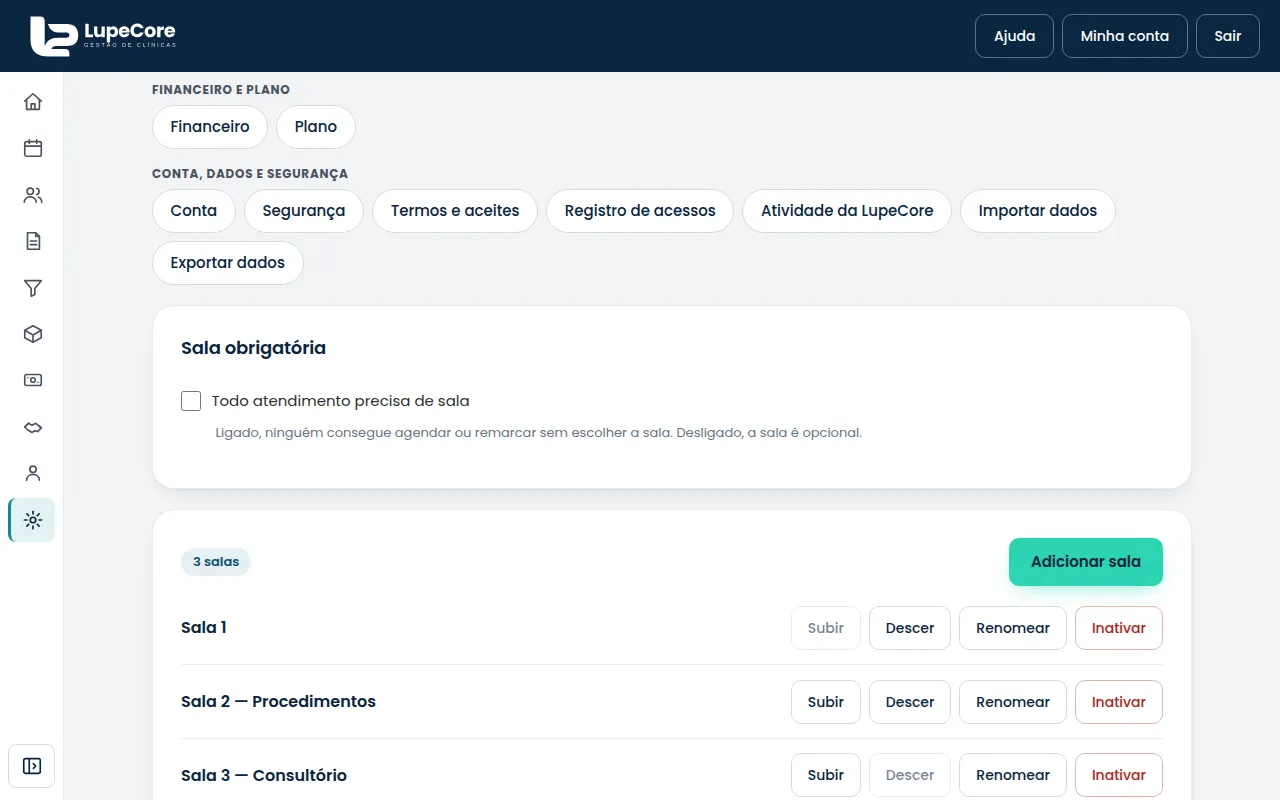
Uma sala não atende duas pessoas ao mesmo tempo. A opção Todo atendimento precisa de sala deixa a sala obrigatória: ninguém consegue agendar ou remarcar sem escolher uma. Desligada, a sala é opcional.
Atenção: o cadastro de salas depende do plano da clínica. Se você não encontra Salas em Configurações, o plano da clínica pode não incluir salas: veja os planos em https://lupecore.com.br/#planos.
Não resolveu? Fale com a gente.