
Marcar uma consulta
Como abrir a agenda, escolher o paciente, o profissional, a sala e o horário e salvar o novo agendamento.
Última atualização em 13/11/2026
Marcar um atendimento leva menos de um minuto: você escolhe o paciente, o profissional, o horário e salva. A agenda avisa se o profissional já tem outro atendimento naquele horário.
Conhecer a agenda
No menu lateral, clique em Agenda. A tela abre no dia de hoje. Se o menu mostra só ícones, passe o mouse sobre eles ou clique em Expandir menu; no celular, toque no botão de menu do cabeçalho.
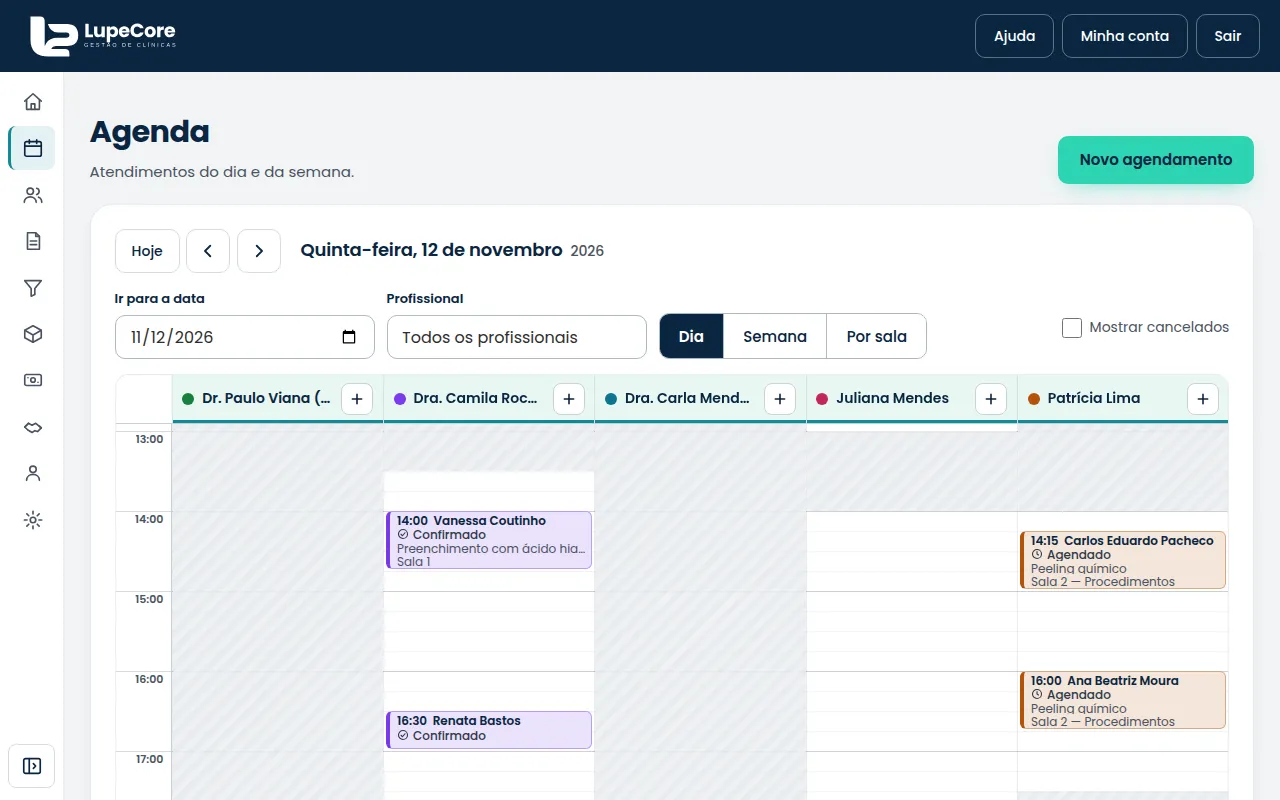
- Cada coluna é um profissional, com a cor que foi escolhida para ele. Cada atendimento aparece como um bloco colorido, com o horário, o nome do paciente e a situação.
- As partes listradas em cinza são horários em que a pessoa não atende.
- Use Hoje, as setas e Ir para a data para mudar de dia, e Profissional para ver só uma pessoa.
- Em Dia, Semana e Por sala você escolhe como ver a agenda (Semana só aparece nas telas maiores, e Por sala nos planos com salas).
- Mostrar cancelados inclui na tela os atendimentos cancelados.
Marcar um atendimento
- Clique em Novo agendamento, no alto da tela. (Se preferir, clique no + no alto da coluna do profissional: ele já vem escolhido.)
- Em Paciente, digite pelo menos 2 letras do nome (ou o CPF ou o telefone) e clique no paciente na lista que aparece. Para trocar de pessoa, use Trocar.
- Se o paciente ainda não está cadastrado, clique em Cadastrar novo paciente e preencha o cadastro. Ao salvar, você volta para o agendamento com o paciente já escolhido.
- Em Serviço, escolha o que será feito. É opcional; ao escolher um serviço, a duração já vem preenchida.
- Em Profissional, escolha quem vai atender.
- Em Sala, escolha a sala, se a clínica usa salas. Em algumas clínicas a sala é obrigatória.
- Confira a Data, o Início e a Duração (min). Use Observação para qualquer recado para a equipe.
- Clique em Agendar.
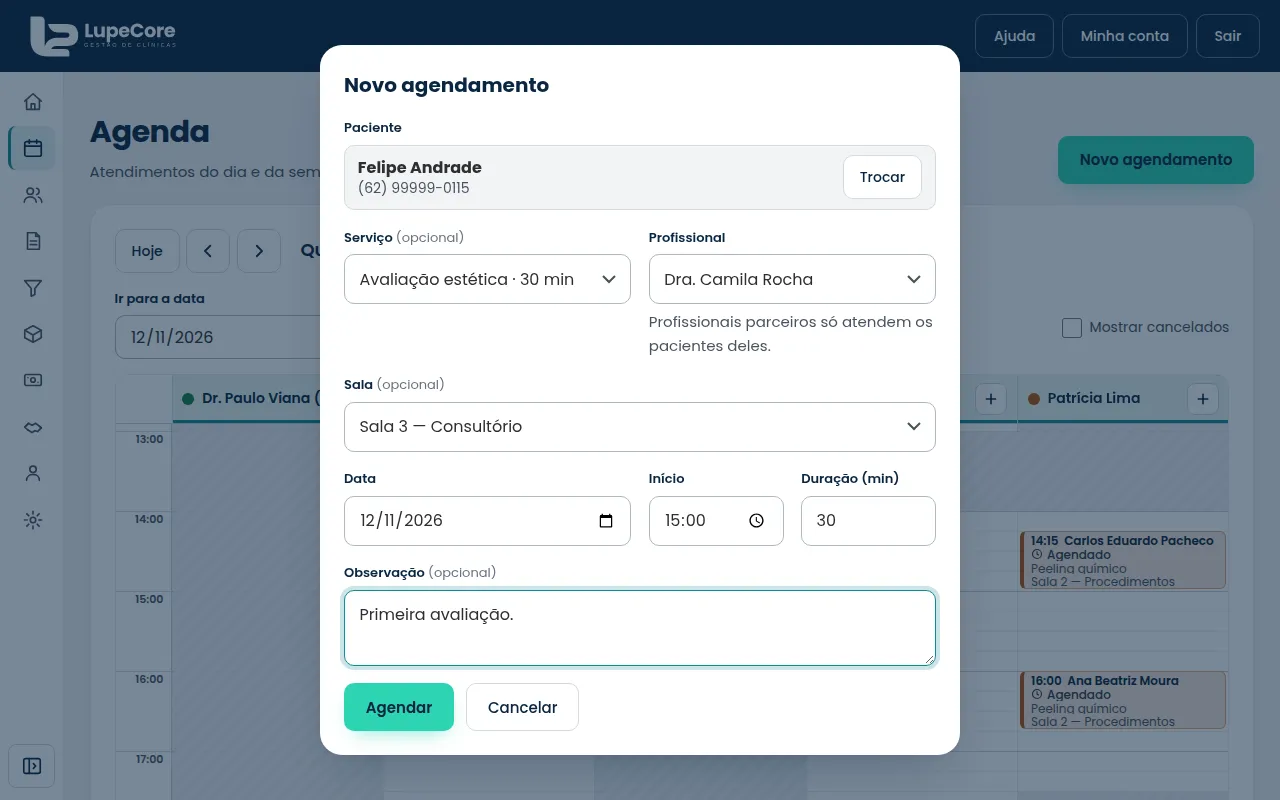
Pronto: a tela confirma com a mensagem Agendamento criado para o nome do paciente, a data e o horário, e o atendimento aparece na agenda com a situação Agendado.
Atenção: se o profissional já tem atendimento no mesmo horário, o sistema recusa com a mensagem Este profissional já tem atendimento nesse horário. Escolha outro horário ou outro profissional.
Dica: se o horário escolhido estiver fora do expediente do profissional, o sistema avisa Fora do horário de atendimento, mas deixa você agendar mesmo assim. O expediente de cada pessoa é cadastrado em Profissionais, serviços, salas e horários.
Marcar pelo celular
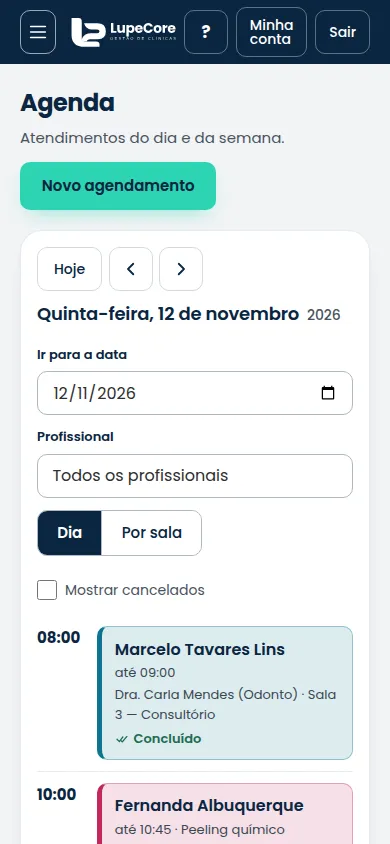
No celular, a agenda aparece em lista, hora a hora. O botão Novo agendamento fica no alto da tela e funciona do mesmo jeito.
Depois de marcar
- Toque ou clique no atendimento para abrir os detalhes, confirmar, remarcar ou cancelar. Veja Remarcar, cancelar e registrar falta.
- Para o paciente receber a mensagem de confirmação, ligue o aviso em Lembretes por WhatsApp.
Não resolveu? Fale com a gente.