
Ligar a Google Agenda
Cada profissional conecta a própria conta Google e passa a ver os seus atendimentos no celular, numa agenda chamada LupeCore.
Última atualização em 13/11/2026
Com a Google Agenda ligada, os atendimentos de cada profissional aparecem numa agenda chamada LupeCore, dentro da conta Google dele, no celular e no computador. Assim a pessoa vê o dia sem precisar abrir o LupeCore.
Como funciona
- A ligação vai em um sentido só: o LupeCore escreve na agenda do Google. Mudar um atendimento no LupeCore atualiza o Google. Mudar lá não altera o LupeCore.
- O LupeCore escreve só na agenda LupeCore, que ele mesmo cria. Os outros compromissos da pessoa continuam privados.
- Por padrão, o evento mostra apenas o horário, as iniciais do paciente (por exemplo, M. S.) e o serviço. Nunca vão o telefone, o CPF nem as anotações.
Conectar a sua conta Google
Cada profissional conecta a própria conta. Quem não está cadastrado como profissional da agenda não vê o botão de conectar: peça à administração para cadastrar você (veja Profissionais, serviços, salas e horários).
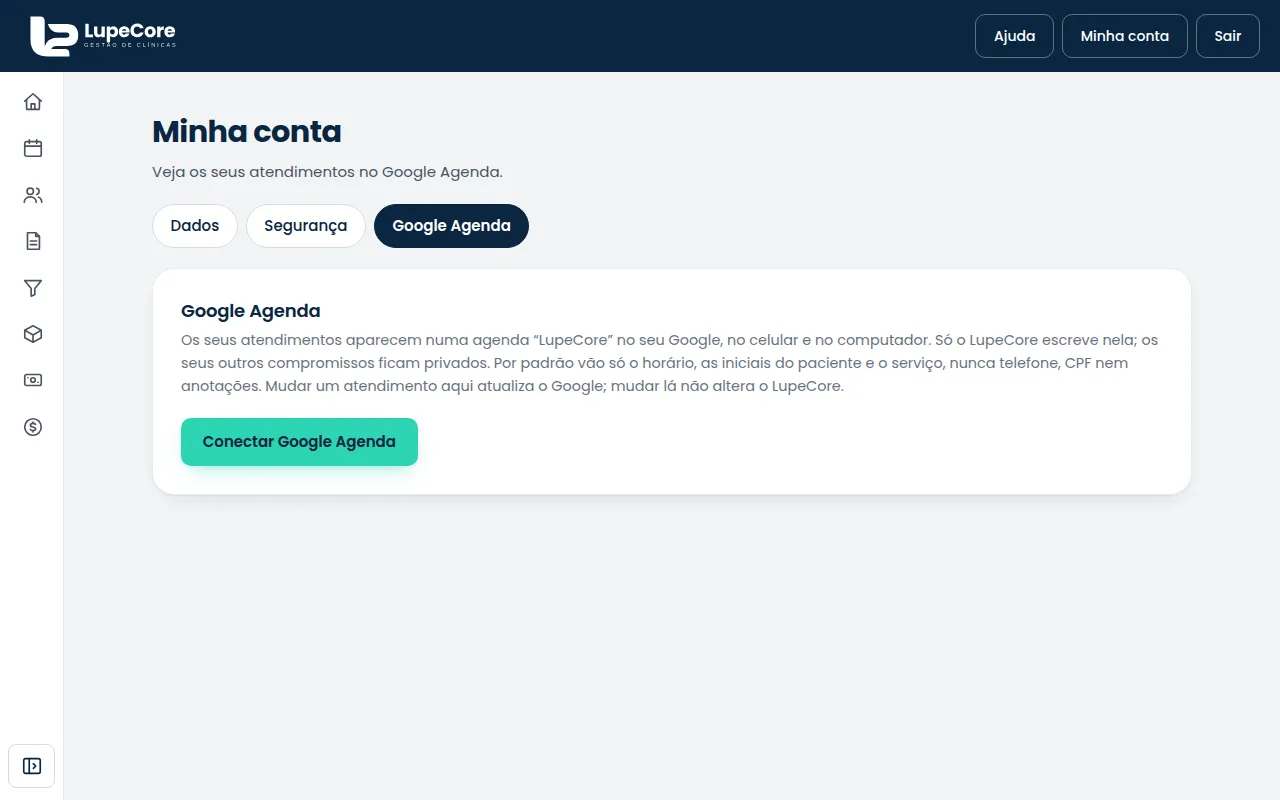
- No alto de qualquer tela, clique em Minha conta.
- Clique na aba Google Agenda.
- Clique em Conectar Google Agenda. O LupeCore abre a página do Google.
- Escolha a conta Google que você quer usar e autorize o acesso. Deixe marcadas todas as opções que o Google mostrar: uma delas permite ao LupeCore criar a agenda LupeCore na sua conta.
- Você volta ao LupeCore com o aviso Pronto! O Google Agenda está conectado. Em instantes, os seus atendimentos aparecem na agenda LupeCore do Google.
Depois de conectado, a tela mostra Conectado como a sua conta Google e Última atualização, que diz há quanto tempo o LupeCore enviou algo.
Dica: no celular, abra o aplicativo Google Agenda e confirme que a agenda LupeCore está marcada na lista de agendas, para os eventos aparecerem.
Atenção: se, ao voltar ao LupeCore, aparecer Você não autorizou o acesso ou a mensagem pedindo para manter as opções marcadas, nada foi conectado. Clique em Conectar Google Agenda de novo e mantenha todas as opções. Se aparecer Disponível em breve, o recurso ainda não foi ativado para a sua clínica; fale com a gente.
Mostrar o nome completo do paciente (administração)
Quem administra a clínica decide o que vai para o Google.
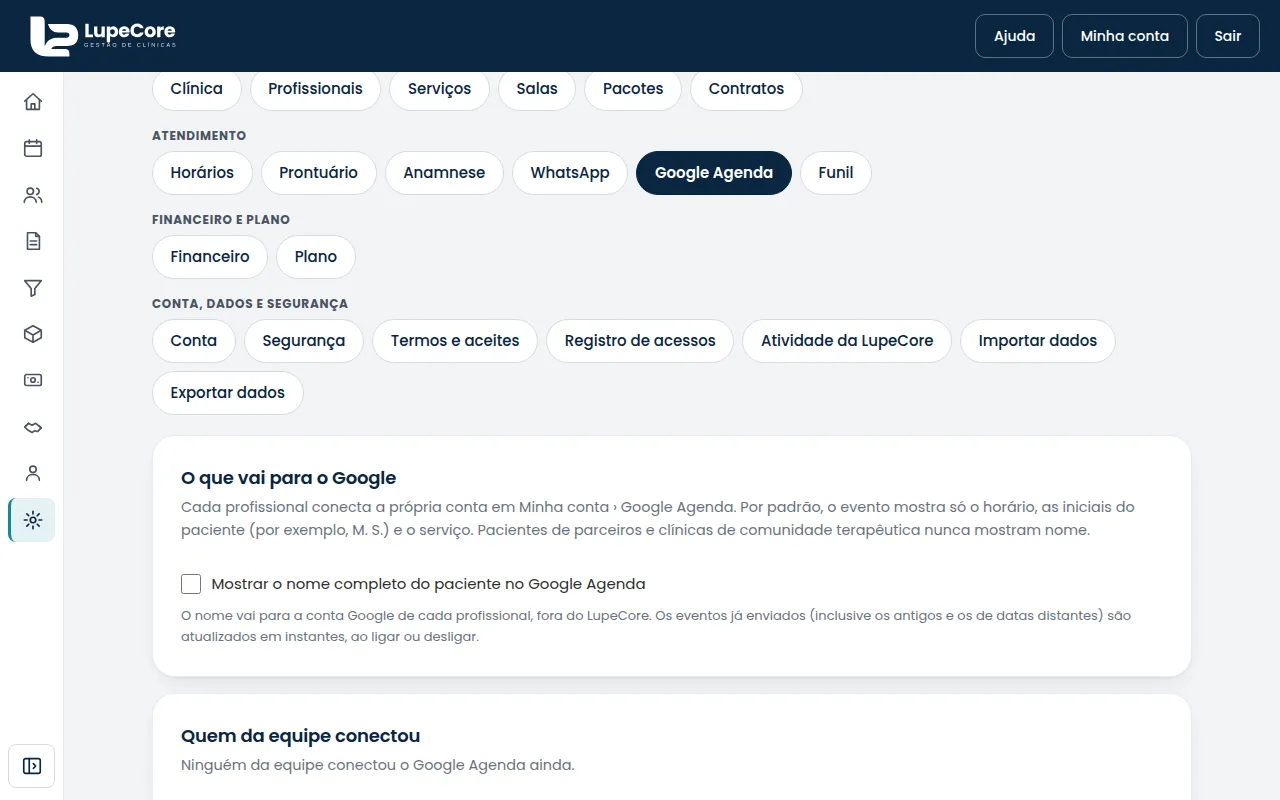
- Em Configurações, no grupo Atendimento, clique em Google Agenda.
- Em O que vai para o Google, a opção Mostrar o nome completo do paciente no Google Agenda vem desmarcada. Marque só se a clínica decidir que o nome inteiro pode ir para a conta Google de cada profissional. O sistema pede uma confirmação.
- Em Quem da equipe conectou, veja quais profissionais já ligaram a conta.
Atenção: ao marcar o nome completo, ele vai para a conta Google de cada profissional, fora do LupeCore. Os eventos que já foram enviados são atualizados em instantes. Pacientes de parceiros e de clínicas de comunidade terapêutica nunca mostram o nome.
Se a conexão parar
Se o Google deixar de aceitar a conexão, a tela mostra A conexão com o Google parou. Clique em Conectar de novo. Se o aviso voltar, fale com a gente.
Desconectar
- Em Minha conta, na aba Google Agenda, clique em Desconectar.
- Leia o aviso e clique em Sim, desconectar. Para desistir, clique em Manter conectado.
O LupeCore retira a autorização e tenta apagar a agenda LupeCore do seu Google nas próximas 24 horas. Se ela continuar lá, apague-a pelo próprio Google Agenda. Os seus atendimentos no LupeCore não mudam.
Não resolveu? Fale com a gente.