
Ativar a verificação em duas etapas
Proteja sua conta com um código do celular além da senha, guarde os códigos de recuperação e saiba exigir isso de toda a equipe.
Última atualização em 13/11/2026
Com a verificação em duas etapas (no sistema, Login em duas etapas), entrar no LupeCore pede a senha e também um código de 6 dígitos que aparece no celular. Mesmo que alguém descubra a sua senha, não consegue entrar sem o seu celular. Ela protege os prontuários e os dados dos pacientes.
O que você precisa
- Um celular com um aplicativo autenticador, como Google Authenticator, Microsoft Authenticator ou Authy. É grátis e você baixa na loja de aplicativos.
- A sua senha atual do LupeCore.
Passo a passo
-
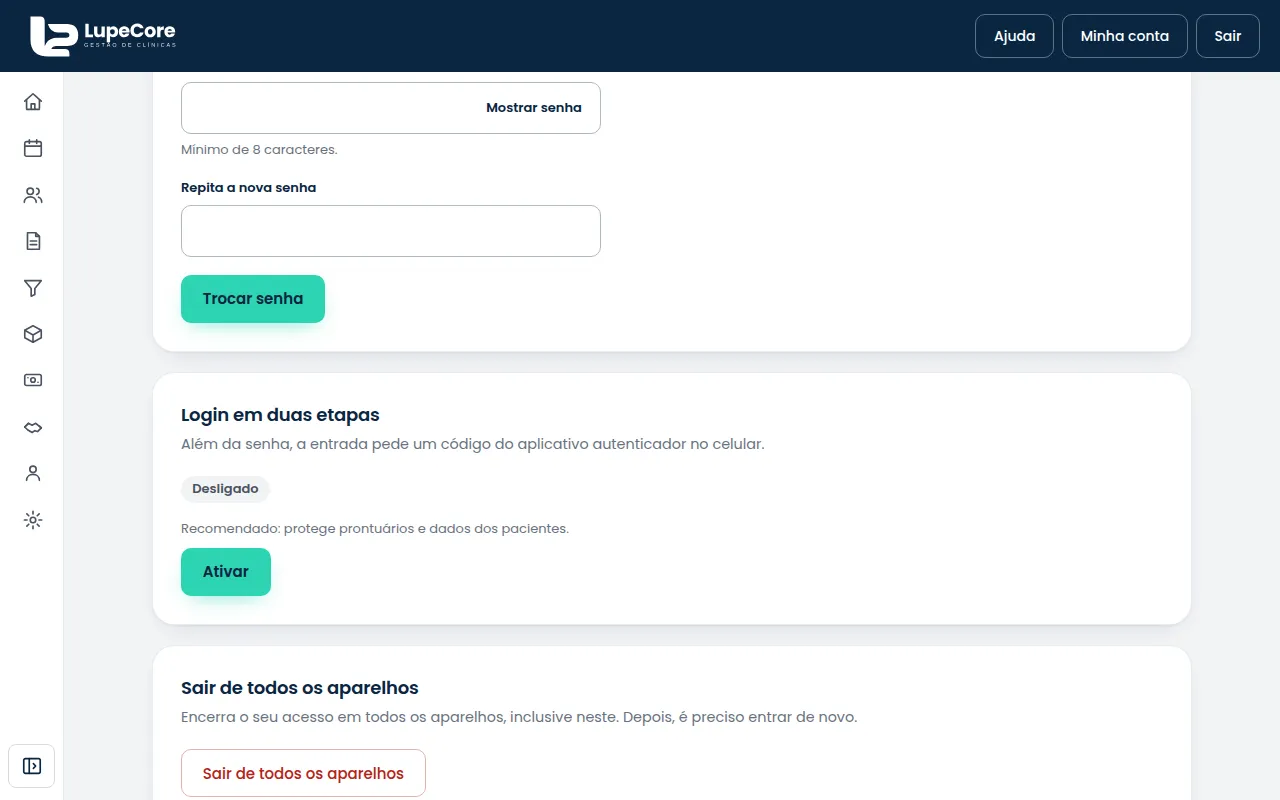
No alto do sistema, clique em Minha conta e abra a aba Segurança. Role até a seção Login em duas etapas, que mostra Desligado.
-
Clique em Ativar.
-
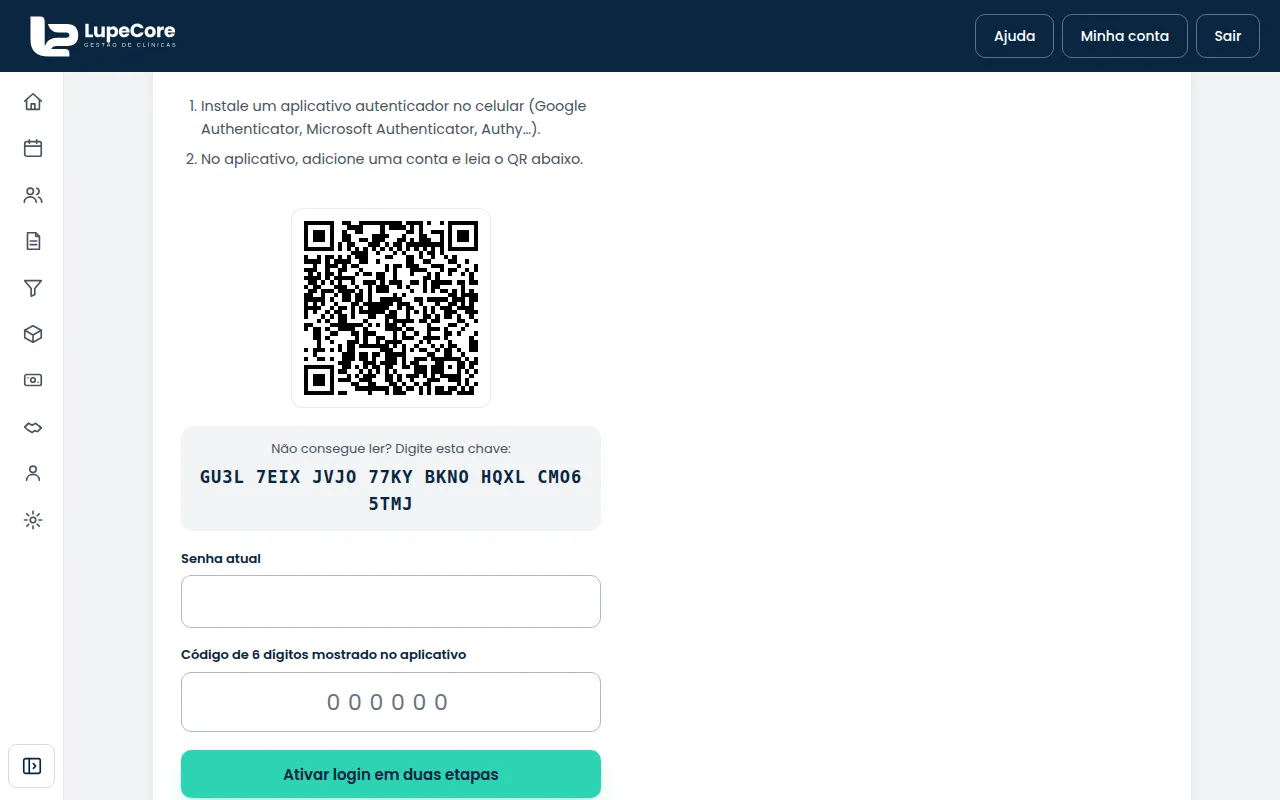
No celular, abra o aplicativo autenticador, adicione uma conta e leia o QR Code que aparece na tela. Se não conseguir ler, digite no aplicativo a chave que aparece em Não consegue ler? Digite esta chave.
-
Na tela do sistema, digite a Senha atual e o Código de 6 dígitos mostrado no aplicativo.
-
Clique em Ativar login em duas etapas.
-
O sistema mostra os códigos de recuperação. Eles aparecem só agora. Use Baixar (.txt) ou Copiar, guarde em um lugar seguro e clique em Guardei meus códigos.
Atenção: os códigos de recuperação são a saída se você perder o celular. Cada um vale uma vez e entra no lugar do código do aplicativo. Sem eles e sem o celular, será preciso pedir ajuda para recuperar o acesso.
Como fica a entrada depois
Ao entrar, o sistema pede o e-mail e a senha e, em seguida, o código do aplicativo. Se você não tem o aplicativo à mão, é possível pedir um código por e-mail ou usar um código de recuperação.
Em um computador seu, você pode marcar a opção para lembrar dele: neste navegador a entrada passa a pedir só e-mail e senha. Em Segurança, a seção Computadores lembrados mostra esses computadores e permite esquecer os que não são mais seus.
Atenção: marque para lembrar o computador só em aparelho seu, nunca em computador compartilhado.
Gerar novos códigos ou desativar
Na mesma seção Login em duas etapas, com a verificação ativa:
- Gerar novos códigos: cria uma lista nova de códigos de recuperação e os antigos deixam de valer. Pede a senha e um código.
- Desativar: a entrada volta a pedir só a senha. Pede a senha e um código.
Dica: quando restarem poucos códigos de recuperação, o sistema avisa. Gere novos e guarde.
Exigir da equipe inteira (Administração)
Quem administra a clínica pode exigir a verificação em duas etapas de todos.
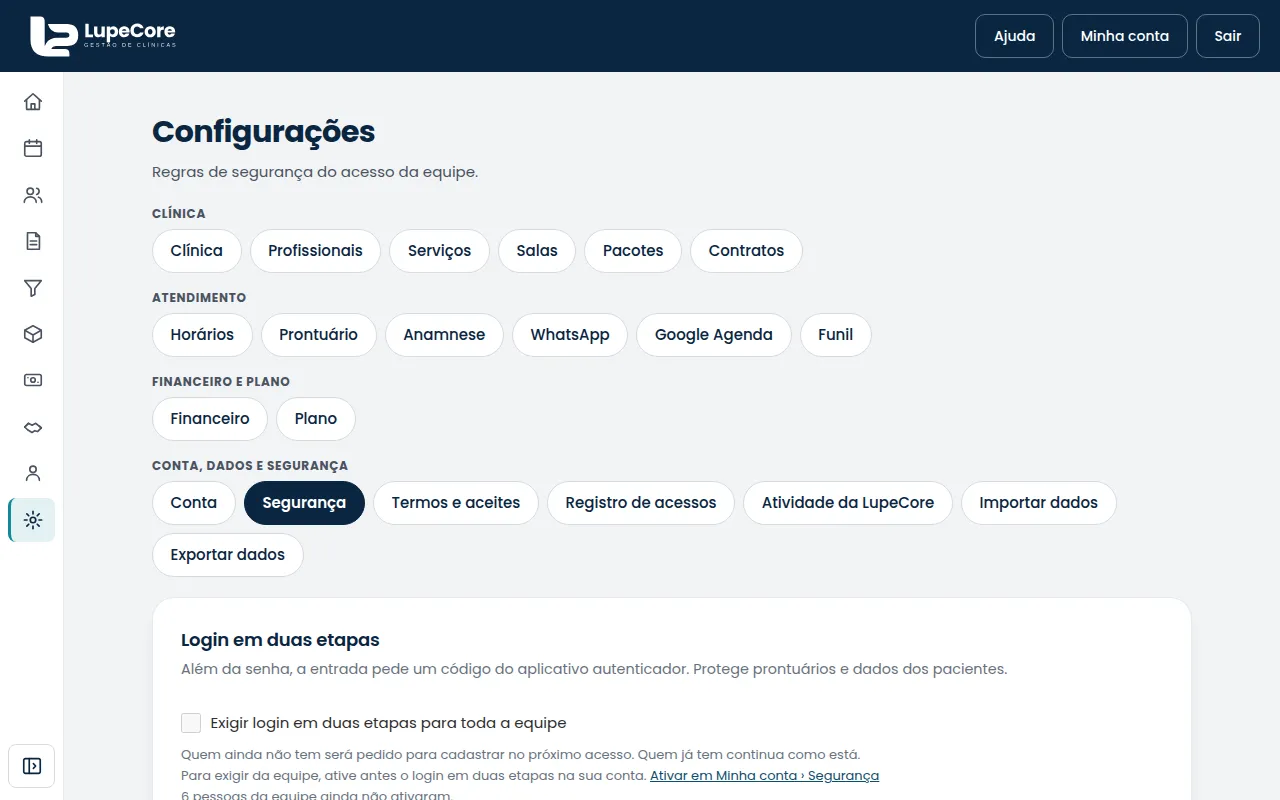
- Abra Configurações e clique em Segurança.
- Marque Exigir login em duas etapas para toda a equipe.
Quem ainda não ativou será pedido para cadastrar no próximo acesso. Quem já ativou continua como está. A tela mostra quantas pessoas da equipe ainda não ativaram.
Atenção: para exigir da equipe, ative antes na sua própria conta. Quando a clínica exige, ninguém consegue desativar a própria verificação.
Algumas ações mais delicadas, como exportar dados de saúde ou transferir a responsabilidade pela clínica, só funcionam com a verificação em duas etapas ativa.
Não resolveu? Fale com a gente pelo atendimento@lupecore.com.br ou pelo WhatsApp +55 62 99222-5025.