
LGPD na sua clínica (exportar dados e encerrar a conta)
O que o LupeCore faz pela proteção dos dados da sua clínica, como exportar os dados e como encerrar a conta com segurança.
Última atualização em 13/11/2026
A Lei Geral de Proteção de Dados (LGPD) vale para a sua clínica: os dados dos pacientes são dados pessoais, e os de saúde são sensíveis. Neste artigo você vê o que o LupeCore faz, o que continua sendo responsabilidade da clínica, e como exportar os dados ou encerrar a conta.
Atenção: este artigo explica o que o sistema faz. Não é orientação jurídica. Para dúvidas da lei, procure um profissional da área.
Quem faz o quê
- A clínica decide quais dados coleta e para quê. Na linguagem da lei, é a controladora.
- O LupeCore guarda e processa esses dados a pedido da clínica, como operador, conforme o Acordo de Tratamento de Dados.
O que o sistema faz por você
- Cada clínica enxerga só os próprios dados. Os dados de uma clínica ficam separados dos de outras.
- Cada pessoa vê só o que o papel dela permite. Você controla isso em Equipe, na aba Papéis.
- Verificação em duas etapas. Um código do celular, além da senha, protege os acessos. A Administração pode exigir isso de toda a equipe.
- Registro de acessos. Fica guardado quem abriu a ficha e quem alterou o quê, sem mostrar o conteúdo do prontuário. Veja o artigo sobre quem acessou os dados.
- Acesso da equipe LupeCore com motivo e registro. Quando precisa entrar na clínica para dar suporte, a equipe informa o motivo, e você consulta tudo em Atividade da LupeCore.
- Exportação. Você leva os dados da clínica com você quando quiser (veja abaixo).
Atenção: o que o sistema faz não substitui os cuidados da clínica: senhas fortes, papéis bem ajustados, avisar os pacientes sobre o uso dos dados e guardar com sigilo o que for exportado.
Termos e aceites
O administrador da clínica aceita os Termos de Uso, o Acordo de Tratamento de Dados e a Política de Privacidade quando o LupeCore pede. Para rever:
- Abra Configurações e clique em Termos e aceites. Só o administrador da clínica vê essa tela.
- Em Textos em vigor, leia os documentos.
- Em Histórico de aceites, veja quando e quem aceitou, e quais versões. Cada aceite fica gravado, com a versão e o conteúdo do texto aceito, e não pode ser alterado.
Se aparecer a tela Novos termos para aceitar, leia, marque a caixa de confirmação e clique em Aceitar e continuar para seguir usando o sistema.
Exportar os dados da clínica
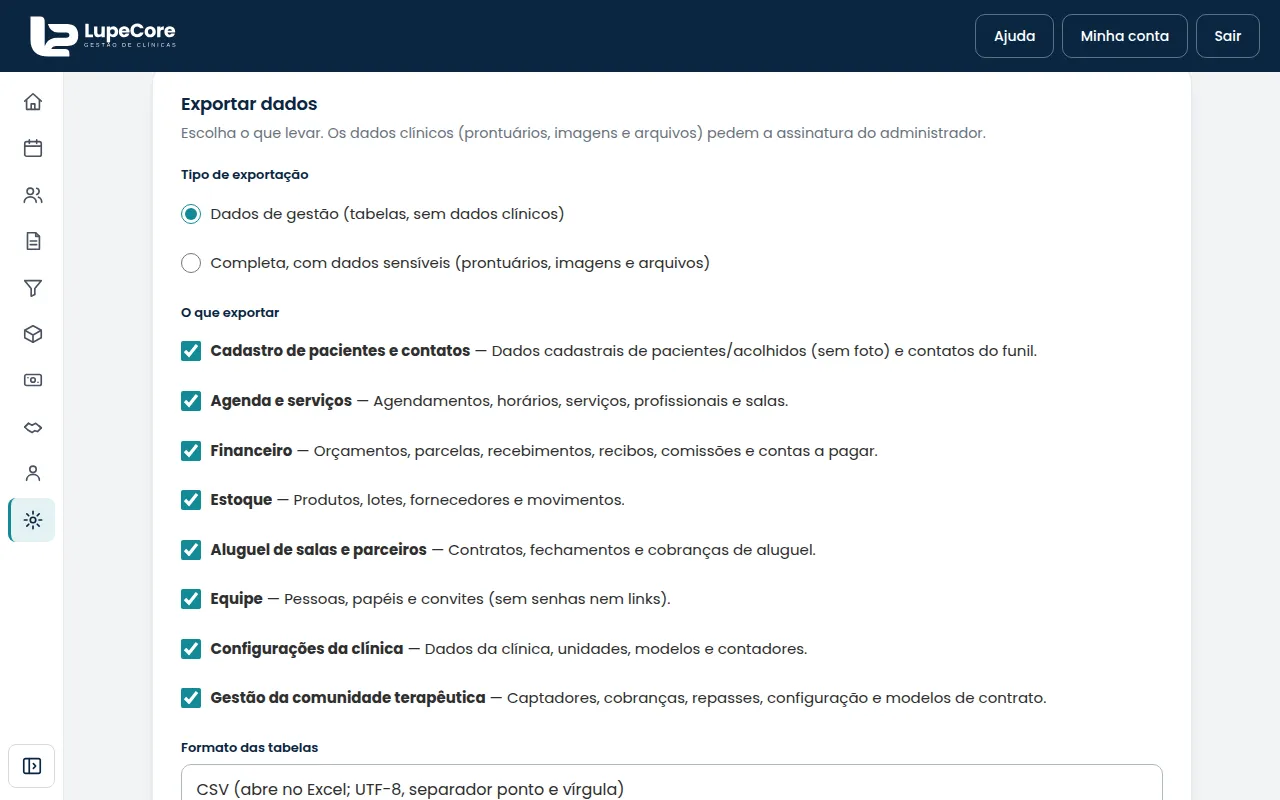
- Abra Configurações e clique em Exportar dados. Só a Administração da clínica exporta.
- Em Tipo de exportação, escolha:
- Dados de gestão (tabelas, sem dados clínicos): cadastro de pacientes, agenda, financeiro, estoque, equipe e configurações;
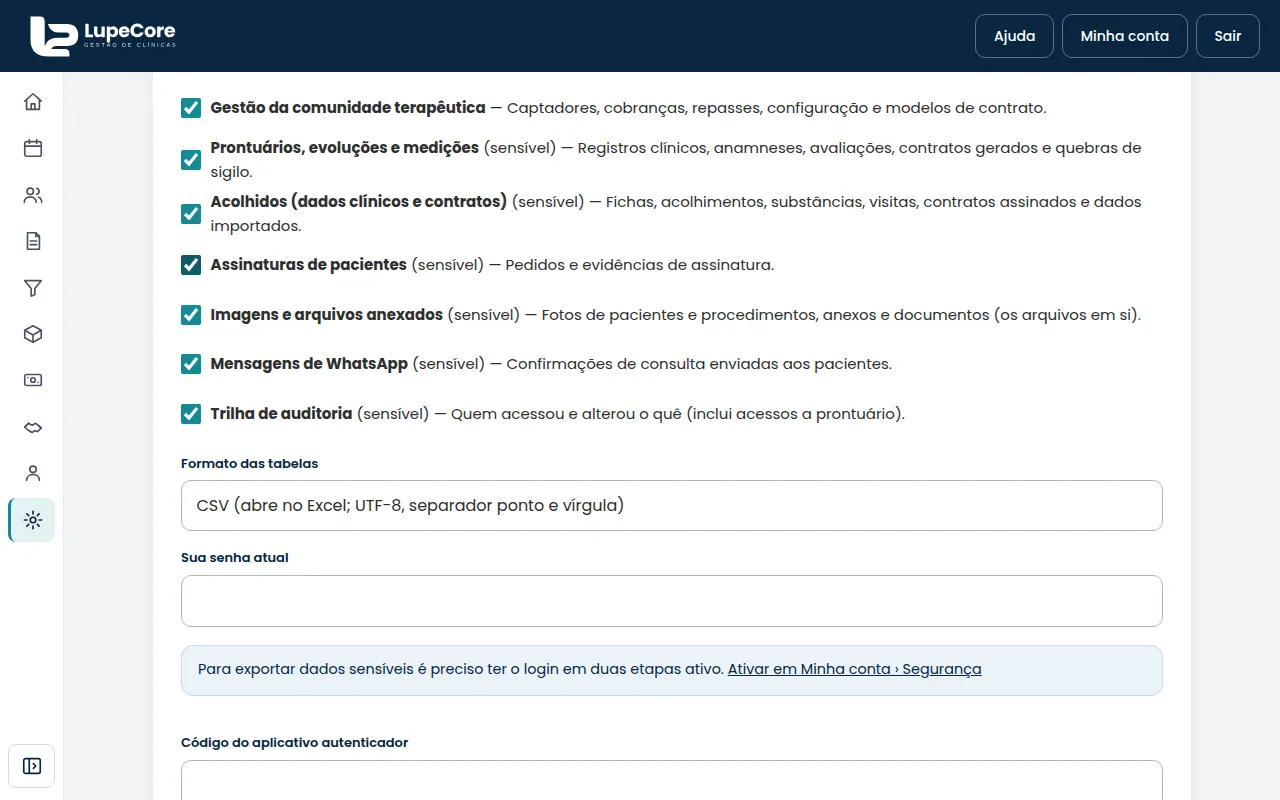
- Completa, com dados sensíveis: inclui também prontuários, imagens e arquivos anexados, assinaturas, mensagens de WhatsApp e o registro de acessos.
- Em O que exportar, marque os conjuntos de dados que quer levar.
- Escolha o Formato das tabelas: CSV (abre no Excel) ou XLSX (planilha).
- Digite a sua Senha atual.
- Para a exportação completa, o sistema também pede o Código do aplicativo autenticador (por isso a verificação em duas etapas precisa estar ativa), uma foto do seu rosto tirada agora, com a câmera do aparelho, e a sua concordância com o termo de responsabilidade pela guarda e pelo sigilo dos dados.
- Clique em Gerar exportação. O arquivo é preparado em segundo plano e o link chega por e-mail. Você também baixa em Exportações recentes.
Atenção: o link e o arquivo ficam disponíveis por pouco tempo, cada download fica registrado e há um limite de pedidos por dia. Baixe logo e guarde o arquivo em local seguro: ele contém dados pessoais.
Encerrar a conta da clínica
Encerrar a conta é uma decisão séria. Só a pessoa responsável pela clínica (a Administração principal) pode encerrar.
-
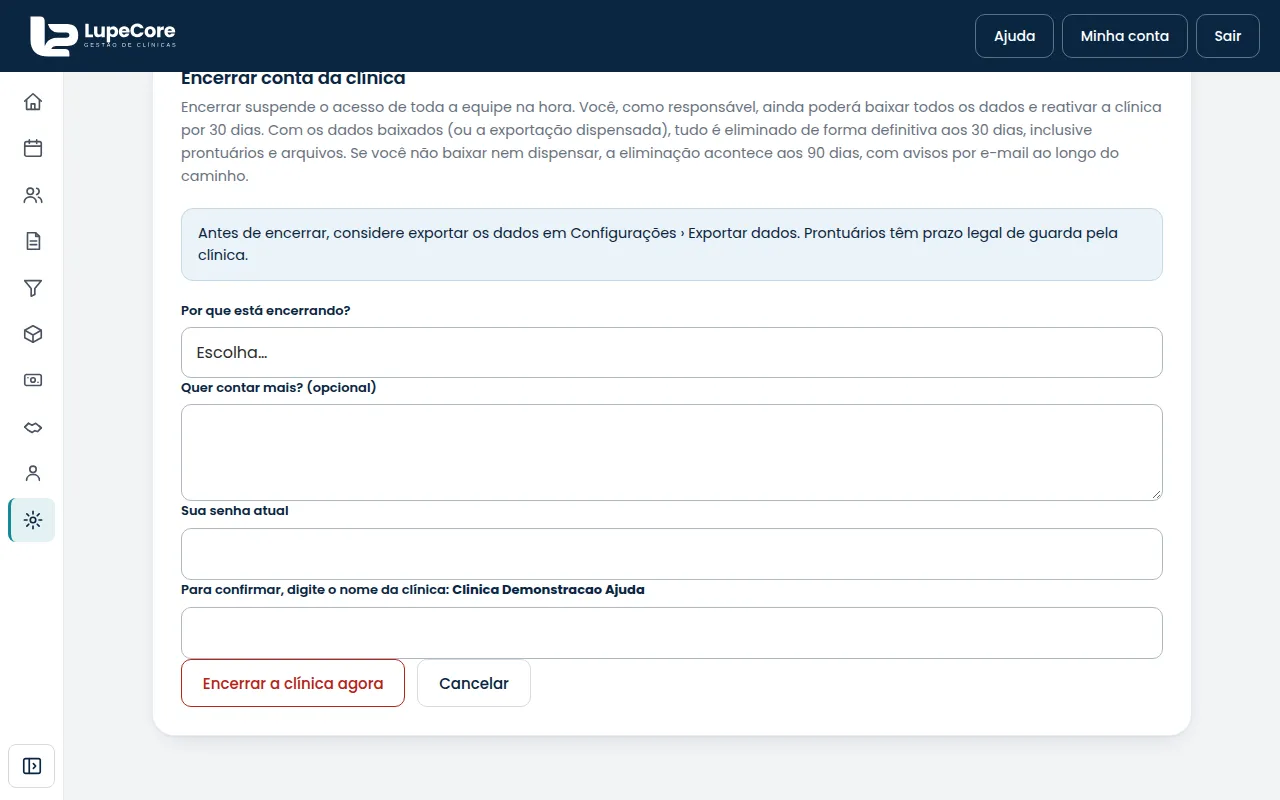
Antes, exporte os dados (passos acima). Prontuários têm prazo legal de guarda pela clínica.
-
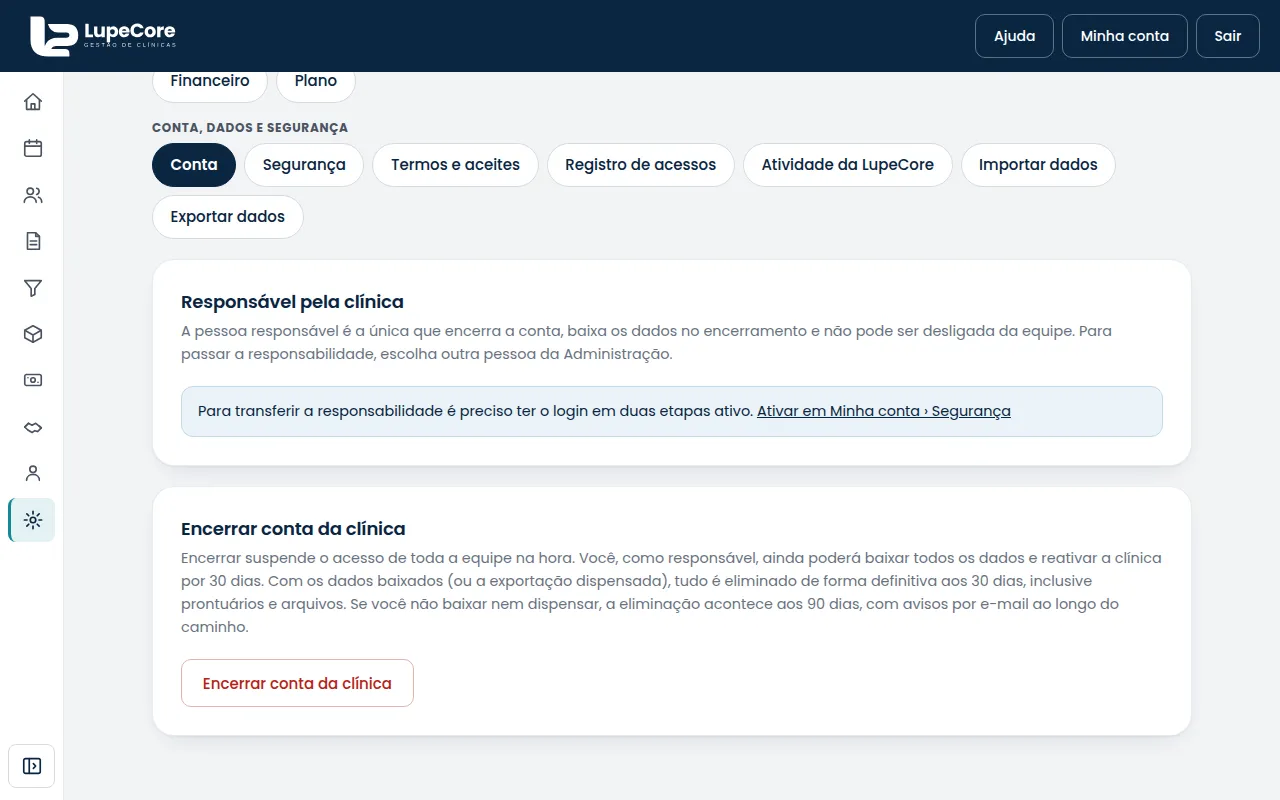
Abra Configurações e clique em Conta. A tela mostra quem é o Responsável pela clínica e, se for preciso passar a responsabilidade a outra pessoa da Administração, a opção Transferir a responsabilidade.
-
Em Encerrar conta da clínica, leia o aviso da tela e clique em Encerrar conta da clínica.
-
Escolha Por que está encerrando?, escreva mais se quiser, digite a Senha atual e o nome da clínica para confirmar. Se você usa a verificação em duas etapas, a tela pede também o Código do aplicativo.
-
Só então clique em Encerrar a clínica agora.
O que acontece depois, como a tela explica:
- O acesso de toda a equipe é suspenso na hora.
- Quem é o responsável ainda pode entrar para Baixar meus dados e para Reativar a clínica, dentro do prazo informado na tela.
- Se baixar os dados, ou escolher Dispensar a exportação, os dados são eliminados de forma definitiva na data prevista que a tela mostra. Se não baixar nem dispensar, a eliminação acontece em prazo maior, com avisos por e-mail.
Atenção: a eliminação é definitiva e inclui prontuários e arquivos. Dispensar a exportação pede senha, código do autenticador e a digitação do nome da clínica. Os prazos exatos aparecem na tela de encerramento e no Acordo de Tratamento de Dados.
Pedidos dos pacientes
Se um paciente pedir para saber quem acessou os dados dele, use a seção Quem acessou na ficha do paciente (veja o artigo sobre quem acessou os dados). Para outros pedidos de titulares, como correção ou eliminação, a clínica decide e responde; se precisar de apoio do LupeCore, escreva para atendimento@lupecore.com.br.
Não resolveu? Fale com a gente pelo atendimento@lupecore.com.br ou pelo WhatsApp +55 62 99222-5025.