
Receber um pagamento e emitir recibo
Registre o que o paciente pagou em cada parcela, corrija com estorno se errar e emita o recibo para entregar.
Última atualização em 13/11/2026
Cada valor que um paciente deve à clínica vira uma parcela. Quando ele paga, você registra o recebimento na parcela (o sistema chama isso de baixa) e, se quiser, emite o recibo.
Antes de começar
As parcelas nascem quando você aprova um orçamento ou cria uma cobrança avulsa. Só vê e recebe parcelas quem tem permissão para cobrar. Estornar, Cancelar (parcela) e Recibo aparecem só para quem tem essa permissão, normalmente a administração. Se a tela Financeiro não aparece para você, peça a quem administra a clínica.
Passo a passo: registrar o recebimento
-
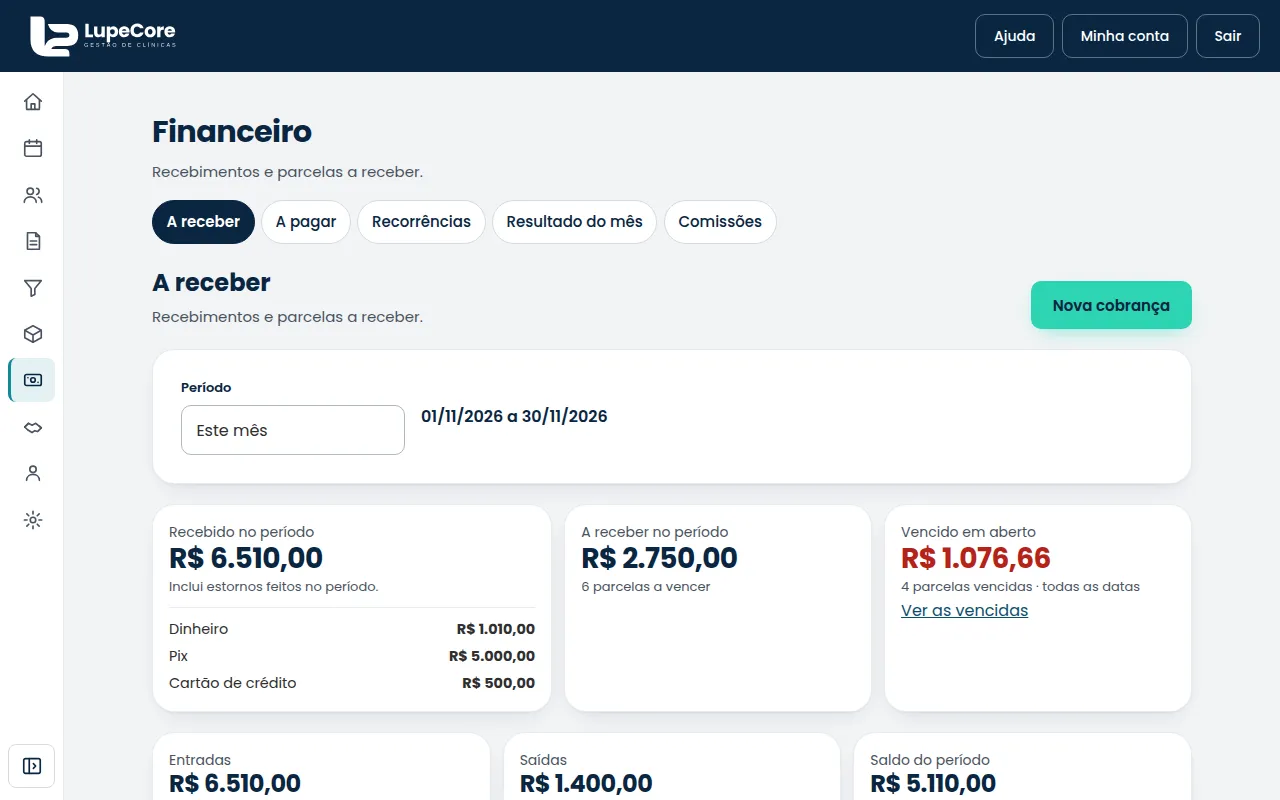
No menu lateral, abra Financeiro. A aba A receber já vem aberta, com o Resumo do período: quanto foi recebido, quanto falta receber e quanto está vencido. Se o menu mostra só ícones, passe o mouse sobre eles ou clique em Expandir menu; no celular, toque no botão de menu do cabeçalho.
-
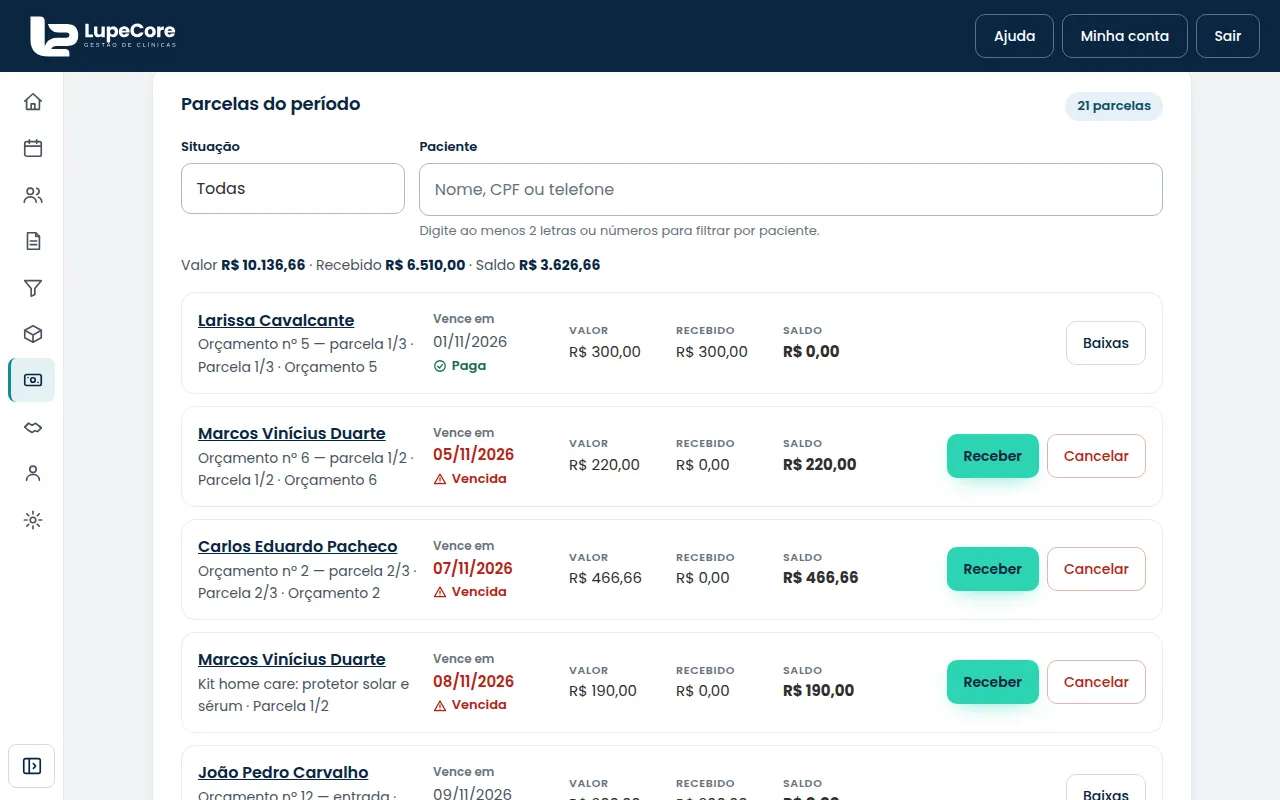
Escolha o Período no topo (por padrão, o mês atual). Mais abaixo, em Parcelas do período, você vê cada parcela com o paciente, o vencimento, o valor, o que já foi recebido e o saldo. Para achar uma pessoa, digite o nome no campo Paciente; para ver só uma situação, use Situação. O atalho Ver as vencidas mostra as parcelas em atraso de qualquer data.
-
Na parcela que o paciente pagou, clique em Receber.
-
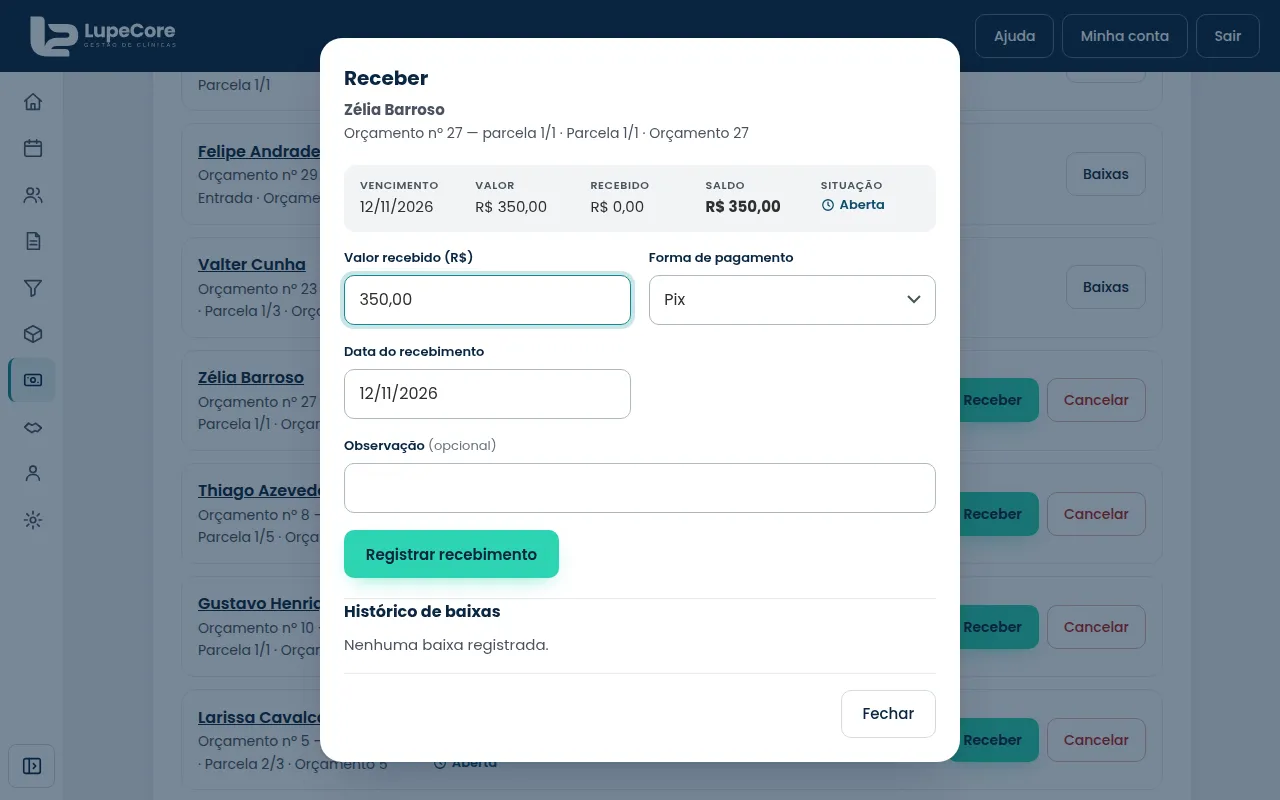
Confira ou mude os campos:
- Valor recebido: já vem com o saldo da parcela. Se o paciente pagou só uma parte, digite o valor menor e a parcela fica com o saldo restante;
- Forma de pagamento (por exemplo Pix, dinheiro ou cartão);
- Data do recebimento: já vem com a data de hoje; mude se o pagamento foi em outro dia;
- Observação (opcional).
-
Clique em Registrar recebimento. A parcela passa para Paga (ou continua aberta, com o saldo, se foi parcial).
Passo a passo: emitir o recibo
-
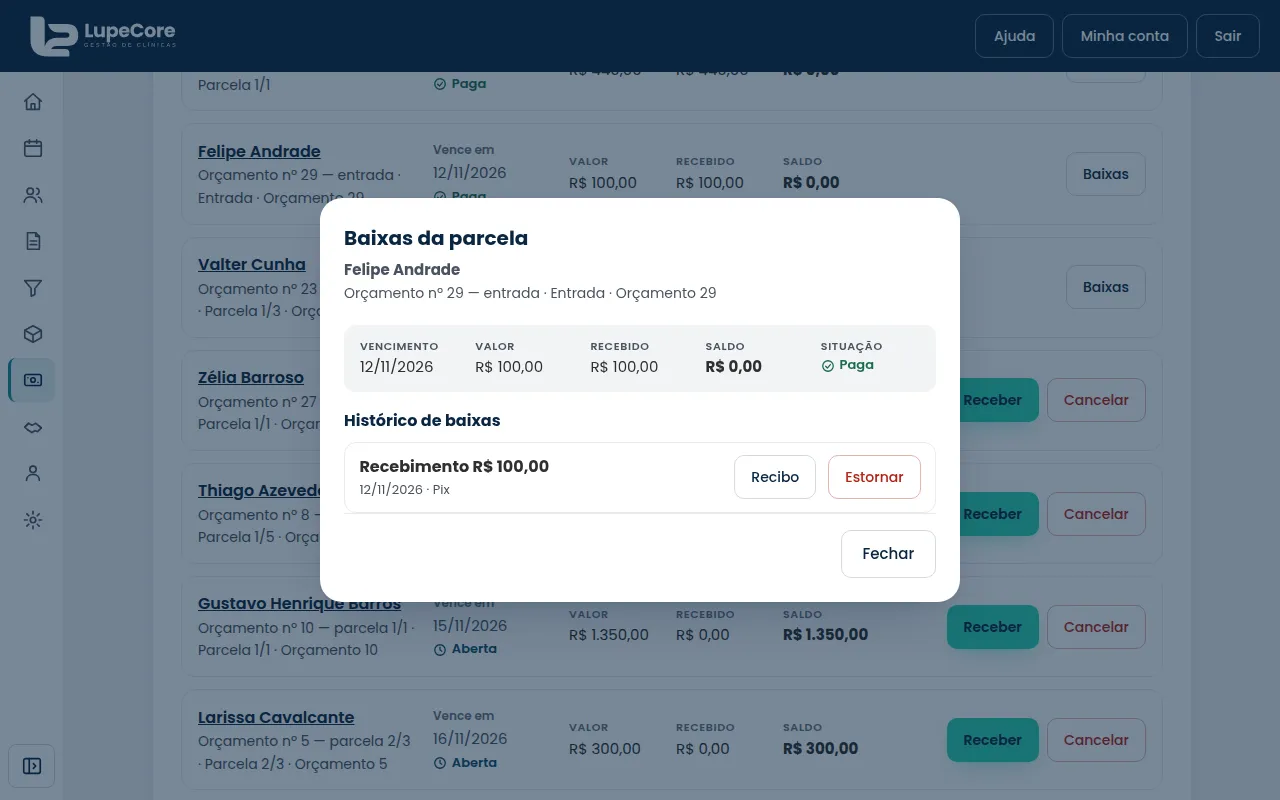
Na parcela que já tem recebimento, clique em Baixas. A janela mostra o histórico de recebimentos daquela parcela.
-
Ao lado do recebimento, clique em Recibo. Se quiser, escreva em Referente a o que está sendo pago. Deixando em branco, o sistema usa os itens do orçamento ou a descrição da cobrança.
Atenção: não escreva diagnóstico nem informação de saúde nesse campo. O recibo vai para o paciente e pode ir para o plano de saúde dele.
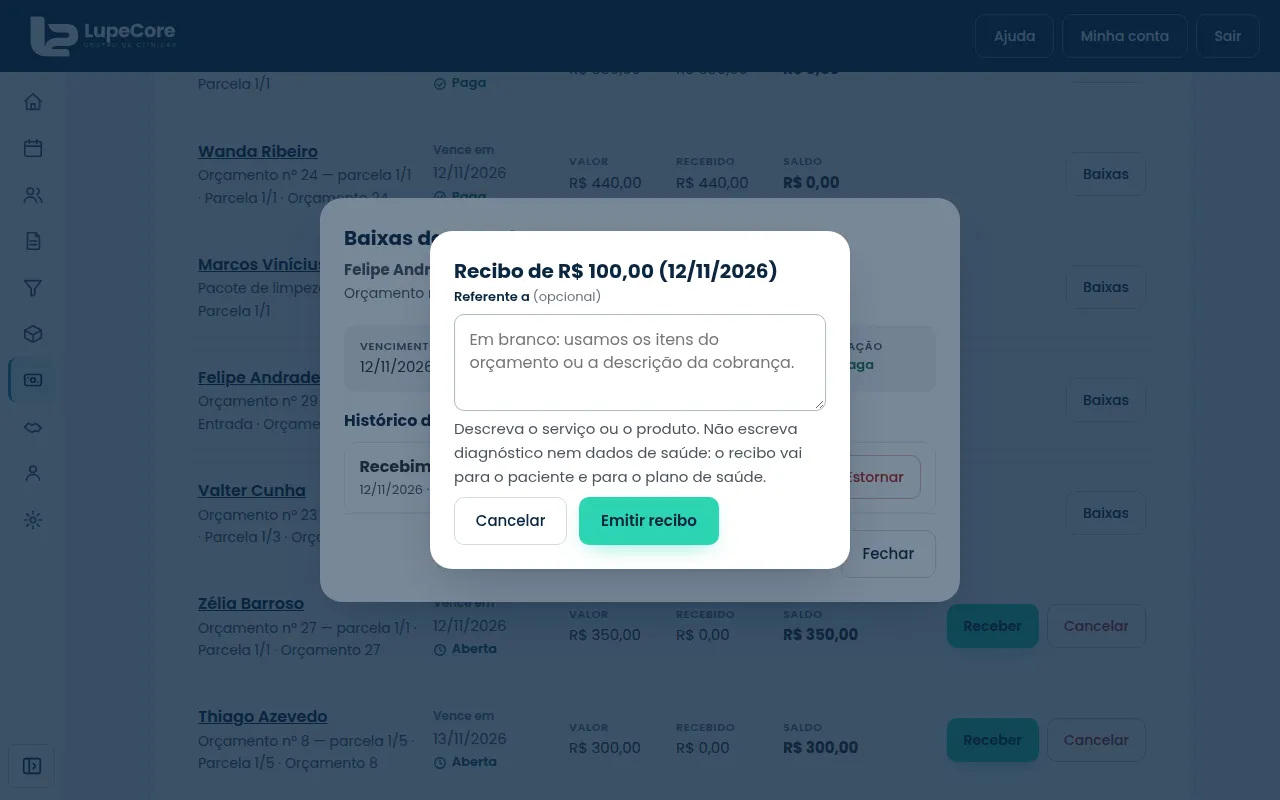
-
Clique em Emitir recibo. O recibo abre numa tela própria, com número, valor, forma e data do pagamento. Use Imprimir ou salvar em PDF para entregar ao paciente. Se o recibo daquele recebimento já foi emitido, o botão Recibo abre uma janela com o botão Abrir o recibo, que mostra o mesmo recibo, sem gerar número novo.
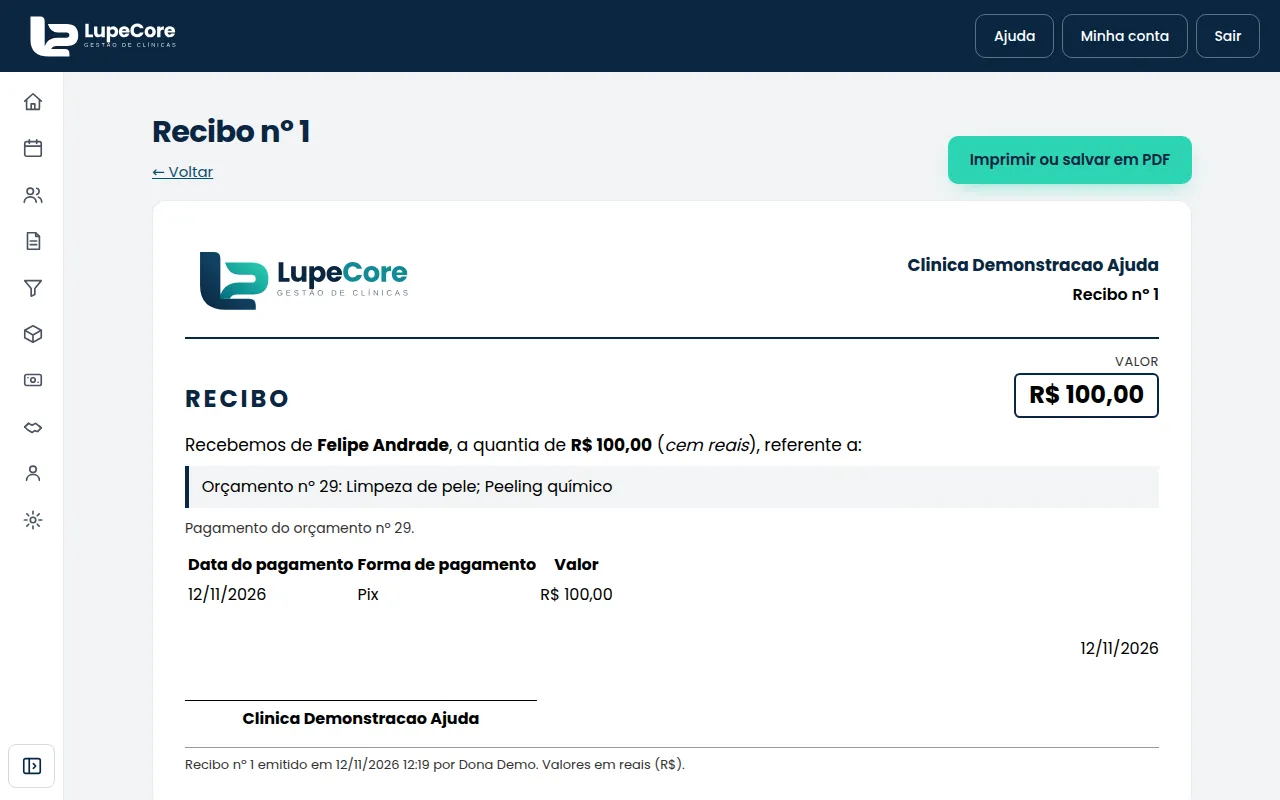
Dica: no próprio orçamento, quando já existe algum recebimento, aparece o botão Recibo do orçamento. Ele soma tudo o que foi recebido daquele orçamento em um recibo só.
Cobrança que não vem de orçamento
Para cobrar algo avulso (uma consulta, um produto), clique em Nova cobrança no alto da aba A receber, escolha o paciente, descreva a cobrança, informe o valor total, o número de parcelas e o primeiro vencimento. A prévia das parcelas aparece antes de você criar. Se quiser que um profissional ganhe comissão sobre essa cobrança, escolha o profissional.
Errei um recebimento
Abra Baixas na parcela e clique em Estornar no recebimento errado. Explique o motivo em poucas palavras. O estorno fica registrado, a parcela volta a ter saldo e você pode registrar o recebimento certo.
Atenção: o estorno não pode ser desfeito. O recebimento errado continua aparecendo no histórico, marcado como estornado: nada é apagado.
Parcela que não vai mais ser cobrada
Use Cancelar na parcela. O sistema pede confirmação antes. Se já houver recebimento, estorne primeiro.
Não resolveu? Fale com a gente pelo atendimento@lupecore.com.br ou pelo WhatsApp +55 62 99222-5025.