
Contas a pagar e a receber
Cadastre despesas avulsas, parceladas e fixas, pague e anexe o comprovante, e acompanhe o que a clínica tem a receber.
Última atualização em 13/11/2026
No Financeiro, a aba A receber mostra o que os pacientes devem à clínica e a aba A pagar mostra o que a clínica deve: aluguel, fornecedores, salários, impostos e contas de consumo. Este artigo explica as contas a pagar e como acompanhar as duas pontas.
Contas a pagar
-
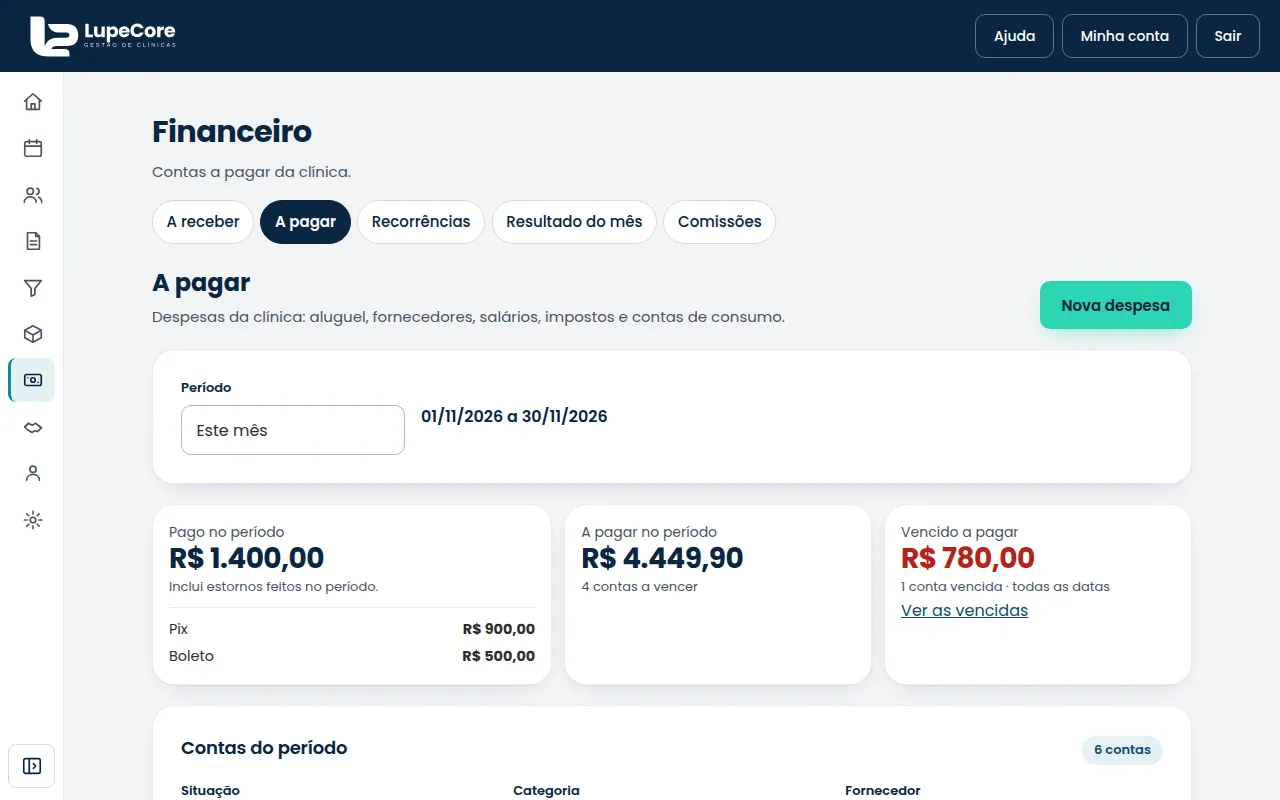
No menu lateral, abra Financeiro e clique na aba A pagar. No alto, o Resumo do período mostra quanto foi pago, quanto há a pagar e quanto está vencido. Mais abaixo, em Contas do período, cada conta aparece com a categoria, o vencimento, o valor, o que já foi pago e o saldo. Filtre por Situação, Categoria ou Fornecedor quando precisar. Se o menu mostra só ícones, passe o mouse sobre eles ou clique em Expandir menu; no celular, toque no botão de menu do cabeçalho.
-
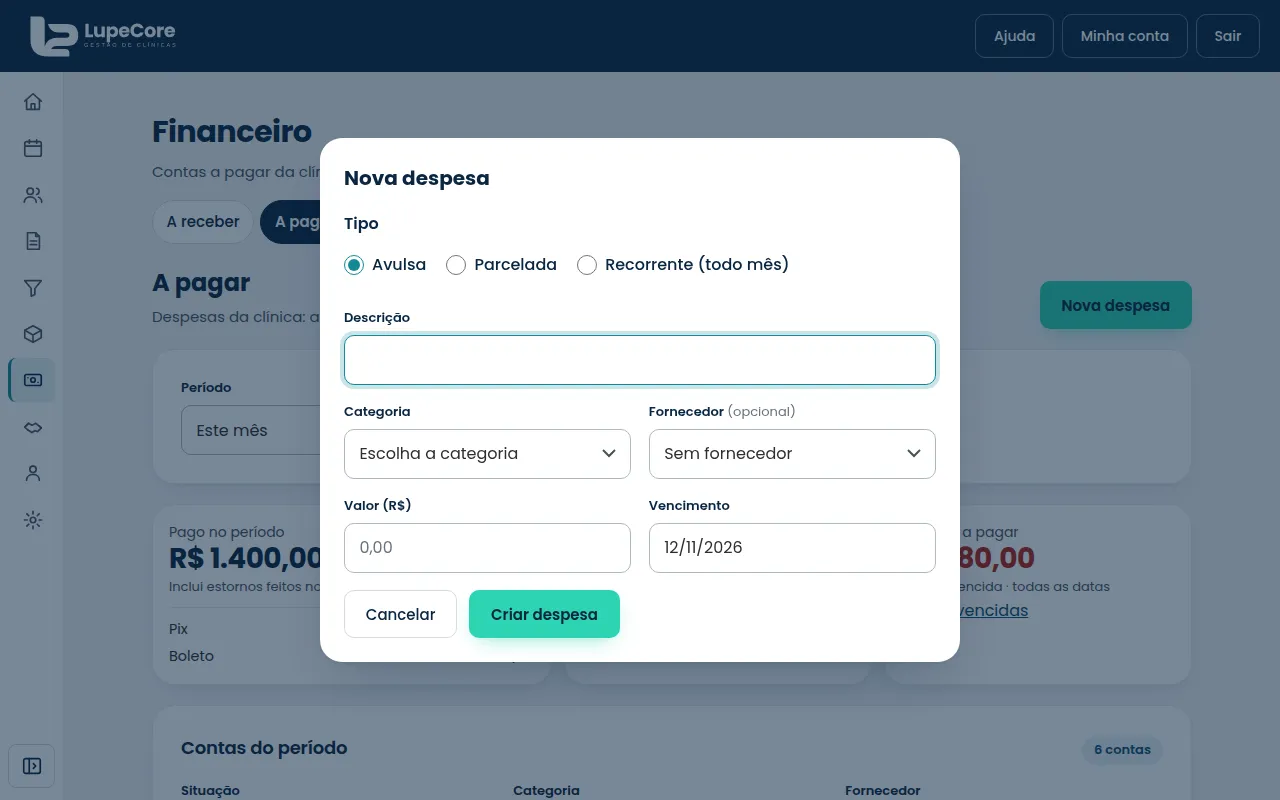
Para cadastrar uma conta, clique em Nova despesa e escolha o Tipo:
- Avulsa: uma conta só, com um vencimento;
- Parcelada: o valor total é dividido em parcelas mensais (de 2 a 24) e você vê a prévia antes de criar;
- Recorrente (todo mês): para despesas que se repetem, como aluguel e internet. Você informa o valor de cada mês, o dia do vencimento e quando começa. Em meses curtos, o dia 31 vale o último dia do mês.
-
Preencha a Descrição, escolha a Categoria e, se quiser, o Fornecedor. Informe o valor e o vencimento e clique em Criar despesa.
-
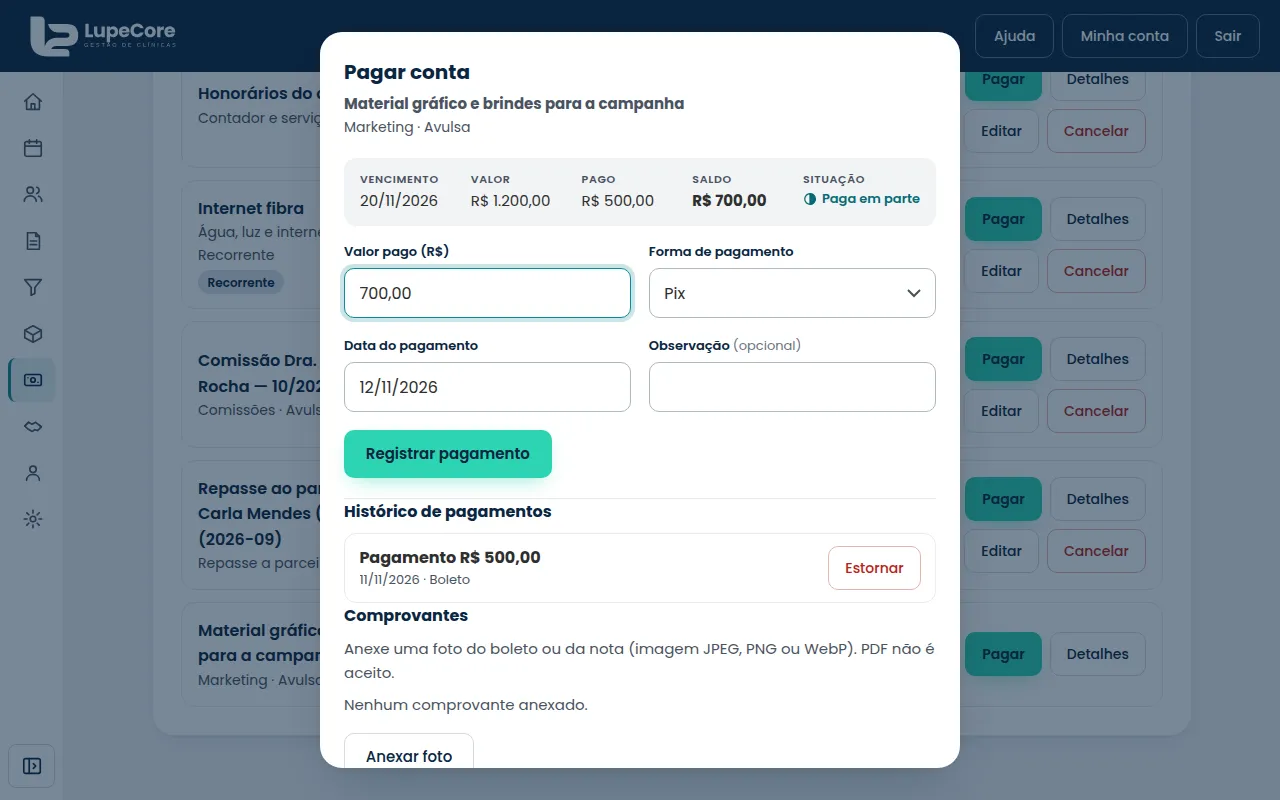
Quando pagar a conta, clique em Pagar nela. Confira o Valor pago (já vem com o saldo), a Forma de pagamento e a Data do pagamento, e clique em Registrar pagamento. Se pagar só uma parte, a conta fica como Paga em parte com o saldo que falta.
-
Na mesma janela, em Comprovantes, clique em Anexar foto para guardar a foto do boleto ou da nota. Aceita imagem JPEG, PNG ou WebP; PDF não é aceito.
Dica: use Detalhes para rever o histórico de pagamentos de uma conta sem registrar nada.
Corrigir uma conta
- Editar: muda descrição, valor ou vencimento enquanto a conta não tem pagamento.
- Cancelar: encerra uma conta que não vai mais existir. O sistema pede confirmação.
- Estornar: no histórico de pagamentos, desfaz um pagamento registrado por engano. Explique o motivo; o estorno fica registrado e a conta volta a ter saldo.
Atenção: se a conta já tem pagamento, estorne o pagamento antes de editar ou cancelar a conta.
Despesas que se repetem
Abra a aba Recorrências para ver as despesas fixas. O sistema mantém sempre as três próximas contas criadas e cria as seguintes sozinho, mês a mês.
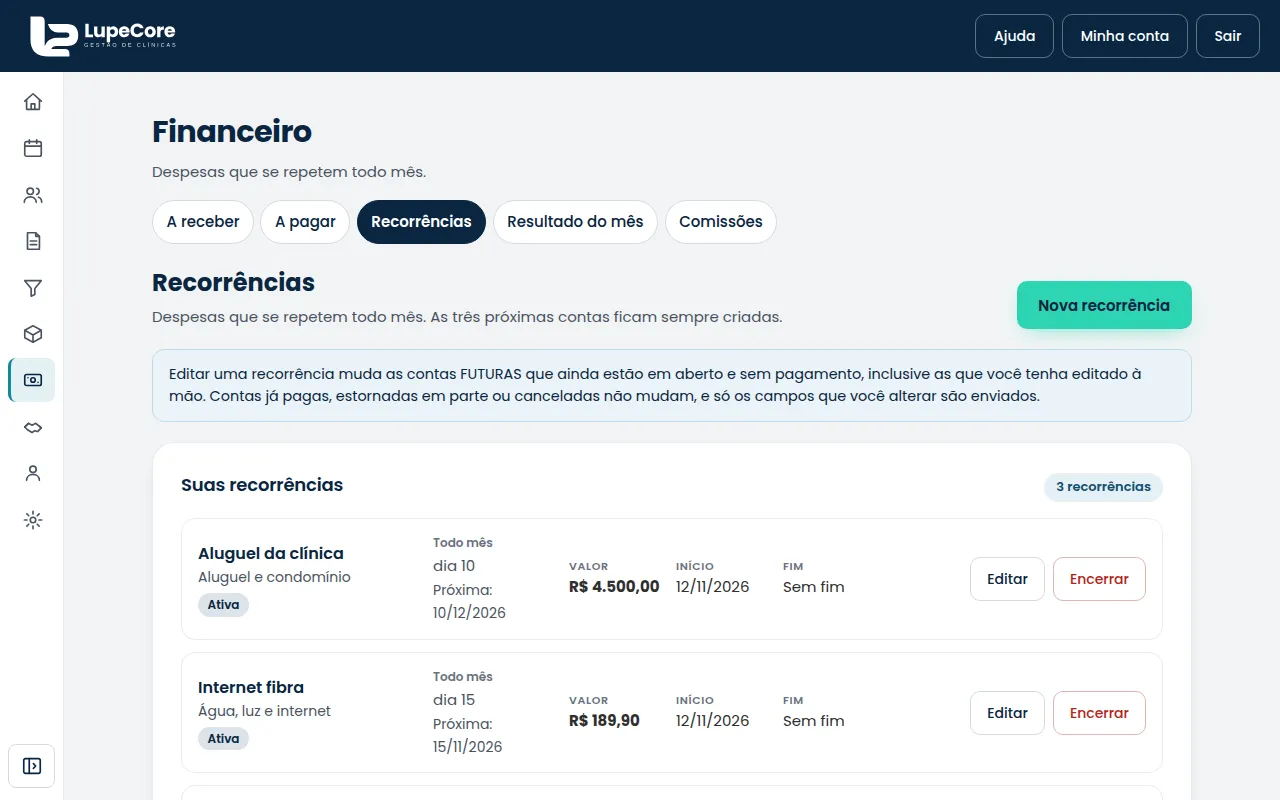
- Nova recorrência cadastra uma despesa fixa nova.
- Editar muda as contas futuras que ainda estão em aberto e sem pagamento. Contas já pagas, estornadas em parte ou canceladas não mudam.
- Encerrar para de gerar contas novas e cancela as futuras que ainda não foram pagas.
Categorias das despesas
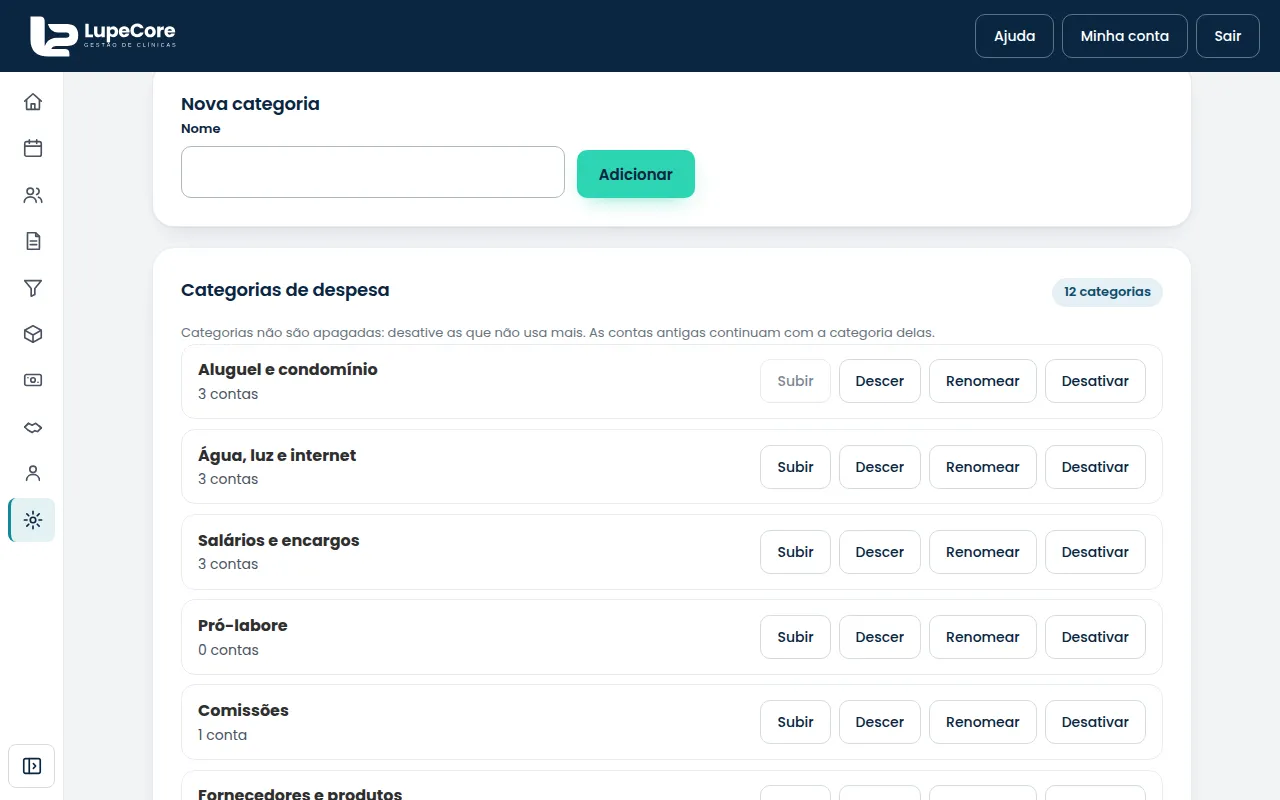
Para organizar as despesas, abra Configurações, depois Financeiro. Em Categorias de despesa você cria uma categoria nova (digite o nome em Nova categoria e clique em Adicionar), renomeia, e muda a ordem com Subir e Descer. Categorias não são apagadas: desative as que não usa mais. As contas antigas continuam com a categoria delas.
Contas a receber
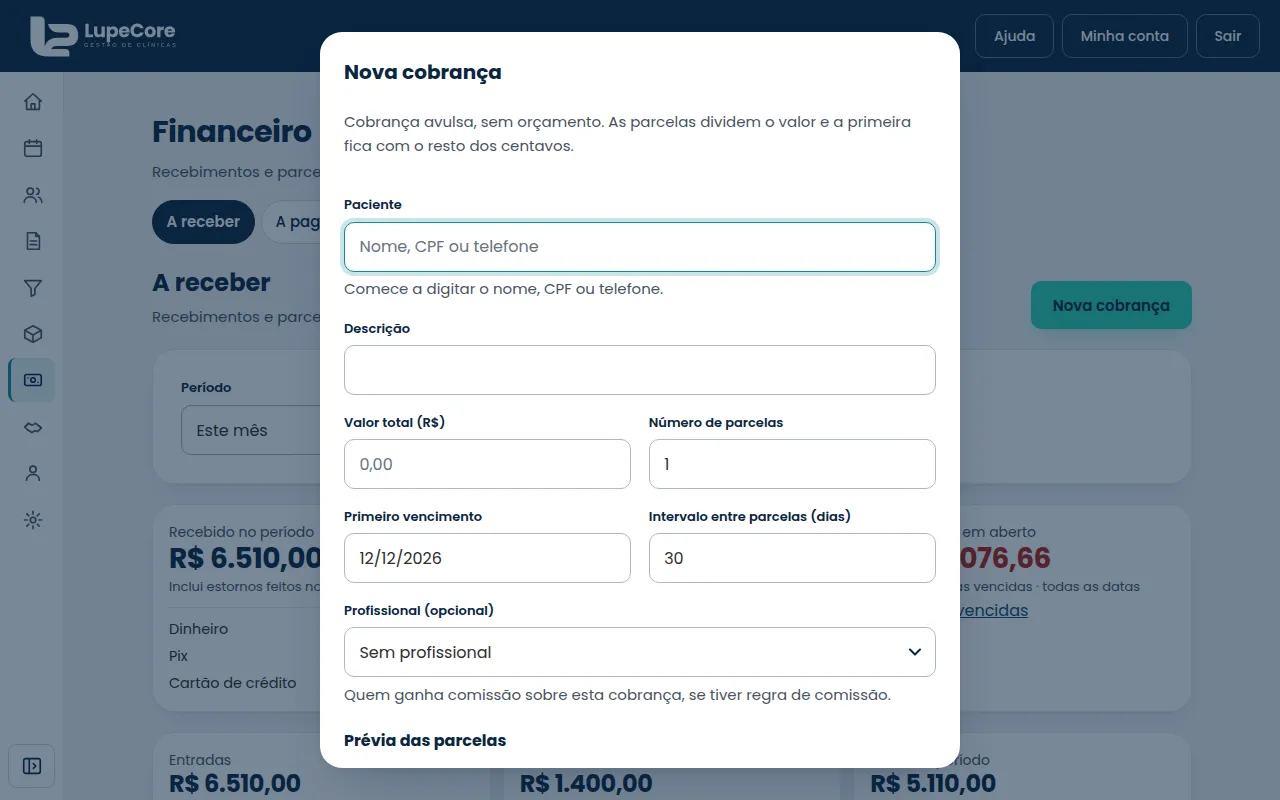
Na aba A receber ficam as parcelas dos pacientes (de orçamentos aprovados ou de cobranças avulsas). Para cobrar algo que não veio de orçamento, clique em Nova cobrança: escolha o paciente, descreva, informe o valor, o número de parcelas e o primeiro vencimento.
Para registrar o que o paciente pagou, veja o artigo sobre receber um pagamento e emitir recibo.
Saber como o mês está indo
A aba Resultado do mês reúne entradas, saídas e saldo do mês, com o lucro por procedimento. Ela só aparece se o plano da clínica incluir esse recurso.
Atenção: Pagar e Editar uma conta, e Cancelar, dependem de permissões diferentes. Se algum botão não aparece para você, peça a quem tem permissão (normalmente a administração).
Dica: compras de produtos feitas pela entrada de estoque podem gerar a conta a pagar sozinhas. Marque Gerar conta a pagar desta compra na entrada.
Não resolveu? Fale com a gente pelo atendimento@lupecore.com.br ou pelo WhatsApp +55 62 99222-5025.