
Fazer um orçamento
Monte um orçamento com serviços e descontos, envie ao paciente, aprove e gere as parcelas a receber.
Última atualização em 13/11/2026
O orçamento é a proposta que você entrega ao paciente: o que será feito, quanto custa e até quando vale. Quando o paciente aceita, você aprova o orçamento e o sistema cria as parcelas a receber.
Antes de começar
- O paciente precisa estar cadastrado. Se ainda não está, dá para fazer um cadastro rápido durante o orçamento e completar depois.
- Você precisa de permissão para criar orçamentos. Se o botão Novo orçamento não aparece, peça à Administração para ajustar o seu papel.
Passo a passo
-
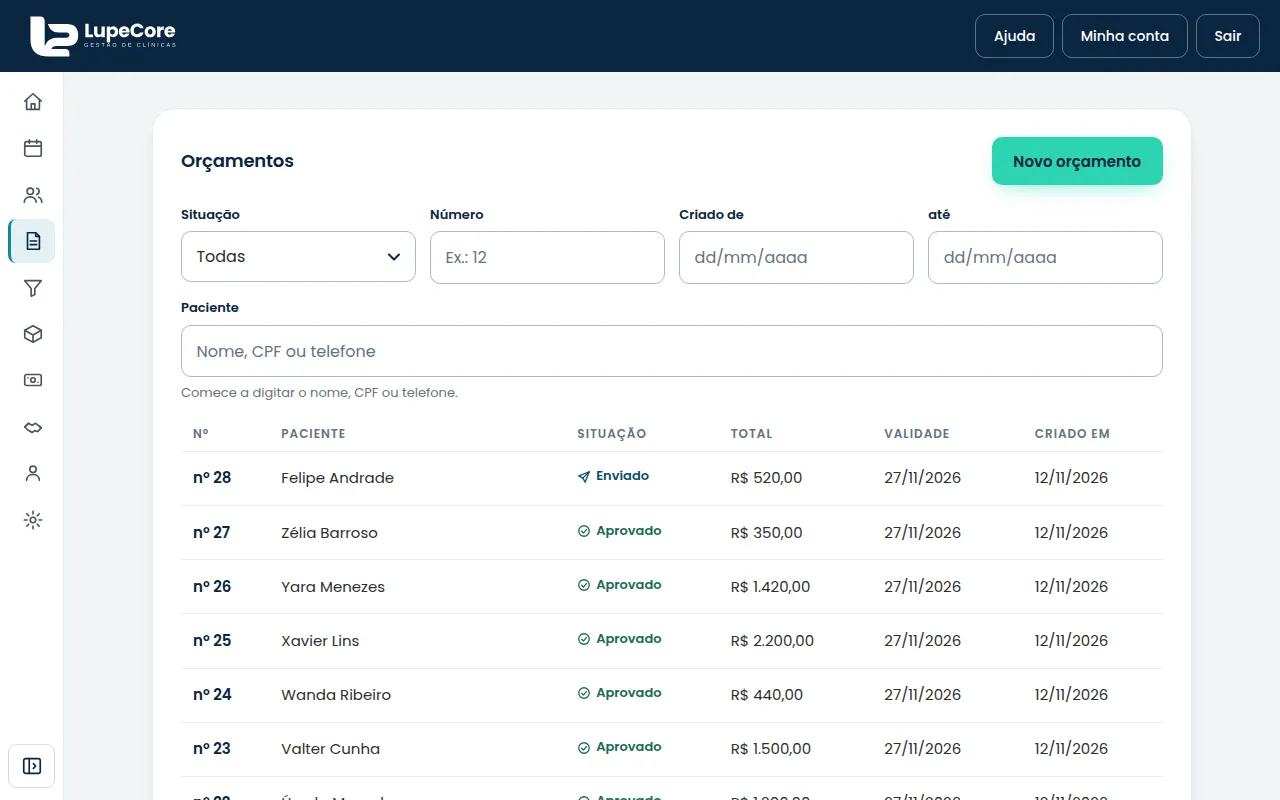
No menu lateral, abra Orçamentos. A lista mostra todos os orçamentos da clínica, com número, paciente, situação, total e validade. Use os filtros no topo (situação, número, datas ou paciente) para achar um orçamento antigo. Se o menu mostra só ícones, passe o mouse sobre eles ou clique em Expandir menu; no celular, toque no botão de menu do cabeçalho.
-
Clique em Novo orçamento e escolha o paciente: digite o nome, o CPF ou o telefone e clique na pessoa que aparecer na lista. Se ela não existir, use a opção Cadastrar que aparece no fim da lista.
Dica: na ficha do paciente também há um atalho para criar o orçamento já com ele escolhido.
-
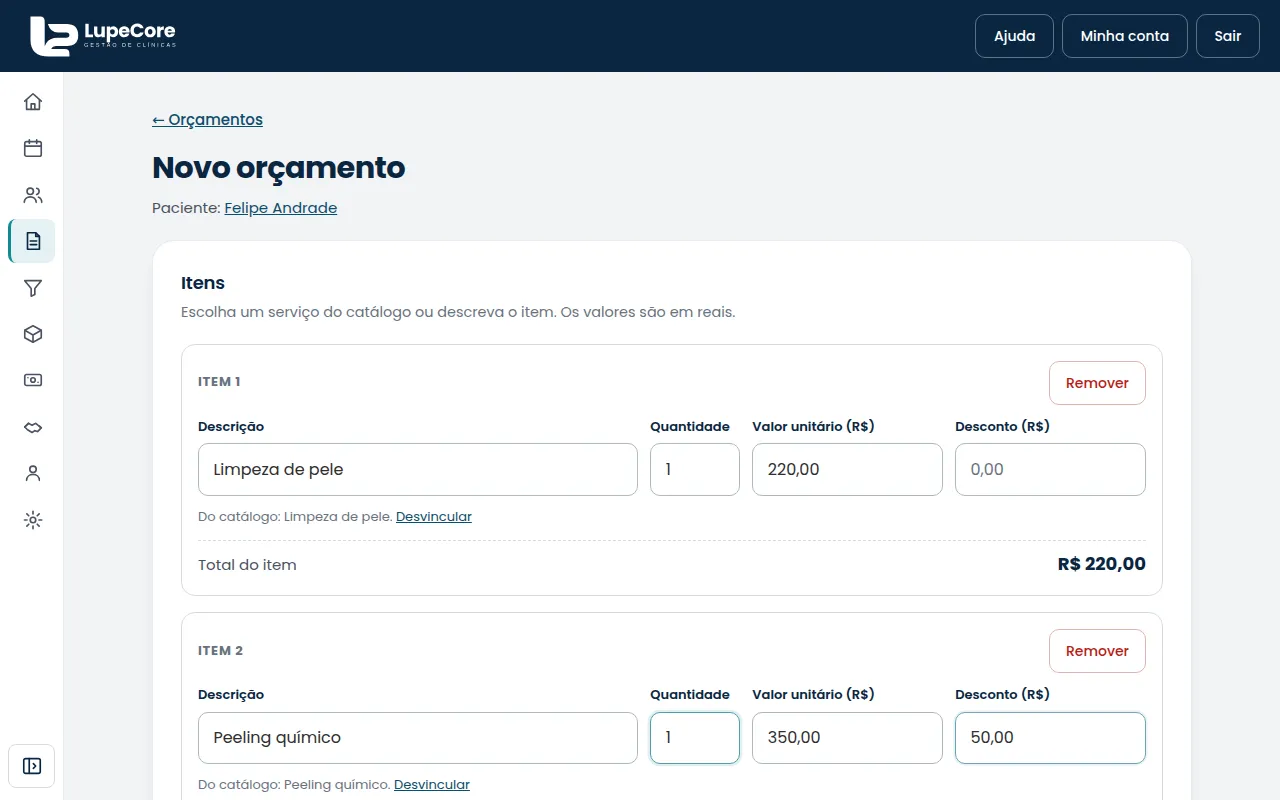
Em Itens, preencha a primeira linha. Comece a digitar em Descrição: os serviços do seu catálogo aparecem e, ao clicar em um deles, o valor unitário vem preenchido. Se o serviço não existe, escolha Cadastrar serviço na própria lista (só quem tem permissão para configurar serviços vê essa opção).
-
Ajuste a Quantidade e, se quiser, o Desconto daquele item. O Total do item é calculado na hora. Para colocar outro serviço, clique em Adicionar item. Para tirar uma linha, use Remover.
-
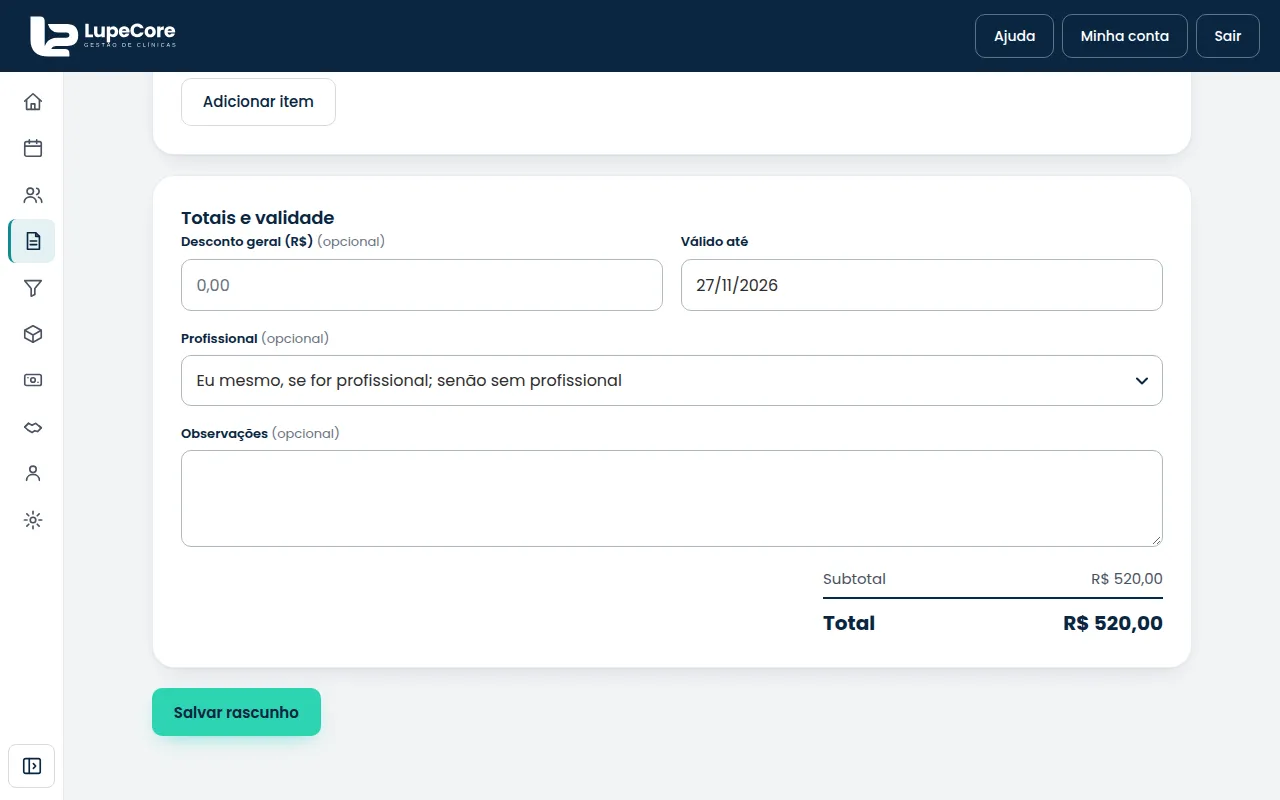
Em Totais e validade, confira o Subtotal e o Total. Se quiser dar um desconto no orçamento inteiro, preencha Desconto geral. A data de Válido até já vem sugerida: troque se precisar. Você ainda pode escolher o Profissional responsável e escrever Observações para o paciente.
-
Clique em Salvar rascunho. O orçamento ganha um número e fica como Rascunho: você ainda pode mudar tudo.
-
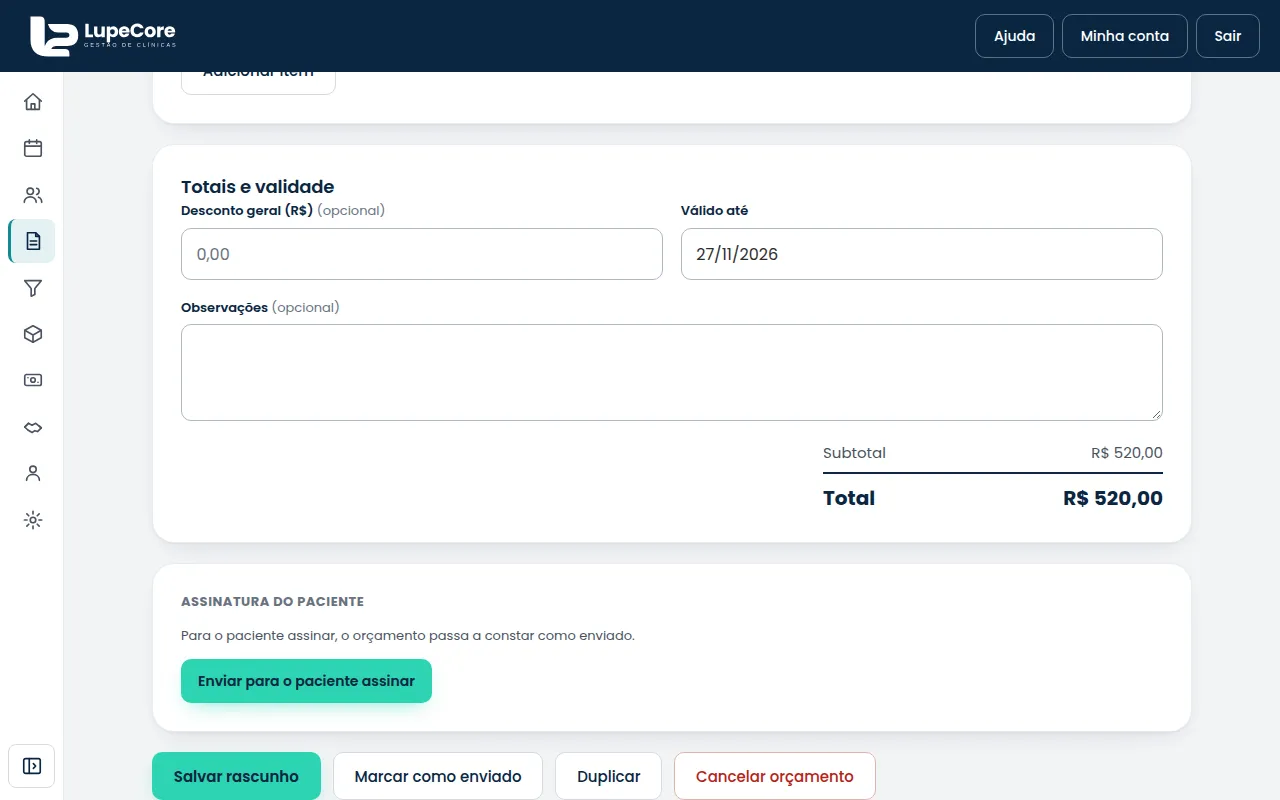
Quando estiver pronto, escolha como entregar ao paciente:
- Marcar como enviado: só muda a situação para Enviado, para você controlar quem já recebeu a proposta. Você pode usar Imprimir ou salvar em PDF para entregar o papel ou mandar o arquivo.
- Enviar para o paciente assinar: o sistema marca o orçamento como enviado e gera um link para o paciente ler e assinar pelo celular. Copie o link ou use o botão de WhatsApp. O link aparece uma vez só; se perder, gere outro.
-
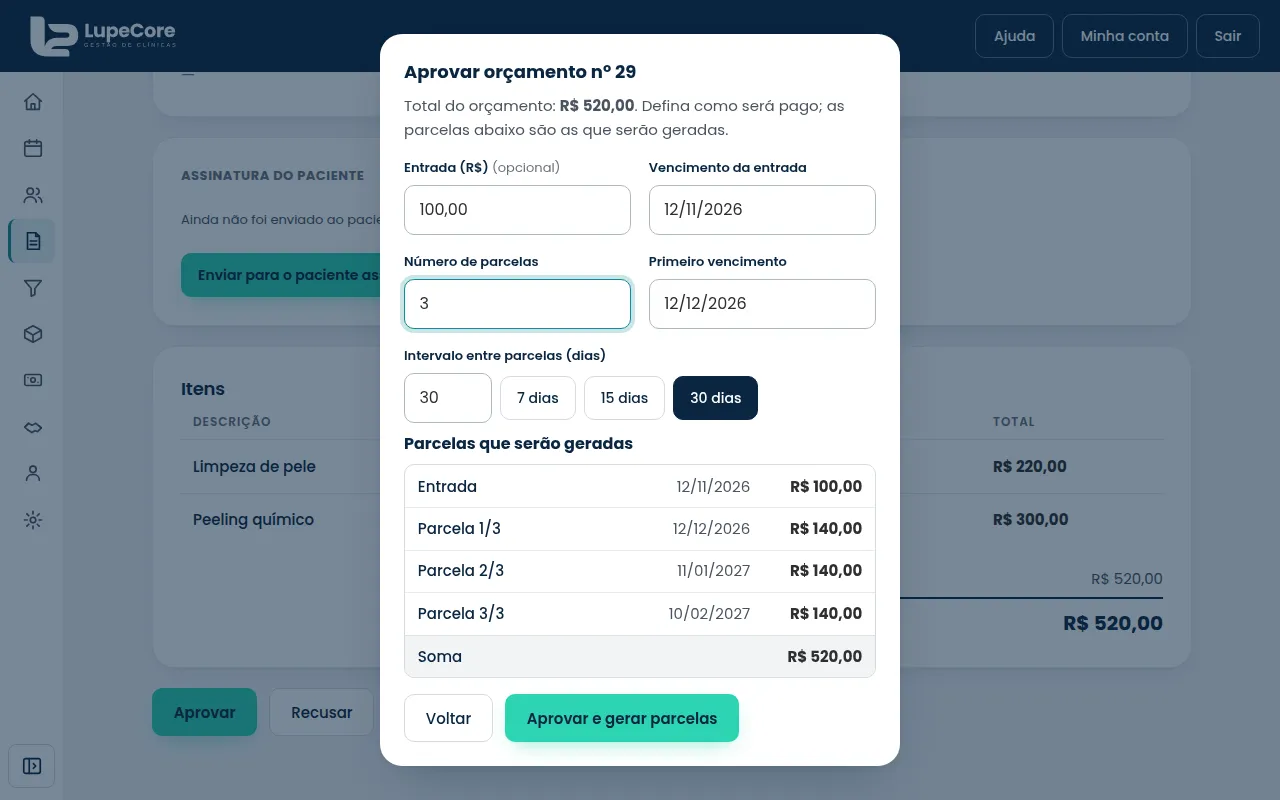
Quando o paciente aceitar, abra o orçamento e clique em Aprovar. Na janela que abre, defina como será o pagamento:
- Entrada (opcional) e o vencimento dela;
- Número de parcelas, de 1 a 24;
- Primeiro vencimento e Intervalo entre parcelas (7, 15 ou 30 dias, ou outro número).
A lista Parcelas que serão geradas mostra a conta antes de você confirmar. Clique em Aprovar e gerar parcelas.
-
Pronto: o orçamento passa a Aprovado e mostra o Plano de pagamento com cada parcela. Elas também aparecem no Financeiro, na aba A receber, para você registrar os recebimentos.
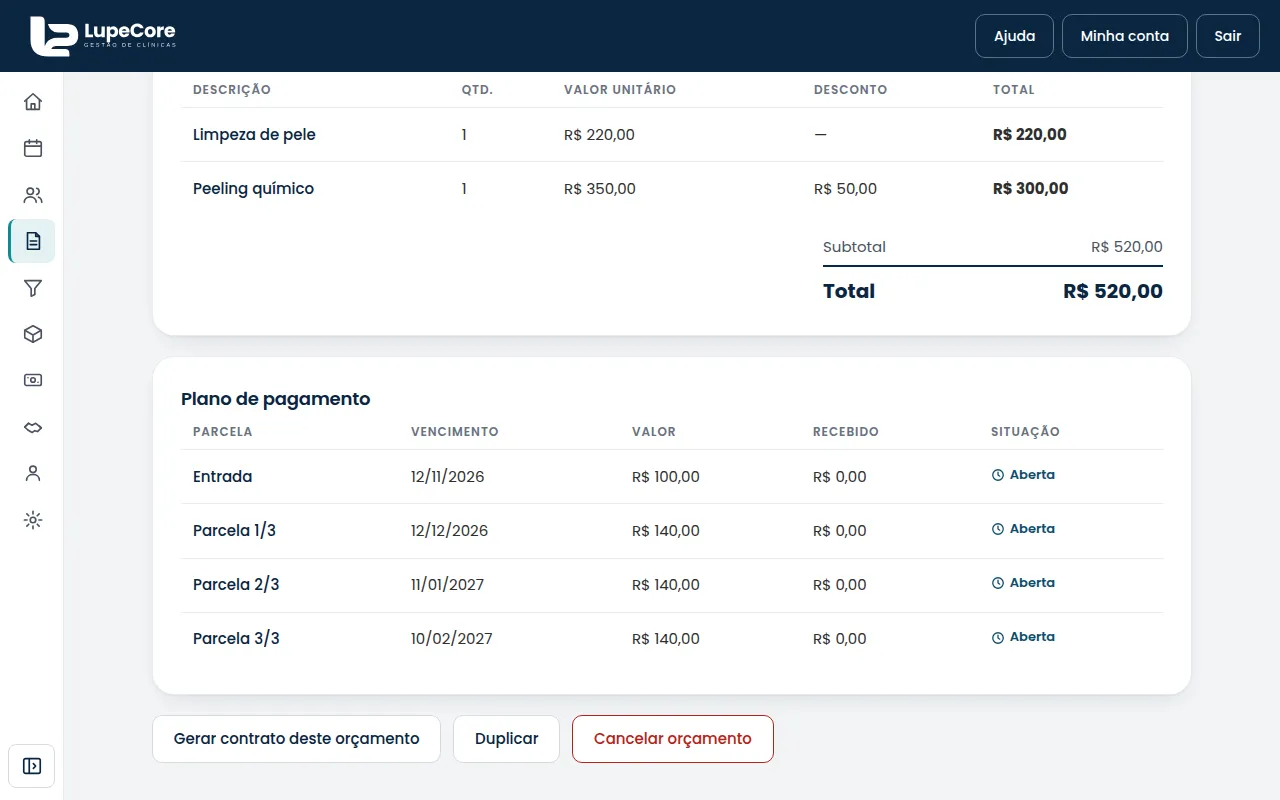
Se a sua clínica usa contratos e você tem permissão, o orçamento aprovado também mostra o botão Gerar contrato deste orçamento.
Se o paciente não aceitar
- Recusar: no orçamento enviado, clique em Recusar e, se quiser, escreva o motivo. Ele não pode mais ser aprovado, mas você pode duplicá-lo.
- Cancelar orçamento: encerra um orçamento em rascunho, enviado ou aprovado. Se alguma parcela já tiver recebimento, estorne antes de cancelar (veja o artigo sobre receber pagamento).
- Duplicar: cria um rascunho novo igual ao orçamento, para você mudar o que precisar e enviar de novo.
Atenção: o orçamento só pode ser editado enquanto está como Rascunho. Depois de enviado, para mudar valores, duplique e faça um novo.
Atenção: se você sair da tela com alterações não salvas, o sistema pergunta se quer salvar, descartar ou continuar editando.
Não resolveu? Fale com a gente pelo atendimento@lupecore.com.br ou pelo WhatsApp +55 62 99222-5025.