
Papéis e permissões
Entenda os papéis da equipe, ajuste o que cada um acessa, crie papéis próprios a partir de sugestões e volte ao padrão.
Última atualização em 13/11/2026
O papel define o que cada pessoa da equipe vê e faz no LupeCore. Mudar um papel muda o acesso de todo mundo que o tem, na hora. Assim você protege os dados de saúde e o dinheiro da clínica: cada pessoa vê só o que precisa.
Os papéis que já vêm prontos
- Administração: acesso total a tudo na clínica.
- Profissional (em clínicas de estética aparece como Profissional de atendimento): cadastra e edita pacientes, vê a agenda, registra e assina prontuário, edita orçamentos, vê os recebimentos e as comissões e o estoque. Em várias áreas o acesso é só ao que é dele.
- Profissional parceiro: cadastra pacientes, vê a agenda e registra prontuário, só do que é dele. Não vê dinheiro da clínica.
- Recepção: cadastra pacientes, cuida da agenda, dos orçamentos, dos contratos e do recebimento, e mexe no estoque e no funil de vendas.
A descrição exata de cada papel aparece na própria tela, e você pode ajustar.
Ver os papéis
-
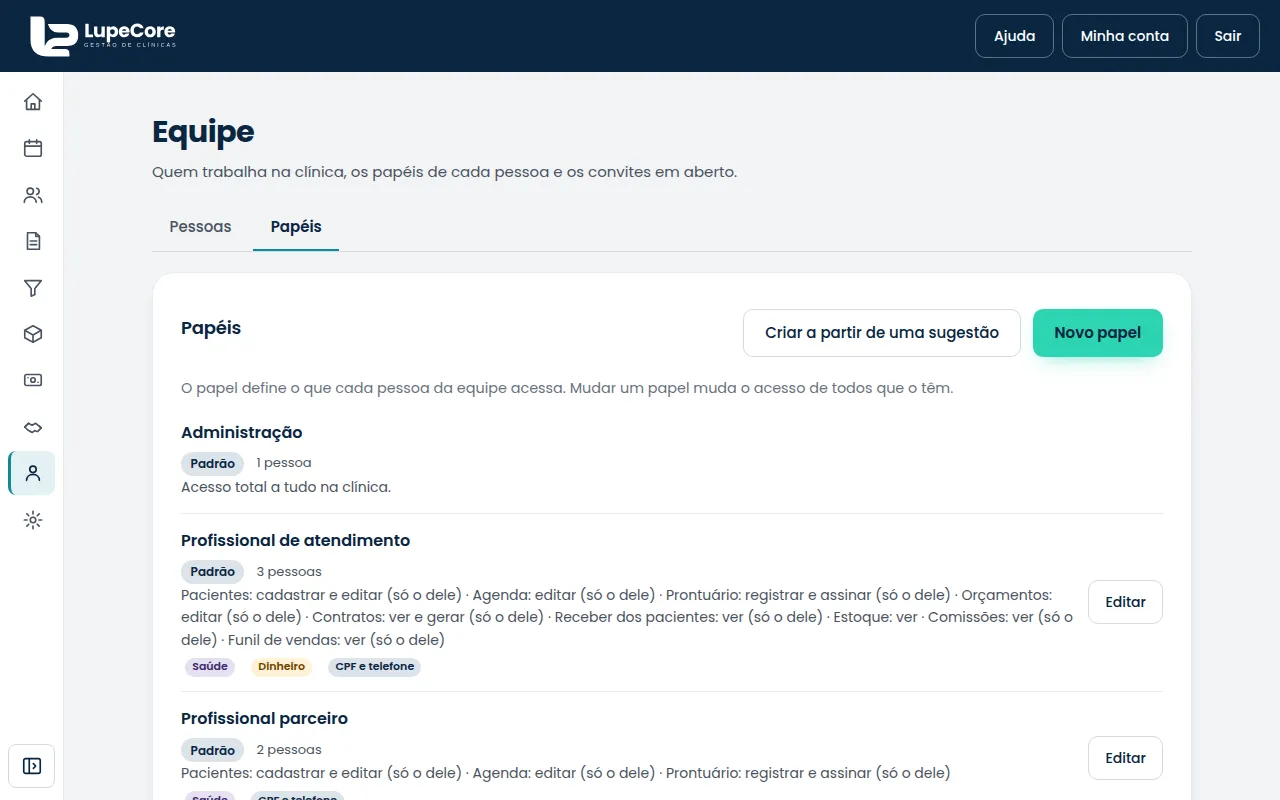
No menu lateral, abra Equipe e clique na aba Papéis. Se o menu mostra só ícones, passe o mouse sobre eles ou clique em Expandir menu; no celular, toque no botão de menu do cabeçalho.
-
A lista mostra cada papel, quantas pessoas o têm e um resumo do que ele acessa. As etiquetas avisam quando o papel dá acesso a Saúde (informações de saúde dos pacientes), Dinheiro ou CPF e telefone.
Ajustar o que um papel acessa
-
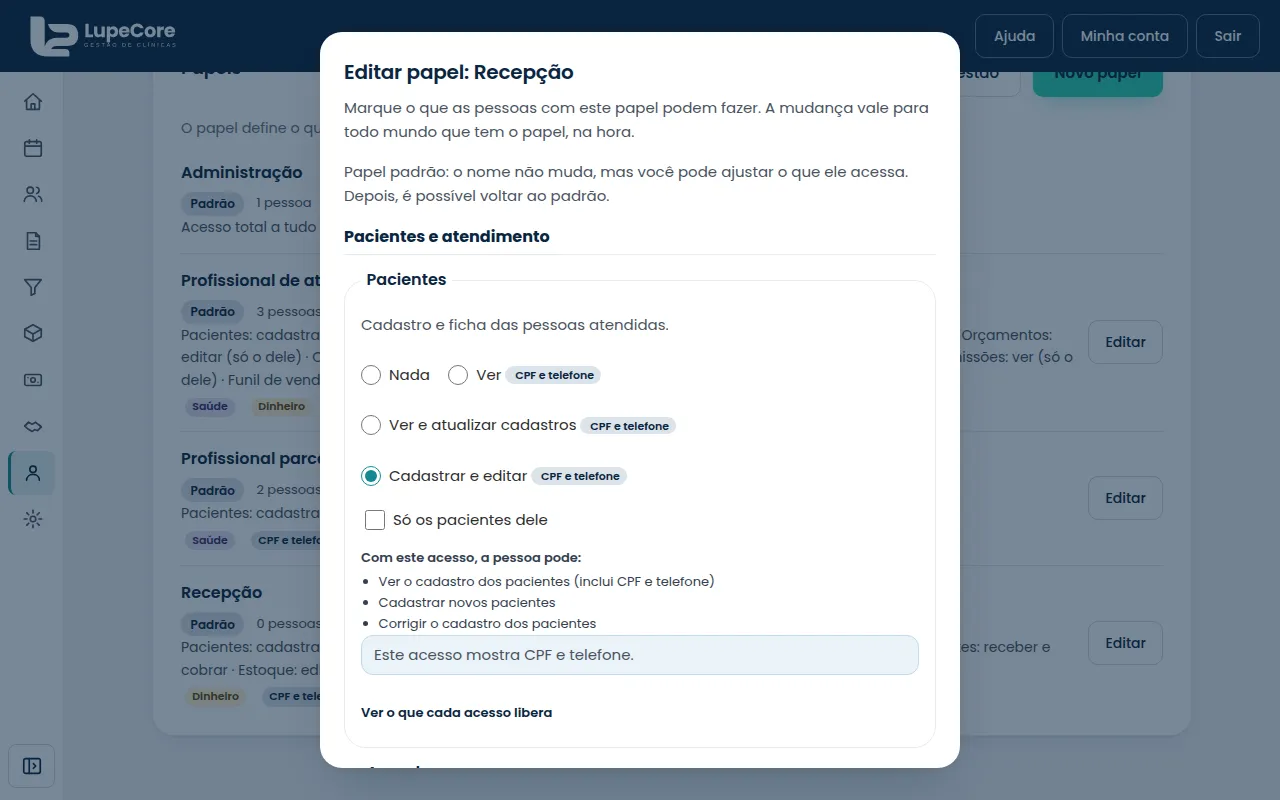
Na linha do papel, clique em Editar.
-
A janela divide o acesso por área (Pacientes, Agenda, Prontuário, Orçamentos, Financeiro, Estoque e outras). Em cada área, escolha o nível: por exemplo Nada, Ver, Ver e atualizar cadastros ou Cadastrar e editar. Algumas áreas têm a opção Só os pacientes dele, que limita ao que é da própria pessoa.
-
Abaixo de cada área, o quadro Com este acesso, a pessoa pode diz em palavras simples o que o nível escolhido libera. Ver o que cada acesso libera mostra todos os níveis.
-
Clique em Salvar papel. A mudança vale para todos que têm o papel, a partir de agora.
Atenção: se a mudança der acesso a dados de saúde ou a dinheiro, ou tirar um acesso importante de quem já usa, o sistema mostra Antes de salvar, confira com os avisos. Leia e confirme em Salvar mesmo assim só se for isso mesmo que você quer.
Dica: nos papéis padrão o nome não muda, mas você pode ajustar o acesso. Para desfazer, use Voltar ao padrão na linha do papel.
Criar um papel novo
-
Novo papel: você dá um nome (por exemplo, Coordenador) e marca os acessos do zero.
-
Criar a partir de uma sugestão: escolha um ponto de partida pronto, como Gerente, Financeiro ou Recepção sem financeiro, clique em Usar esta sugestão e, na tela seguinte, mude o nome e o que o papel acessa antes de salvar.
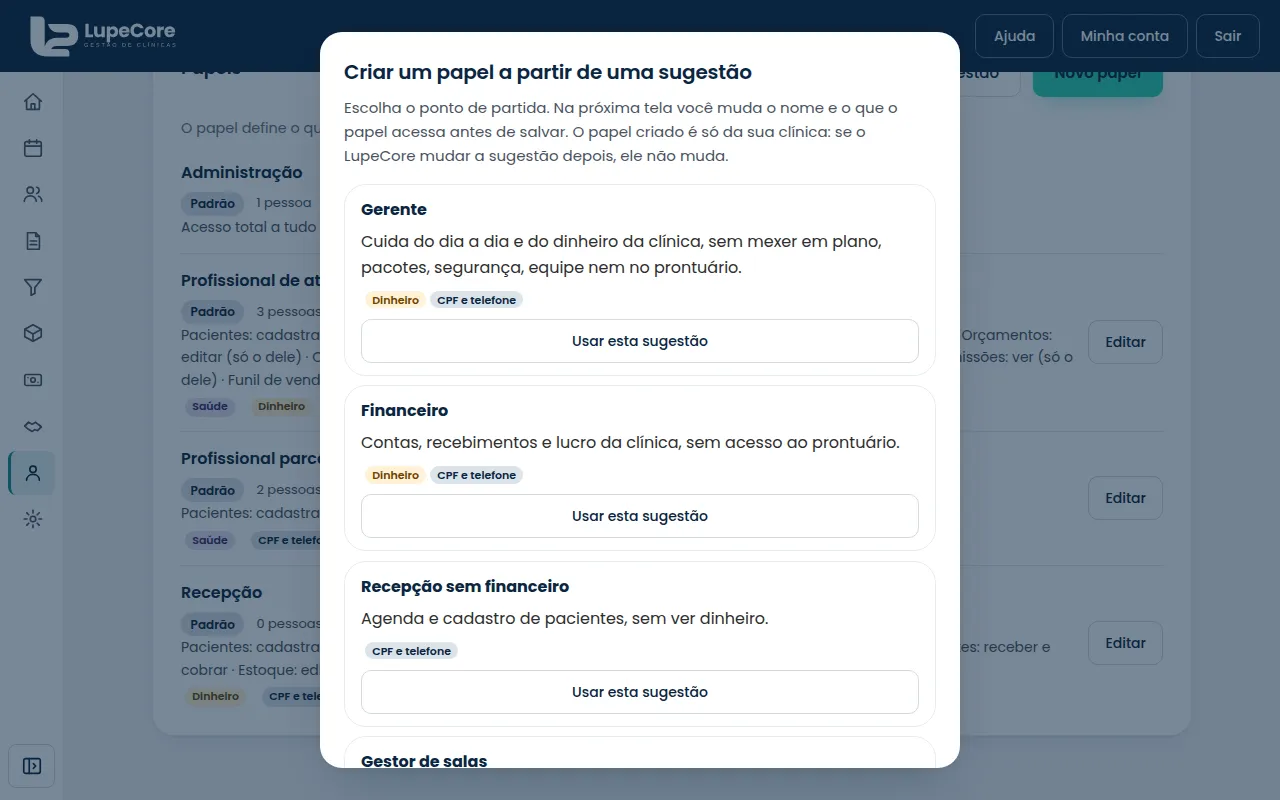
O papel criado é só da sua clínica. Se o LupeCore mudar a sugestão depois, o seu papel não muda. Papéis criados por você aparecem com a marca Criado pela clínica e podem ser apagados com Apagar, desde que ninguém, nem pessoas já desligadas, esteja com esse papel.
Dar o papel a uma pessoa
Na aba Pessoas, clique em Trocar papel na linha da pessoa, marque o papel e salve. Veja o artigo sobre convidar alguém para a equipe.
Como o menu muda com o papel
Cada pessoa só vê no menu as telas a que tem acesso. Quando o papel é mais restrito, o menu lateral fica menor e o que não é permitido simplesmente não aparece.
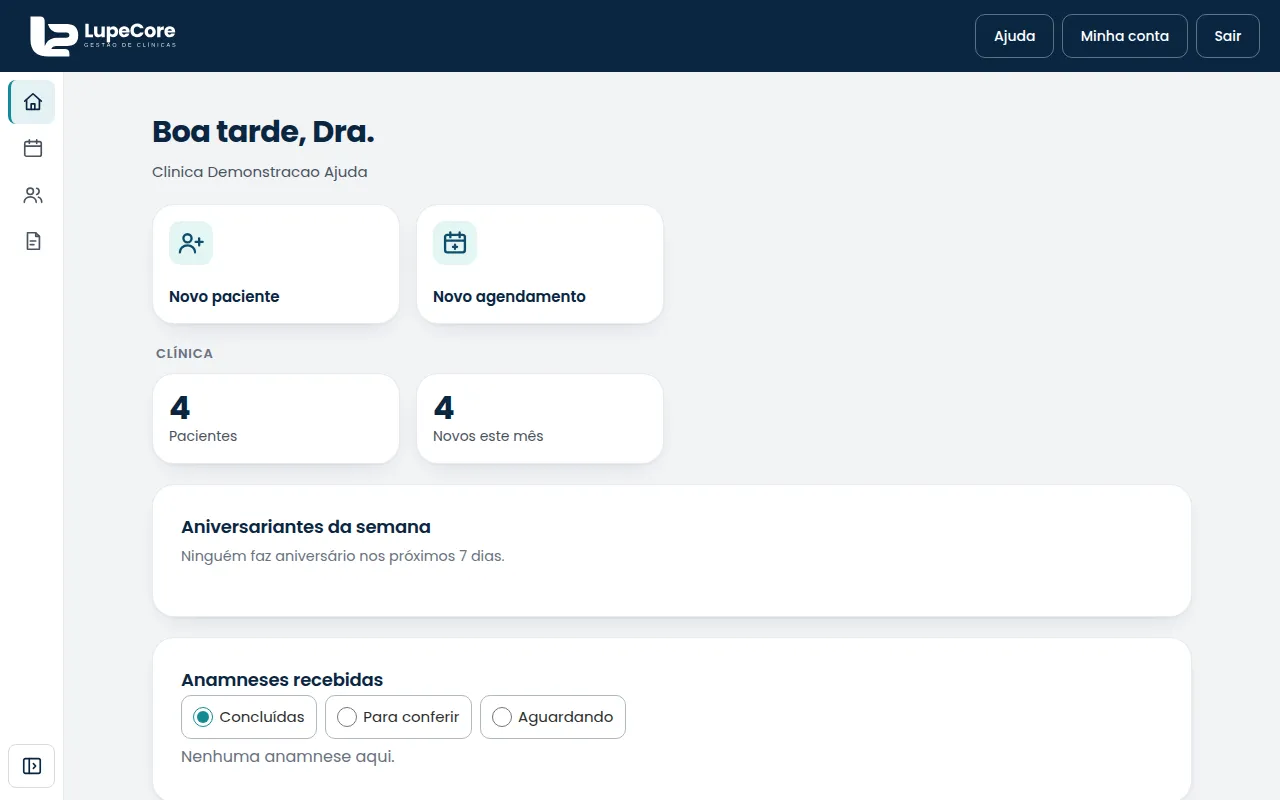
Atenção: se alguém disser que "sumiu" uma tela, confira primeiro o papel dessa pessoa em Equipe.
Não resolveu? Fale com a gente pelo atendimento@lupecore.com.br ou pelo WhatsApp +55 62 99222-5025.