
Convidar alguém para a equipe
Convide uma pessoa por e-mail, ou cadastre sem e-mail, escolha o papel dela e saiba trocar o papel, redefinir a senha ou desligar.
Última atualização em 13/11/2026
Cada pessoa que trabalha na clínica tem o próprio acesso, com um papel que define o que ela pode ver e fazer. Quem administra a clínica convida a pessoa e escolhe o papel.
Antes de começar
- Só a Administração da clínica convida, troca papéis e desliga pessoas.
- Saiba qual papel a pessoa vai ter. Os papéis padrão são Administração, Profissional, Profissional parceiro e Recepção (em clínicas de estética, o papel Profissional aparece como Profissional de atendimento). A sua clínica também pode ter papéis criados por você (veja o artigo sobre papéis e permissões).
Convidar por e-mail (o mais comum)
-
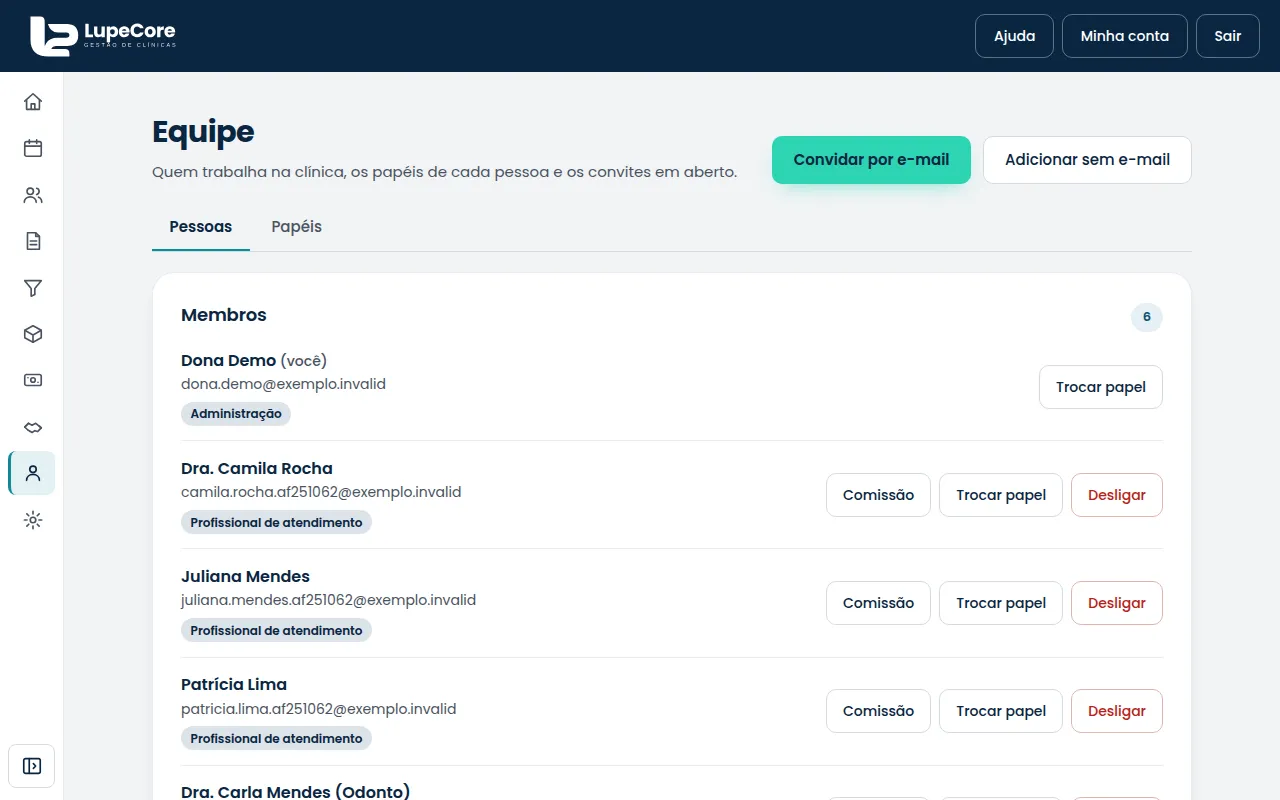
No menu lateral, abra Equipe. Na aba Pessoas você vê os Membros e os Convites pendentes. Se o menu mostra só ícones, passe o mouse sobre eles ou clique em Expandir menu; no celular, toque no botão de menu do cabeçalho.
-
Clique em Convidar por e-mail.
-
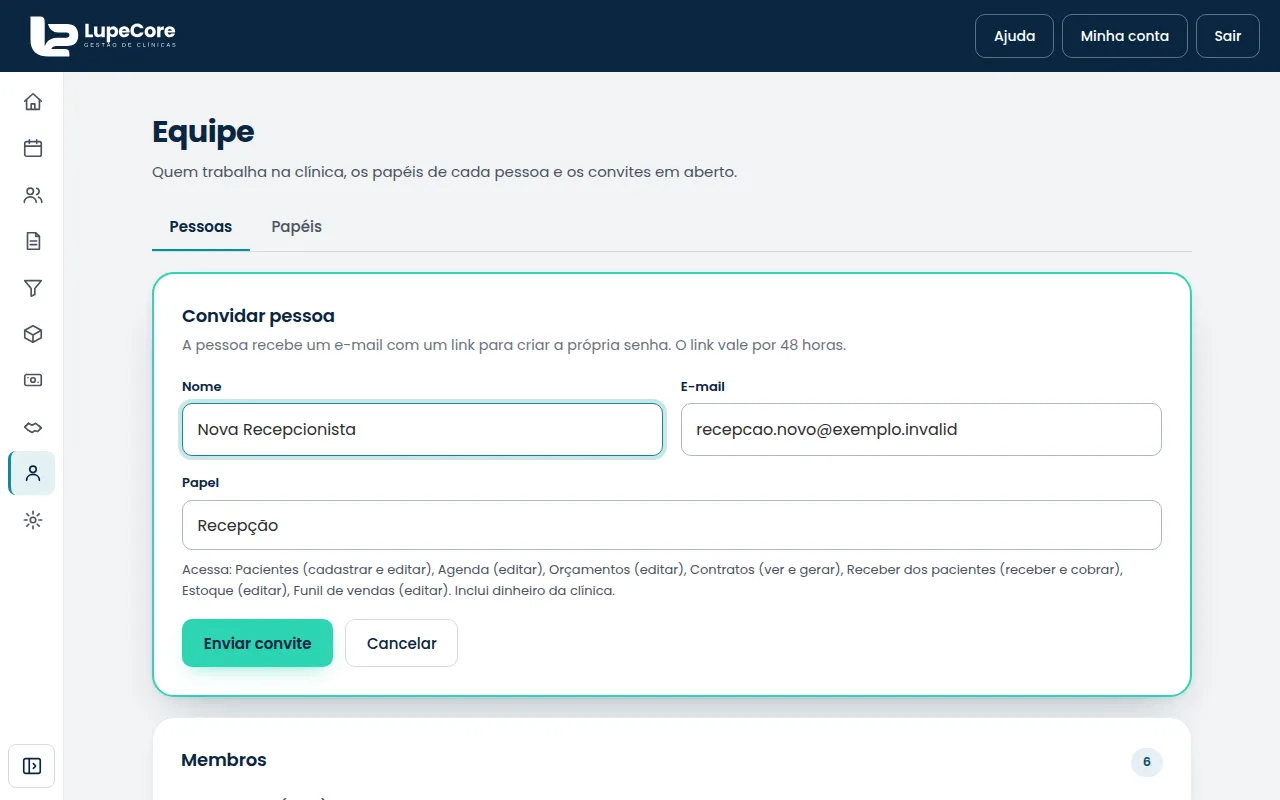
Preencha o Nome, o E-mail da pessoa e escolha o Papel.
-
Clique em Enviar convite. A pessoa recebe um e-mail com um link para criar a própria senha. O link vale por 48 horas.
-
Enquanto a pessoa não aceita, o convite fica em Convites pendentes, com o papel e até quando vale. Dali você pode Reenviar (se o e-mail não chegou ou o link venceu) ou Cancelar o convite.
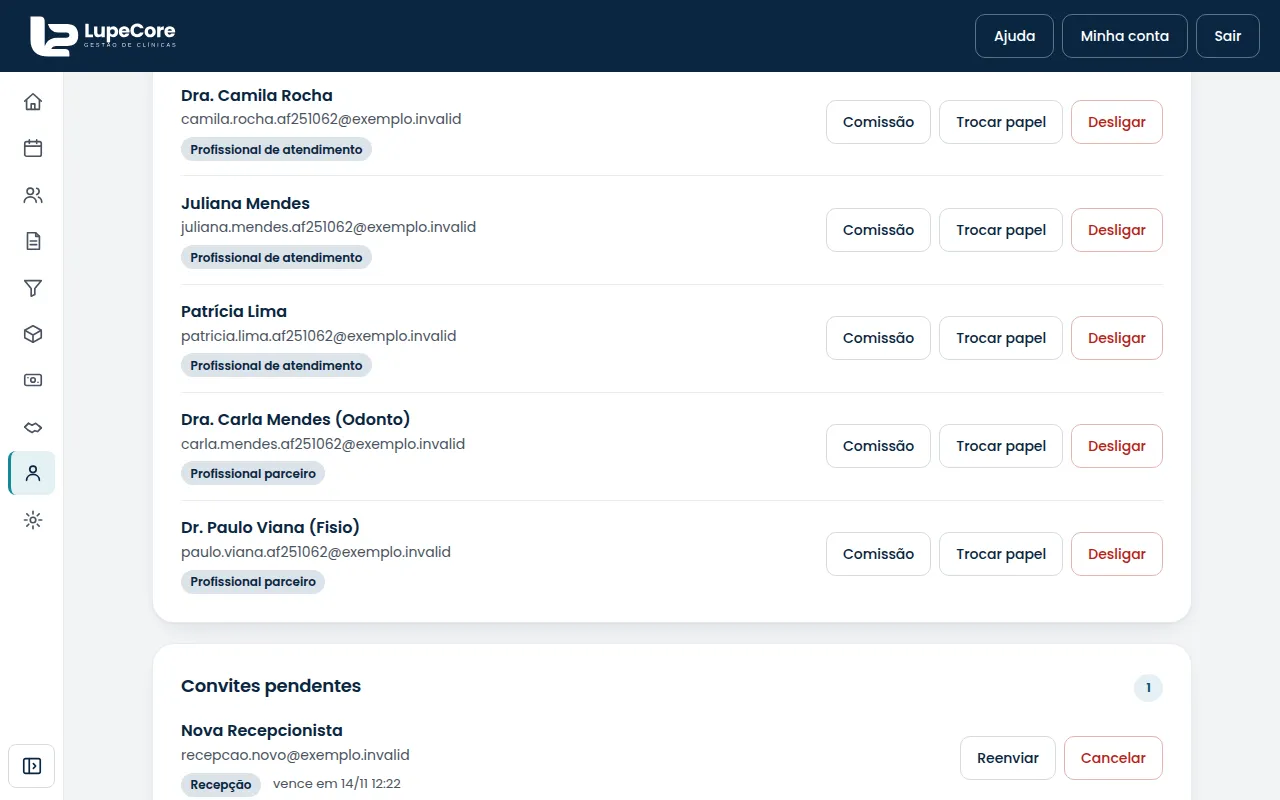
Dica: peça para a pessoa olhar também a caixa de spam. Se o e-mail não sair, o sistema avisa e você pode tentar Reenviar em instantes.
Cadastrar quem não tem e-mail
-
Em Equipe, clique em Adicionar sem e-mail.
-
Preencha o Nome, escolha um Usuário (de 3 a 40 caracteres: letras sem acento, números, ponto, hífen ou sublinhado) e defina a Senha com pelo menos 8 caracteres, repetindo em Repita a senha.
-
Marque o papel em Papéis na clínica e, se a clínica tiver mais de uma unidade, as Unidades em que atua. Sem marcar nenhuma unidade, a pessoa entra na unidade principal.
-
Clique em Adicionar pessoa. A pessoa entra com o usuário e a senha que você definiu.
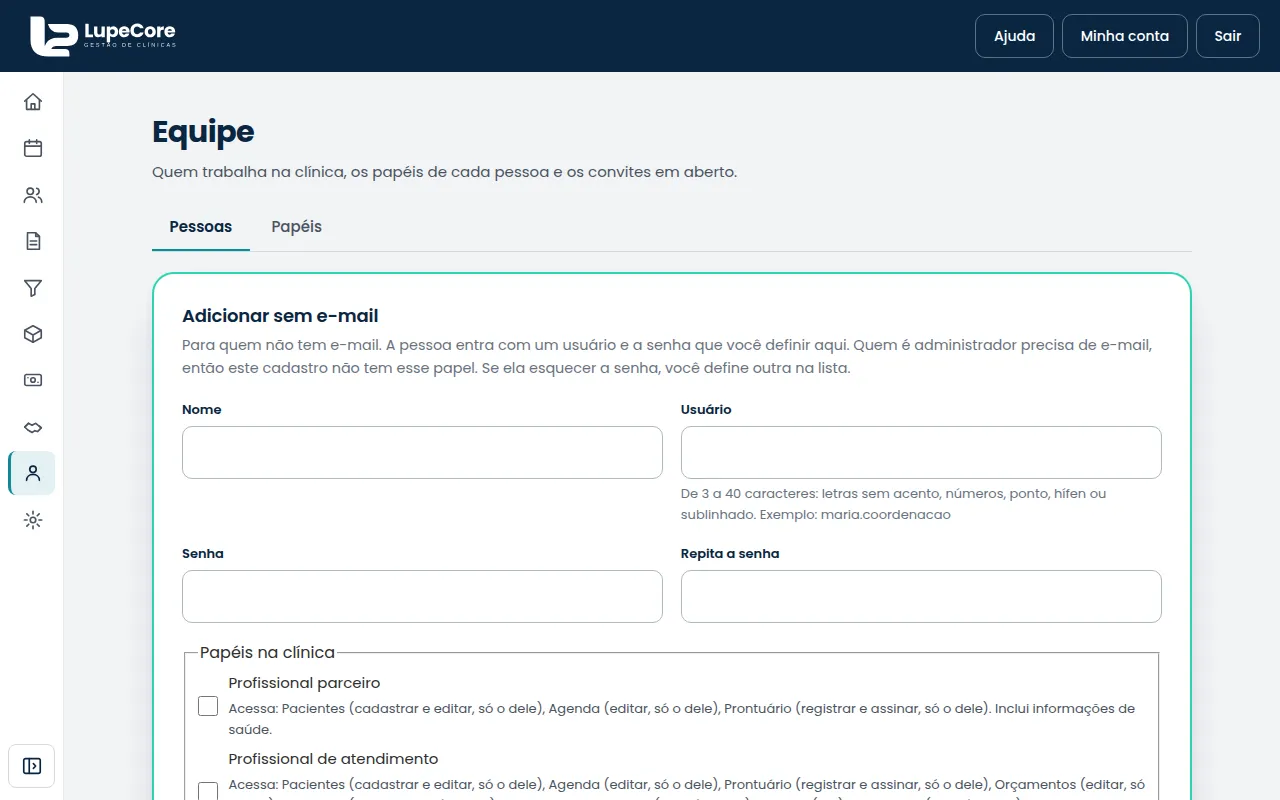
Atenção: quem é da Administração precisa de e-mail, por isso esse cadastro não oferece o papel de Administração. Se a pessoa esquecer a senha, use Definir nova senha na lista de membros.
Depois que a pessoa entrou
Na lista de Membros, cada pessoa tem botões:
-
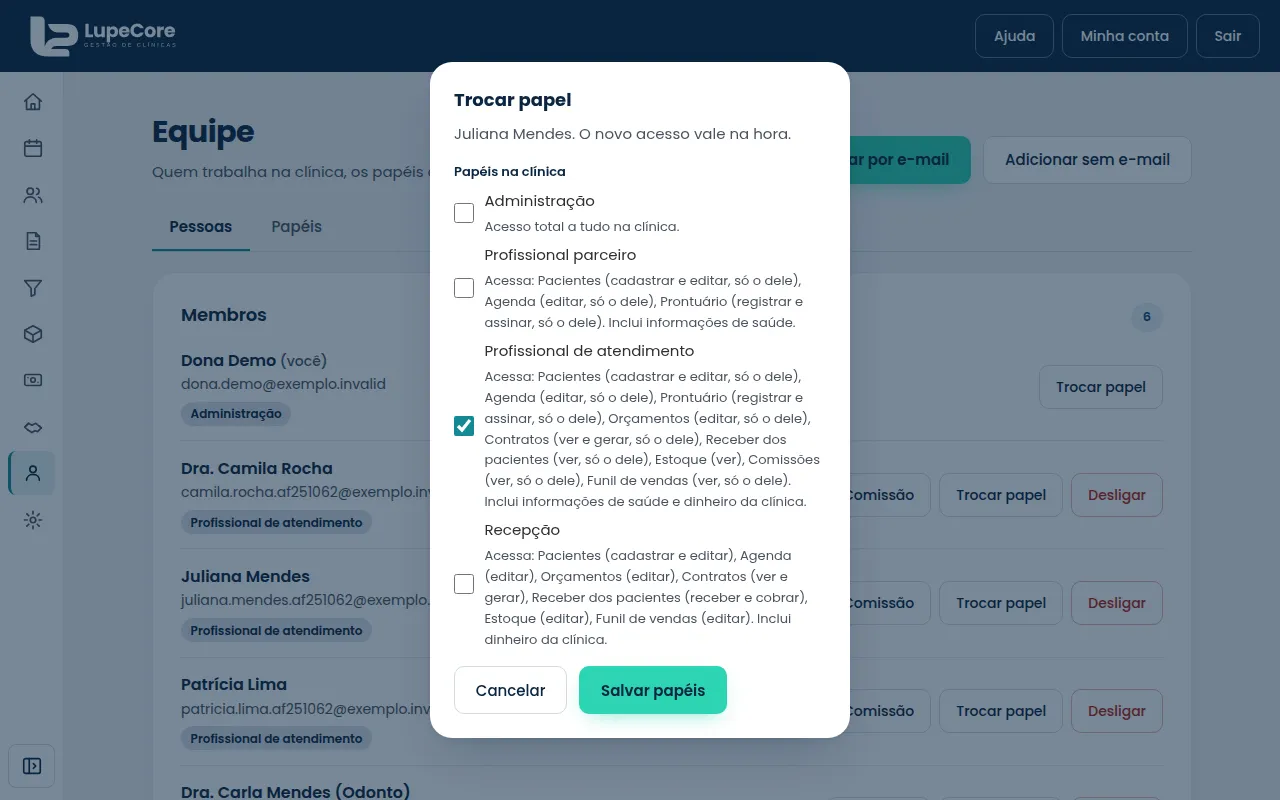
Trocar papel: marque os papéis da pessoa e clique em Salvar papéis. O novo acesso vale na hora. A janela mostra o que cada papel permite.
-
Definir nova senha: para quem entra com usuário e senha. A pessoa sai de todos os aparelhos e entra de novo com a senha nova.
-
Comissão: define a regra de comissão do profissional (veja o artigo sobre comissões).
-
Desligar: a pessoa perde o acesso na hora. O histórico dela continua no sistema. Quem foi desligado aparece em Desligados, de onde você pode Religar.
Atenção: ao religar um profissional, o perfil de profissional da agenda continua desativado. Reative em Configurações, Agenda, se for o caso.
Atenção: um papel marcado como "Mais acesso que o seu" aparece desativado: você só consegue dar papéis que não passam do seu próprio acesso.
Não resolveu? Fale com a gente pelo atendimento@lupecore.com.br ou pelo WhatsApp +55 62 99222-5025.