
Produtos, entrada e alertas de estoque
Cadastre produtos, registre a entrada de compras com lote e validade e acompanhe os alertas de estoque baixo e vencimento.
Última atualização em 13/11/2026
O estoque mostra o que a clínica tem de cada produto, em que lotes e até quando vale. O sistema avisa quando um produto está acabando ou perto de vencer.
Cadastrar um produto
-
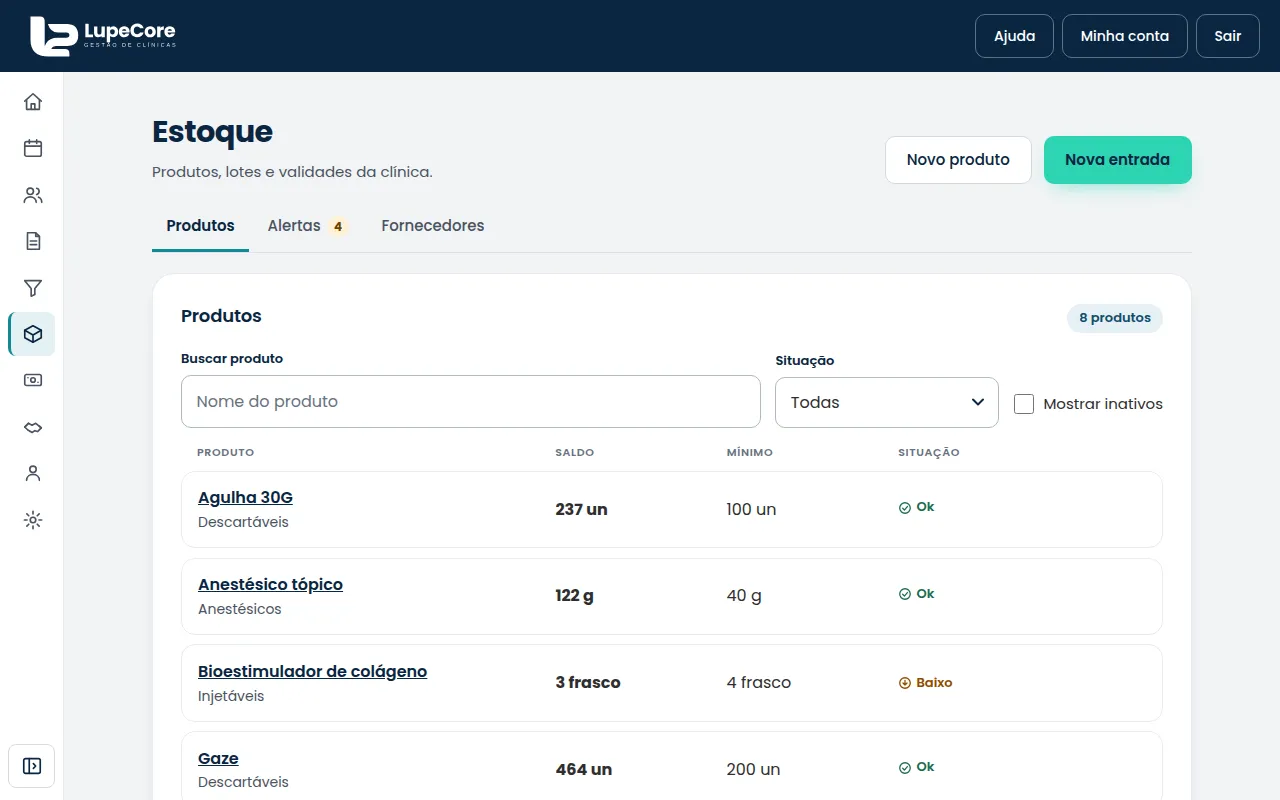
No menu lateral, abra Estoque. A aba Produtos lista cada produto com o saldo, o mínimo e a situação (Ok, Baixo, Vencendo ou Vencido). Use Buscar produto e Situação para filtrar. Se o menu mostra só ícones, passe o mouse sobre eles ou clique em Expandir menu; no celular, toque no botão de menu do cabeçalho.
-
Clique em Novo produto. Informe o Nome, a Categoria (opcional), a Unidade (por exemplo unidade, frasco ou grama) e o Estoque mínimo: quando o saldo ficar abaixo dele, o produto entra nos alertas.
-
Marque Controlar por lote e validade se o produto vence. Nesse caso, a validade é informada em cada entrada, porque cada lote tem a sua.
-
Salve. O produto aparece na lista.
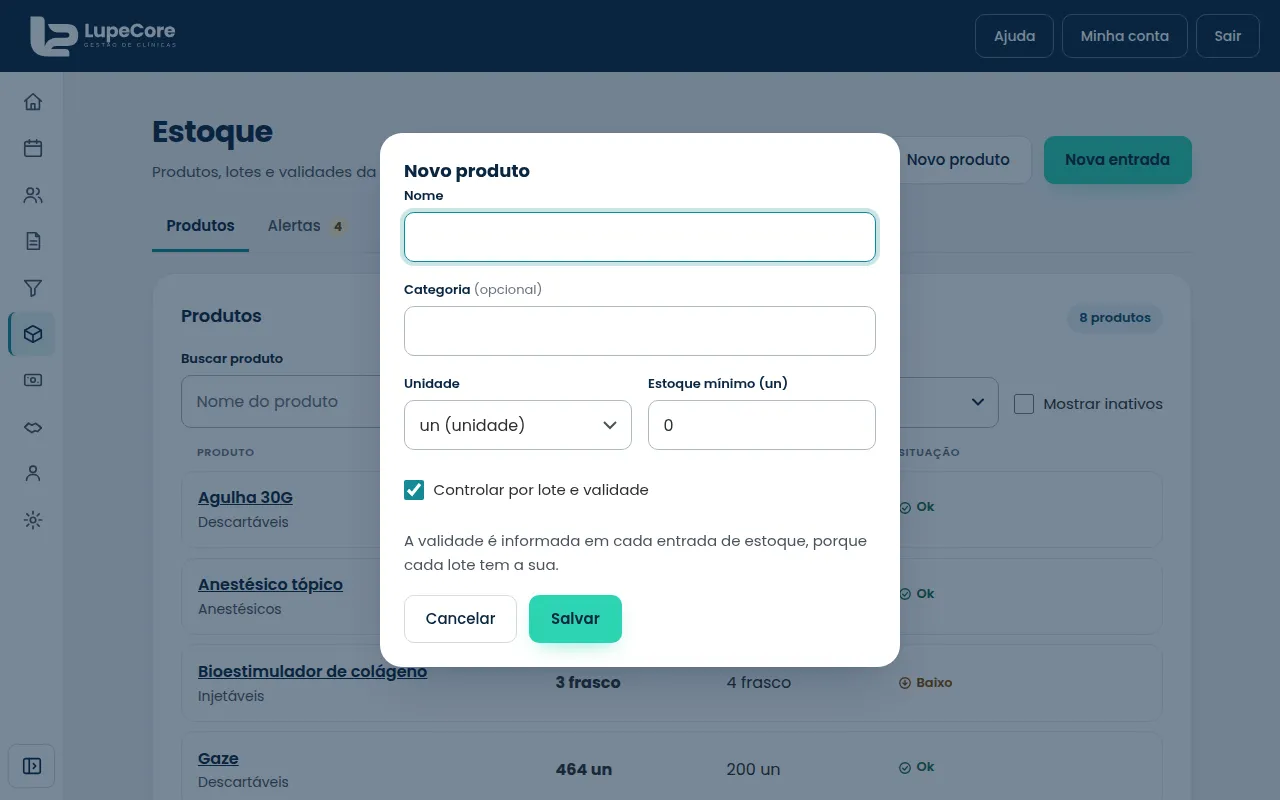
Atenção: depois que o produto tem lotes, a unidade e o controle por lote não mudam mais.
Registrar uma entrada (compra ou recebimento)
-
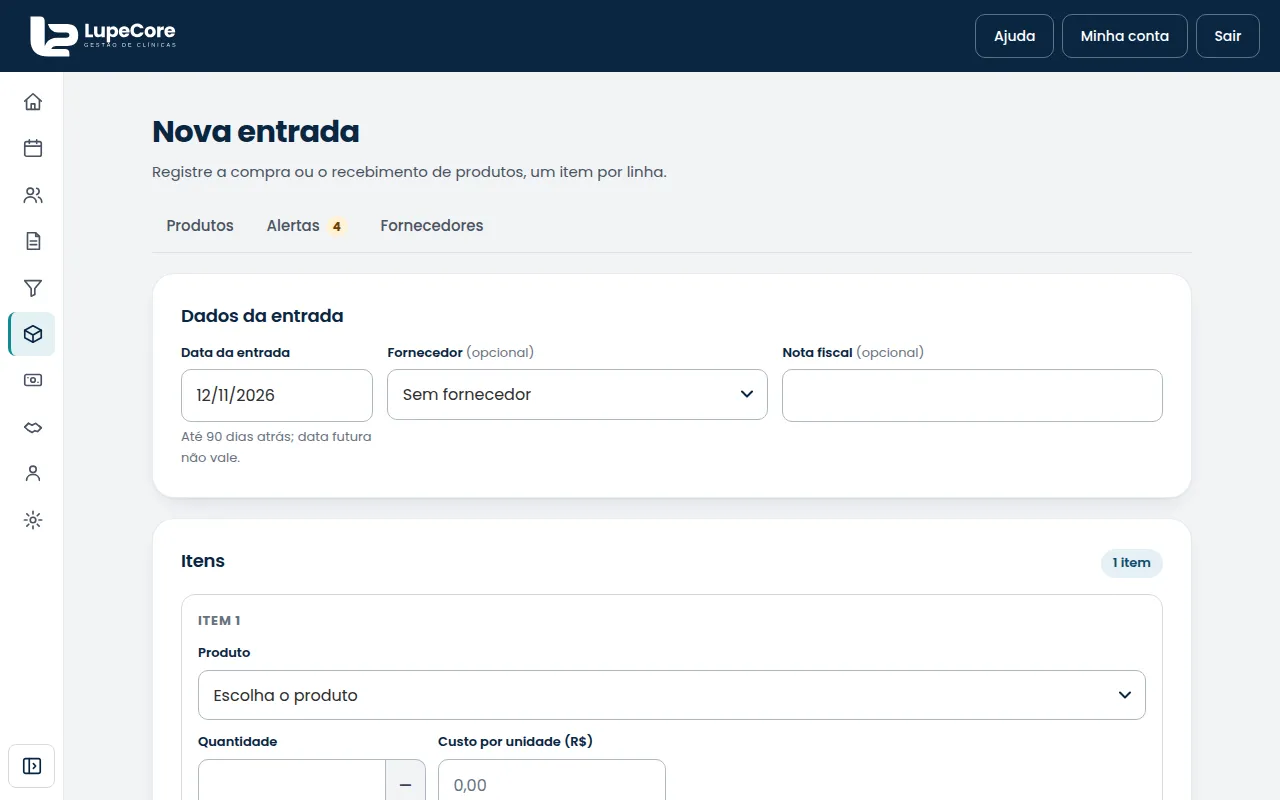
Clique em Nova entrada (na lista de produtos ou na ficha de um produto).
-
Em Dados da entrada, confira a Data da entrada (pode ser de até 90 dias atrás; data futura não vale) e, se quiser, escolha o Fornecedor e informe a Nota fiscal.
-
Em Itens, escolha o Produto e preencha a Quantidade e o Custo por unidade. Para produto com controle por lote e validade, preencha também o Lote (o código impresso na embalagem) e a Validade; sem esse controle, esses campos não aparecem. Se foi doação, coloque custo zero. Para outro produto na mesma compra, clique em Adicionar item.
-
Em Conta a pagar, marque Gerar conta a pagar desta compra se quiser que o valor já vá para o Financeiro. Informe o vencimento da primeira parcela e o número de parcelas: o sistema mostra o valor da conta. Ela nasce junto com a entrada, na categoria de fornecedores e produtos.
-
Clique em Registrar entrada.
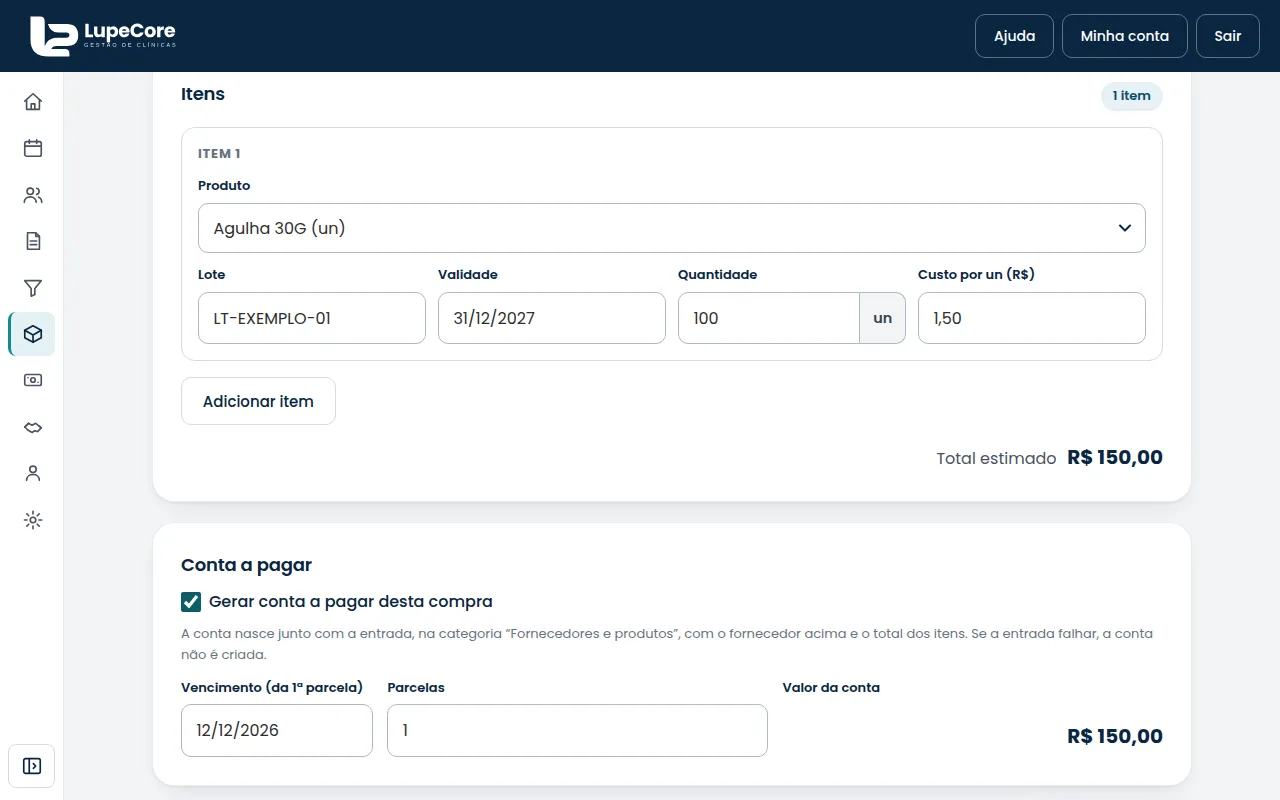
Dica: se você informar uma validade que já passou, o sistema avisa e o lote entra como vencido.
Acompanhar os alertas
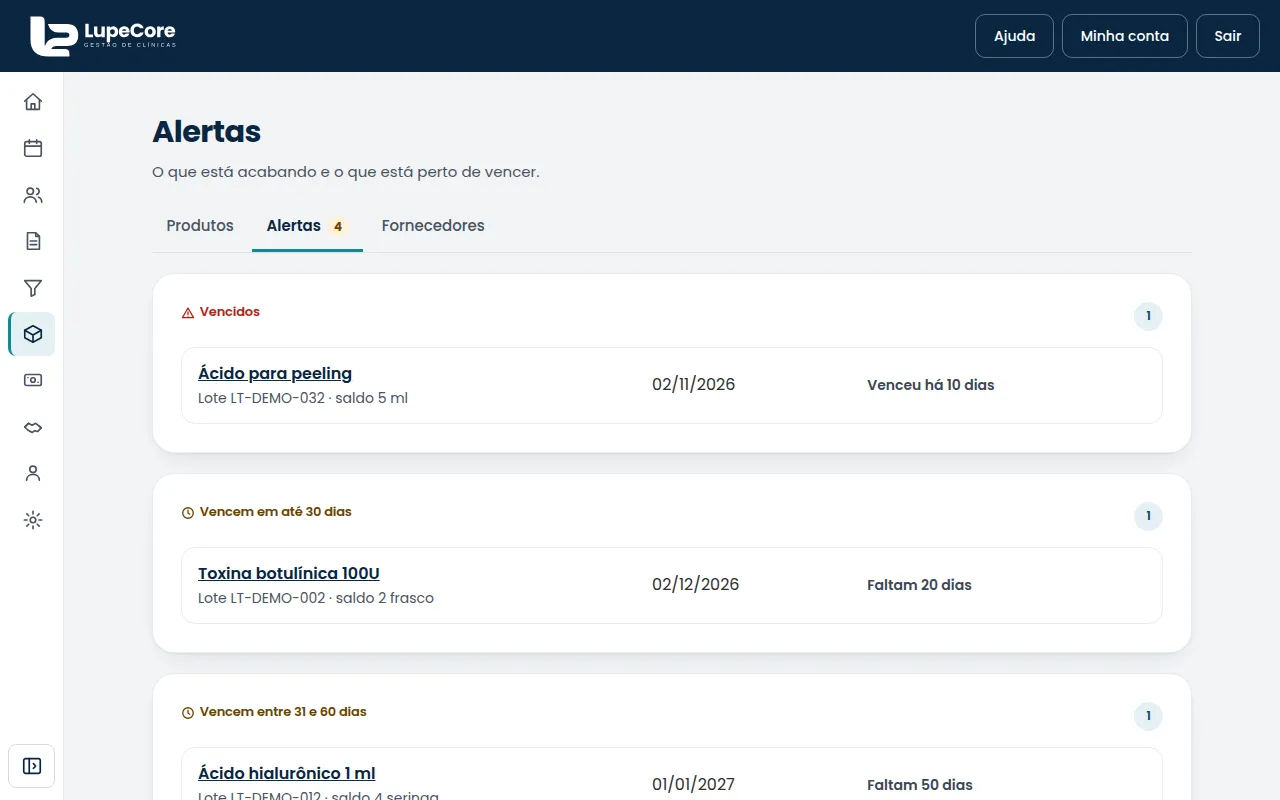
Abra a aba Alertas (o número ao lado do nome mostra quantos há). Ela separa o que precisa de atenção:
- produtos abaixo do estoque mínimo;
- lotes Vencidos;
- lotes que vencem em até 30 dias;
- lotes que vencem entre 31 e 60 dias.
Cada linha mostra o lote, o saldo, a validade e quanto falta (ou há quanto tempo venceu). Clique no nome do produto para abrir a ficha.
Ver a ficha e dar saída
Clique no nome de um produto para abrir a ficha: saldo total, estoque mínimo, custo médio, os Lotes com validade e saldo, e os Movimentos (entradas e saídas), que você pode filtrar por tipo e período.
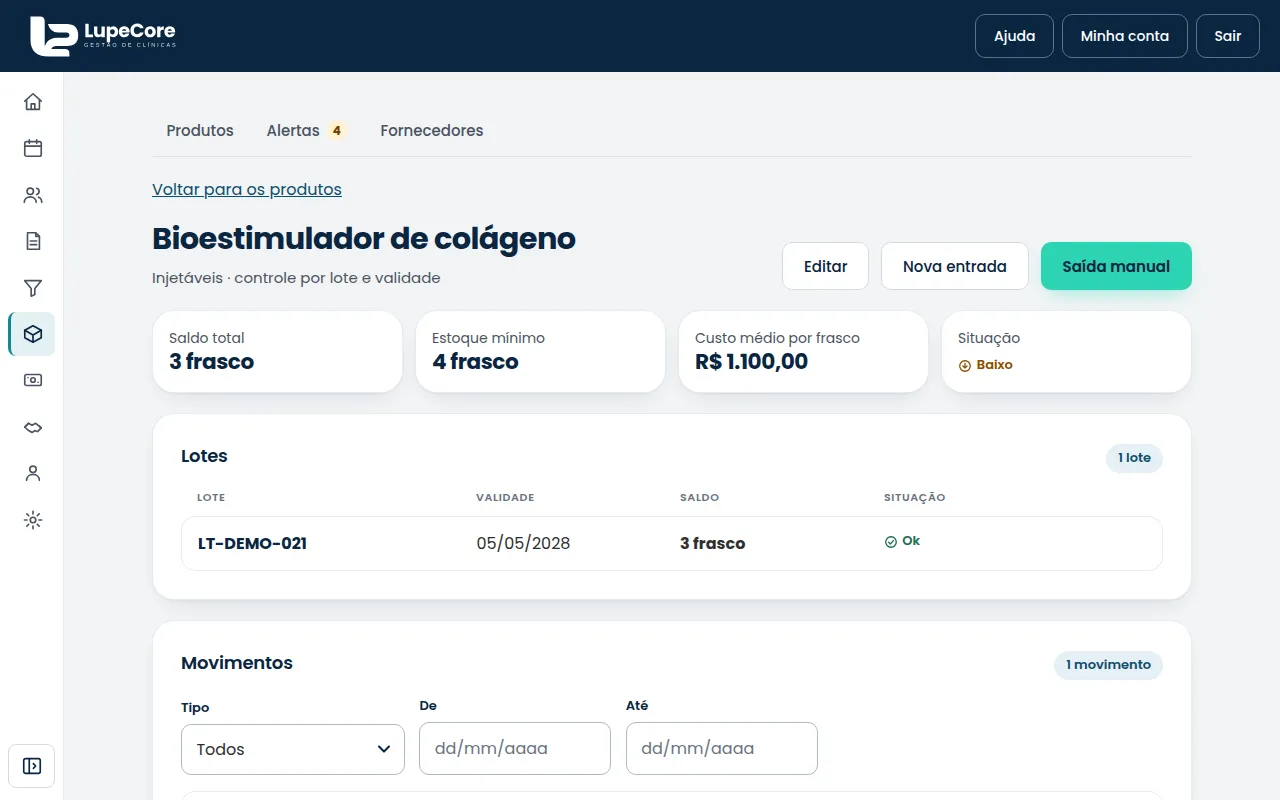
Para registrar o que saiu sem ser pelo prontuário, clique em Saída manual e escolha o tipo (consumo interno, perda por descarte ou quebra, ou ajuste de contagem para menos ou para mais), o lote e a quantidade. Explique o motivo em poucas palavras. No consumo interno, se o lote estiver vencido, o sistema pede uma confirmação extra (perda e ajuste não pedem).
Dica: as baixas feitas ao assinar um registro do prontuário aparecem nos movimentos com essa indicação.
Fornecedores
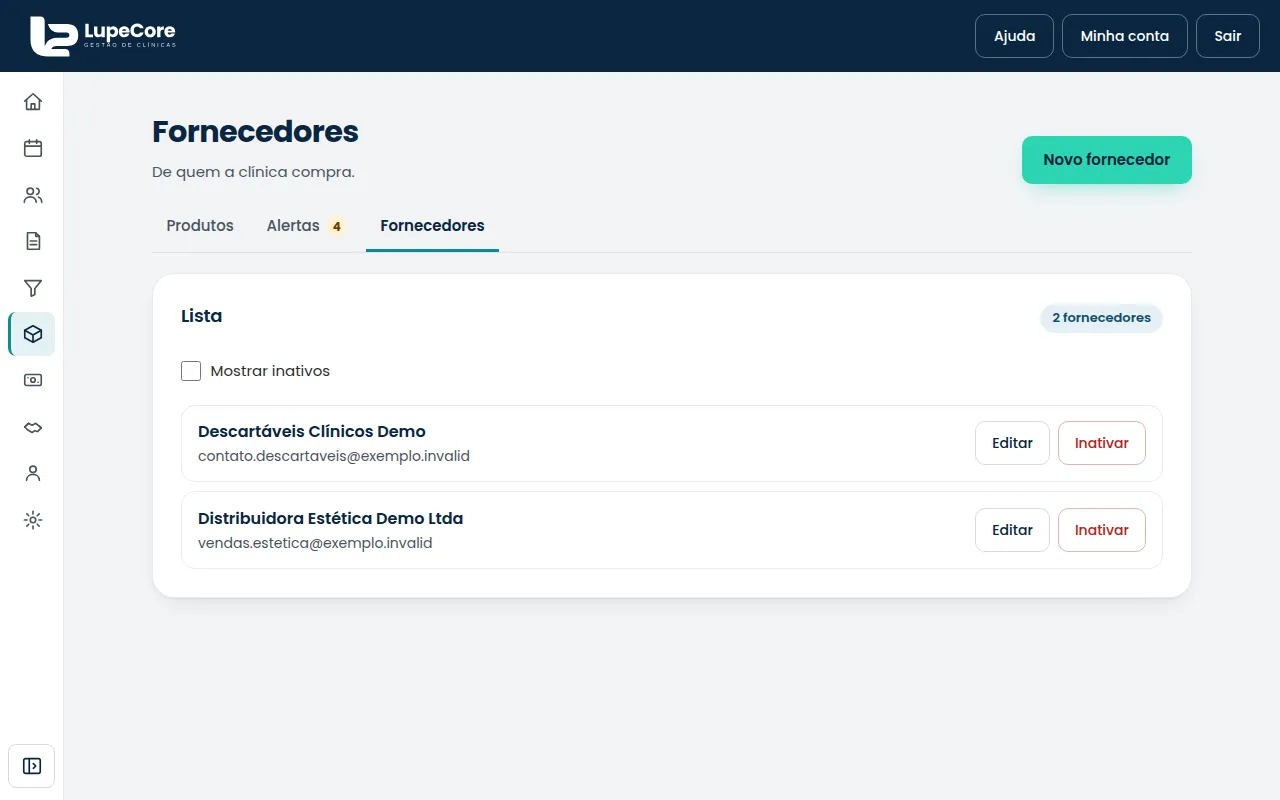
Na aba Fornecedores, use Novo fornecedor para cadastrar de quem a clínica compra. Editar muda os dados e Inativar tira o fornecedor das novas entradas sem apagar o histórico.
Não resolveu? Fale com a gente pelo atendimento@lupecore.com.br ou pelo WhatsApp +55 62 99222-5025.